

Eine STEP-Datei ist ein 3D-CAD-Modell im neutralen Austauschformat nach ISO 10303. Sie kommt meist als .step oder .stp an und erlaubt es, Teile oder Baugruppen zwischen CAD-, CAM- und Angebotssystemen zu übergeben, die kein gemeinsames natives Format haben. Zum Ansehen brauchen Sie nicht das CAD-Programm, das sie erzeugt hat, sondern nur einen STEP-Reader: Öffnen Sie sie im STEP-Viewer, prüfen Sie Einheiten und geladene Volumenkörper und messen Sie ein Maß, das Sie bereits kennen.
Die beiden Endungen bezeichnen dasselbe Format. Wer .stp in .step umbenennt, ändert am Inhalt nichts; Einzelheiten stehen im Leitfaden STEP und STP im Vergleich.
Was in einer STEP-Datei steht
Die meisten STEP-Dateien verwenden die in ISO 10303-21 definierte Klartextcodierung, oft Part 21 genannt. Die Library of Congress beschreibt sie als Austauschstruktur im Klartext für Produktdaten, die einem EXPRESS-Schema folgen. STEP-file, ISO 10303-21. Weil es Text ist, können Sie eine Kopie in einem Texteditor öffnen und sehen, was für eine Datei Sie haben, bevor Sie die Geometrie laden.
Eine Part-21-Datei hat einen wiedererkennbaren Aufbau:
ISO-10303-21;
HEADER;
FILE_DESCRIPTION(...);
FILE_NAME('bracket.step','2026-09-30T10:12:00',...);
FILE_SCHEMA(('AUTOMOTIVE_DESIGN'));
ENDSEC;
DATA;
#10=CARTESIAN_POINT('',(0.,0.,0.));
...
ENDSEC;
END-ISO-10303-21;
- Erste Zeile. Eine echte Part-21-Datei beginnt mit
ISO-10303-21;. Steht dort etwas anderes, wurde die Datei vermutlich aus einem anderen Format umbenannt, und ein STEP-Reader kann das nicht beheben. - FILE_NAME. Enthält meist den ursprünglichen Dateinamen, einen Zeitstempel und oft das exportierende System. Das hilft, wenn Sie einen neueren Export anfordern müssen.
- FILE_SCHEMA. Nennt das Anwendungsprotokoll, das der Export verwendet.
- DATA-Abschnitt. Nummerierte Entitätsinstanzen (
#10=...), die Geometrie, Topologie, Produktstruktur und die vom Export mitgeschriebenen Attribute beschreiben.
Der Schemaname zeigt, welches Protokoll zu erwarten ist:
FILE_SCHEMA enthält |
Anwendungsprotokoll |
|---|---|
CONFIG_CONTROL_DESIGN |
AP203 (erste Ausgabe) |
AP203_CONFIGURATION_CONTROLLED_3D_DESIGN_OF_MECHANICAL_PARTS_AND_ASSEMBLIES_MIM_LF |
AP203, zweite Ausgabe |
AUTOMOTIVE_DESIGN |
AP214 |
AP242_MANAGED_MODEL_BASED_3D_ENGINEERING_MIM_LF |
AP242 |
Was die einzelnen Protokolle enthalten können und welches Sie anfordern sollten, steht in AP203, AP214 und AP242 im Vergleich. Ändern Sie den Header nicht, um das Protokoll zu wechseln; der DATA-Abschnitt wurde für das ursprüngliche Schema geschrieben.
Was eine STEP-Datei enthalten kann und was nicht
Die Geometrie einer typischen mechanischen STEP-Datei ist B-Rep: exakte Flächen, Kanten und geschlossene Schalen statt eines Dreiecksnetzes. Deshalb unterstützt STEP genaue Maße, Oberfläche und Volumen von Volumenkörpern, während eine STL-Datei nur Näherungen liefert. Was B-Rep bedeutet.
Je nach Export und Protokoll kann eine STEP-Datei außerdem enthalten:
- Baugruppenstruktur, Komponentennamen und Platzierungen,
- Farben und Ebenen,
- in AP242-Dateien geeigneter Exporte Produkt- und Fertigungsinformationen wie Maße und Toleranzen.
Der ursprüngliche Feature-Baum, Skizzen und Abhängigkeiten sind normalerweise nicht enthalten. Sie erhalten das Ergebnis der Konstruktion, nicht die Schritte, die dorthin geführt haben. Wenn Sie die Historie bearbeiten müssen, fordern Sie die native Datei an. Verwandte Fragen kommen so oft vor, dass sie eigene Leitfäden haben:
- Warum ein STEP-Export keinen Feature-Baum enthält
- Enthält eine STEP-Datei Materialangaben?
- Enthält eine STEP-Datei Toleranzen?
- Enthält eine STEP-Datei eine Stückliste?
- Warum in einer STEP-Datei Gewinde fehlen
So öffnen Sie eine STEP-Datei online
- Lassen Sie die Originaldatei unverändert. Wenn Sie sie im Texteditor ansehen wollen, arbeiten Sie mit einer Kopie.
- Öffnen Sie den STEP-Viewer in einem Browser mit WebGL. Das funktioniert unter Windows, macOS und Linux gleich.
- Wählen Sie die Datei
.stepoder.stp. Sie wird zur Verarbeitung auf den Server hochgeladen; Ansehen und Messen brauchen kein Konto. - Wenn das Modell erscheint, rahmen Sie es mit Einpassen ein. Das bewegt nur die Kamera und skaliert das Modell nicht.
- Prüfen Sie im Bereich Eigenschaften die Anzahl der Volumenkörper und vergleichen Sie die Ausdehnung in X, Y und Z mit einem Wert aus der Zeichnung oder vom Absender.
- Öffnen Sie bei einer Baugruppe Struktur und prüfen Sie, ob alle erwarteten Komponenten aufgeführt sind. Wiederholte Instanzen gehen in die Summen ein, überlappende Teile werden nicht abgezogen.
- Erst wenn Umfang und Maßstab stimmen, verwenden Sie Abmessungen, Fläche oder Volumen.
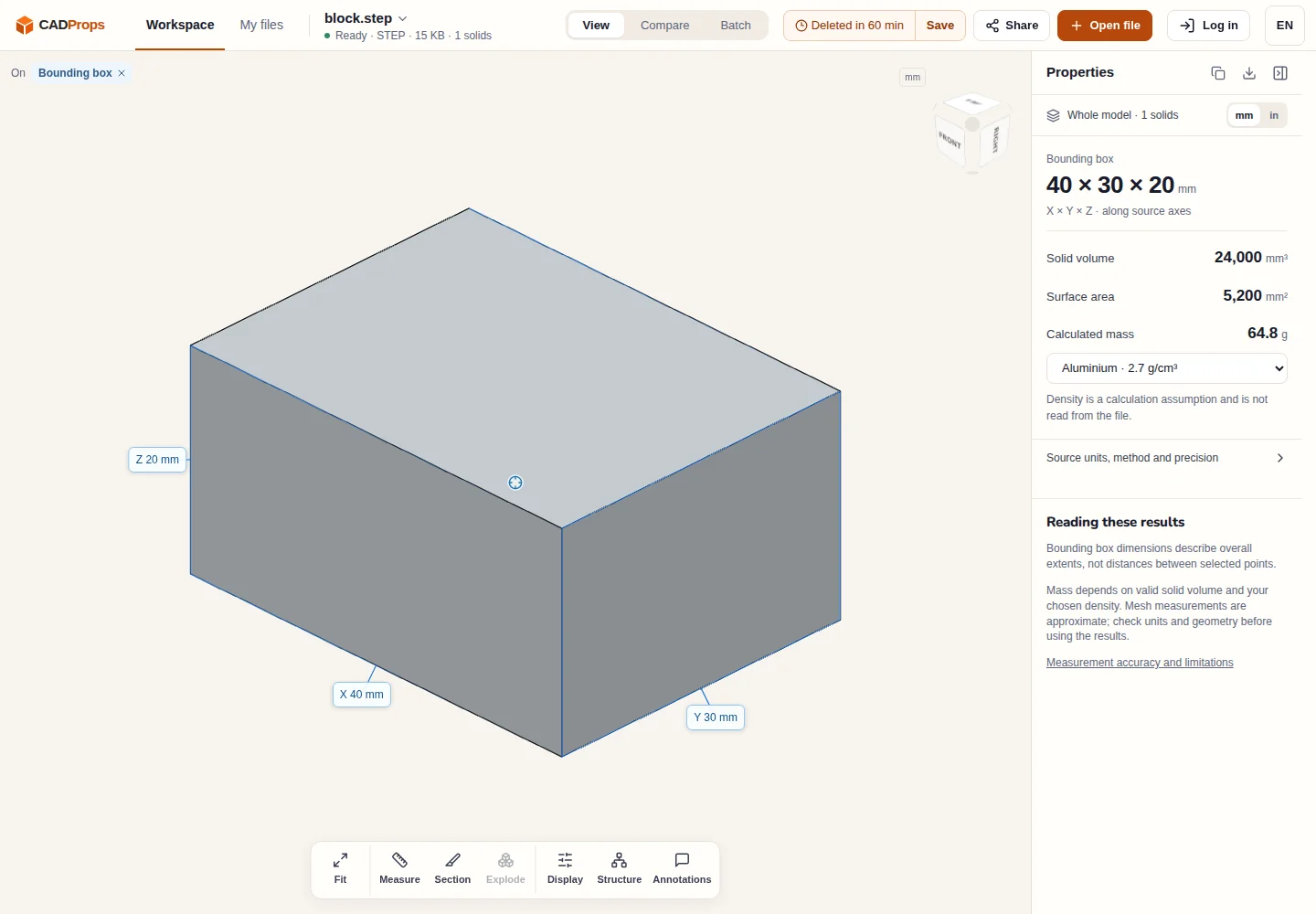
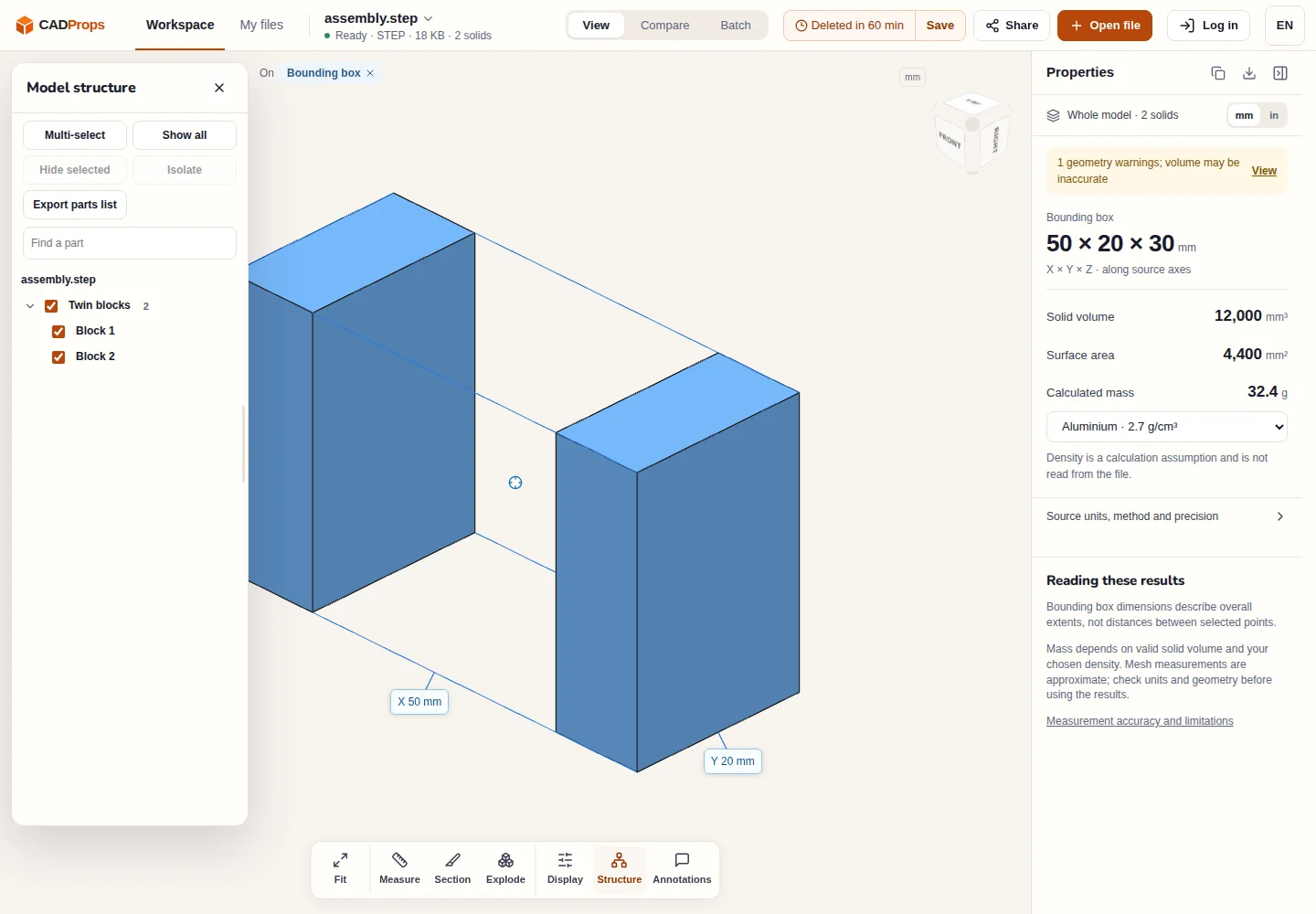
Das Volumen eines Volumenkörpers ist nur bei gültigen, geschlossenen Körpern verlässlich. Fehlt es oder erscheint eine Geometriewarnung, kann die Datei offene oder nicht vernähte Flächen enthalten; den Grund erklärt Warum das STEP-Volumen null ist oder fehlt.
Weitere Wege, eine STEP-Datei zu öffnen
Die meisten mechanischen CAD-Systeme importieren STEP. Wenn Sie ein solches System haben, ist der Import ein normaler Weg. Beachten Sie, dass der Import Geometrie reparieren oder neu interpretieren kann und das Ergebnis danach zu diesem System gehört.
Um die Daten statt der Form zu untersuchen, bietet das NIST den STEP File Analyzer and Viewer an, der Entitätstypen, Produktstruktur und konformitätsbezogene Informationen ausgibt. NIST STEP File Analyzer and Viewer. Er ist geeignet, wenn Sie genau wissen müssen, was der Export geschrieben hat.
Ein Browser-Viewer passt zum häufigen Fall dazwischen: Sie haben eine Datei erhalten, besitzen das Quell-CAD nicht und müssen klären, was angekommen ist und wie groß es ist.
Wenn sich eine STEP-Datei nicht öffnen lässt oder falsch aussieht
| Symptom | Wahrscheinliche Ursache | Vorgehen |
|---|---|---|
| Reader lehnt die Datei ab | Erste Zeile ist nicht ISO-10303-21;, oder die Datei wurde aus einem anderen Format umbenannt |
Einen echten STEP-Export anfordern |
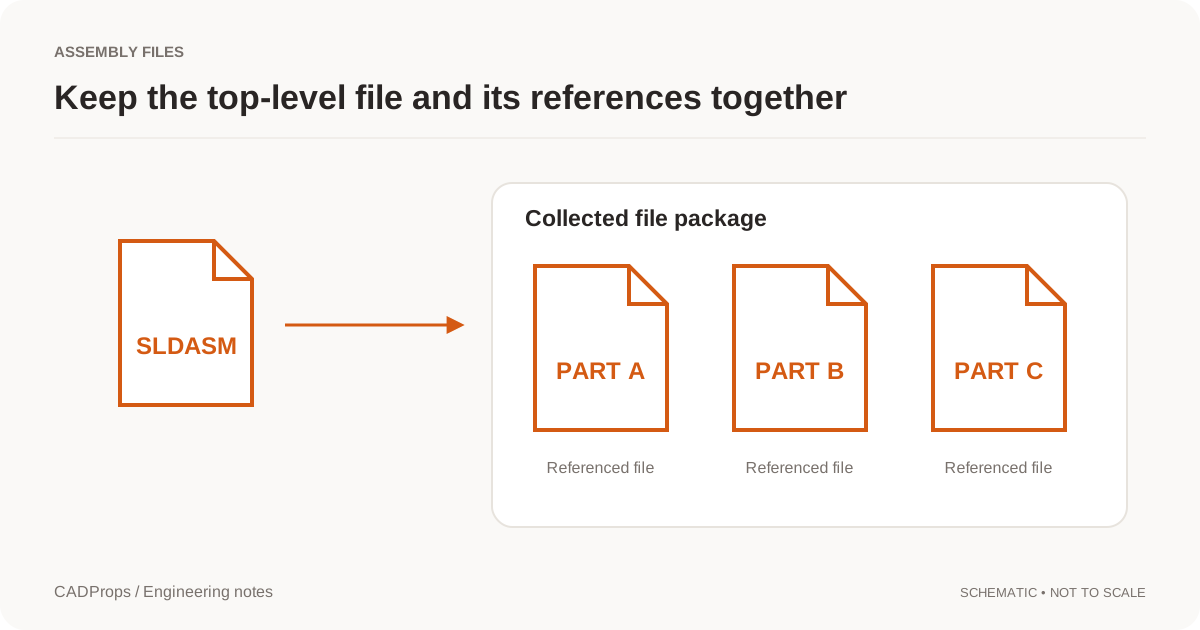
| Baugruppe lädt mit fehlenden Teilen | Baugruppe wurde als mehrere, einander referenzierende Dateien exportiert | Einen Export als einzelne Datei anfordern |
| Modell ist 25,4-mal zu groß oder zu klein | Annahmen zu Zoll und Millimeter weichen ab | Maßstabsfehler um 25,4 beheben |
| Volumen nicht verfügbar | Offene Schalen oder Flächen statt geschlossener Körper | Darstellung der Geometrie prüfen, bevor Sie die Masse schätzen |
| Gewinde, Toleranzen oder Material fehlen | Nicht exportiert oder als Daten geschrieben, die der Empfänger ignoriert | Zeichnung und die Leitfäden oben prüfen |
CADProps liest in sich geschlossene STEP-Dateien. Externe Dateien, auf die eine Baugruppe verweist, werden nicht abgerufen.
Erst das Original prüfen, dann konvertieren
Wenn der nächste Schritt ein Netz braucht, konvertieren Sie aus der geprüften STEP-Datei: STEP in STL für den 3D-Druck oder die übrigen STEP-Konvertierungen für OBJ, 3MF, glTF und GLB. Netzausgaben sind Näherungen und keine bearbeitbaren CAD-Körper. Öffnen Sie das Ergebnis erneut und vergleichen Sie die Maße mit der Quelle; die Prüfpunkte stehen in der CAD-Konvertierungs-Checkliste.
Den vollständigen Messablauf nach dem Öffnen finden Sie unter STEP-Datei online messen. Alle STEP-Werkzeuge und -Leitfäden sind auf der STEP-Seite gesammelt.
Originalartikel: CADProps · https://www.cadprops.com/de/guides/step-file-what-it-is-how-to-open/