

Un fichier STEP est un modèle CAO 3D écrit dans le format d’échange neutre défini par l’ISO 10303. Il arrive le plus souvent sous la forme .step ou .stp et permet de transmettre une pièce ou un assemblage entre des systèmes de CAO, de FAO et de devis qui ne partagent pas de format natif. Pour le consulter, il ne faut pas le logiciel qui l’a créé, seulement un lecteur STEP : ouvrez-le dans la visionneuse STEP, vérifiez les unités et les solides chargés, puis mesurez une cote que vous connaissez déjà.
Les deux extensions désignent le même format. Renommer .stp en .step ne change rien au contenu ; le guide STEP et STP : quelle différence donne les détails.
Ce que contient un fichier STEP
La plupart des fichiers STEP utilisent le codage en texte clair défini par l’ISO 10303-21, souvent appelé Part 21. La Bibliothèque du Congrès le décrit comme une structure d’échange en texte brut pour des données de produit conformes à un schéma EXPRESS. STEP-file, ISO 10303-21. Comme il s’agit de texte, vous pouvez ouvrir une copie dans un éditeur de texte et voir de quel type de fichier il s’agit avant de charger la géométrie.
Un fichier Part 21 a une structure facile à reconnaître :
ISO-10303-21;
HEADER;
FILE_DESCRIPTION(...);
FILE_NAME('bracket.step','2026-09-30T10:12:00',...);
FILE_SCHEMA(('AUTOMOTIVE_DESIGN'));
ENDSEC;
DATA;
#10=CARTESIAN_POINT('',(0.,0.,0.));
...
ENDSEC;
END-ISO-10303-21;
- Première ligne. Un vrai fichier Part 21 commence par
ISO-10303-21;. Si ce n’est pas le cas, le fichier a probablement été renommé depuis un autre format, et un lecteur STEP n’y changera rien. - FILE_NAME. Indique en général le nom d’origine, un horodatage et souvent le système exportateur. C’est utile quand il faut demander un export plus récent.
- FILE_SCHEMA. Nomme le protocole d’application utilisé par l’export.
- Section DATA. Des instances d’entités numérotées (
#10=...) qui décrivent la géométrie, la topologie, la structure produit et les attributs ajoutés par l’export.
Le nom du schéma indique le protocole à attendre :
FILE_SCHEMA contient |
Protocole d’application |
|---|---|
CONFIG_CONTROL_DESIGN |
AP203 (première édition) |
AP203_CONFIGURATION_CONTROLLED_3D_DESIGN_OF_MECHANICAL_PARTS_AND_ASSEMBLIES_MIM_LF |
AP203 deuxième édition |
AUTOMOTIVE_DESIGN |
AP214 |
AP242_MANAGED_MODEL_BASED_3D_ENGINEERING_MIM_LF |
AP242 |
Pour savoir ce que chaque protocole peut transporter et lequel demander, lisez AP203, AP214 et AP242. Ne modifiez pas l’en-tête pour changer de protocole : la section DATA a été écrite pour le schéma d’origine.
Ce qu’un fichier STEP peut ou non transporter
La géométrie d’un fichier STEP mécanique typique est de type B-Rep : des faces, des arêtes et des coques fermées exactes, et non un maillage de triangles. C’est pourquoi STEP permet des cotes précises, une surface et un volume de solide, là où un STL ne donne que des approximations. Ce qu’est le B-Rep.
Selon l’export et le protocole, un fichier STEP peut aussi contenir :
- la structure de l’assemblage, les noms de composants et leurs positions ;
- les couleurs et les calques ;
- dans les fichiers AP242 issus d’exports compatibles, des informations de fabrication du produit comme les cotes et les tolérances.
Il ne contient normalement pas l’arbre de création d’origine, les esquisses ni les contraintes. Vous recevez le résultat de la conception, pas les étapes qui y ont mené. Si vous devez modifier l’historique, demandez le fichier natif. Ces questions reviennent assez souvent pour avoir leurs propres guides :
- Pourquoi un export STEP n’a pas d’arbre de création
- Un fichier STEP contient-il le matériau ?
- Un fichier STEP contient-il les tolérances ?
- Un fichier STEP contient-il une nomenclature ?
- Pourquoi les filetages manquent dans un fichier STEP
Comment ouvrir un fichier STEP en ligne
- Gardez le fichier d’origine intact. Si vous voulez le regarder dans un éditeur de texte, travaillez sur une copie.
- Ouvrez la visionneuse STEP dans un navigateur compatible WebGL. Cela fonctionne de la même façon sous Windows, macOS et Linux.
- Choisissez le fichier
.stepou.stp. Il est envoyé au serveur pour traitement ; consulter et mesurer ne demandent pas de compte. - Quand le modèle apparaît, utilisez Ajuster pour le cadrer. Cela ne fait que déplacer la caméra et ne met pas le modèle à l’échelle.
- Dans le panneau Propriétés, vérifiez le nombre de solides et comparez les dimensions X, Y et Z avec une valeur du plan ou de l’expéditeur.
- Pour un assemblage, ouvrez Structure et vérifiez que tous les composants attendus figurent dans la liste. Les instances répétées sont comptées dans les totaux, et les pièces qui se chevauchent ne sont pas soustraites.
- Une fois la portée et l’échelle confirmées, utilisez les dimensions, la surface ou le volume.
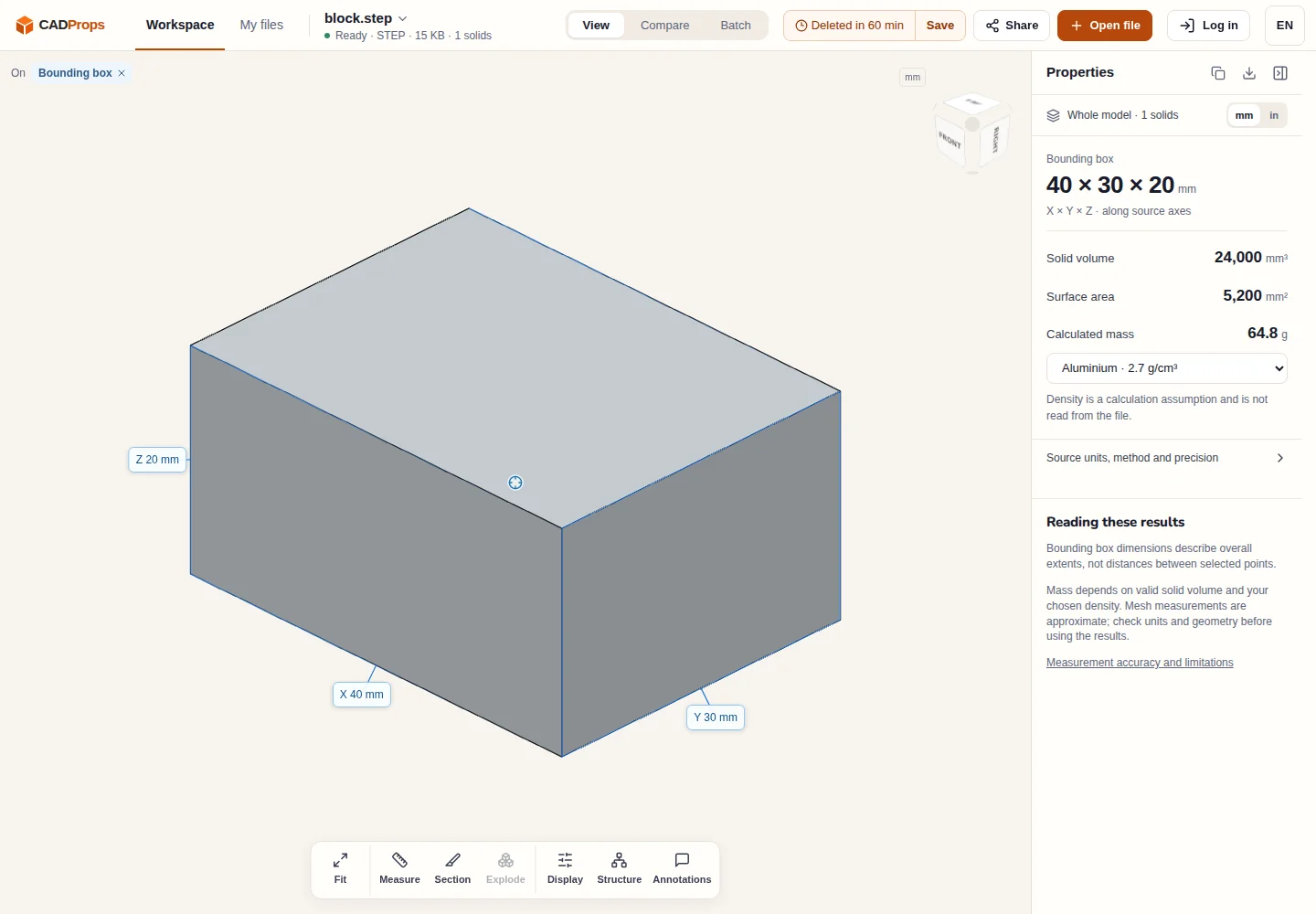
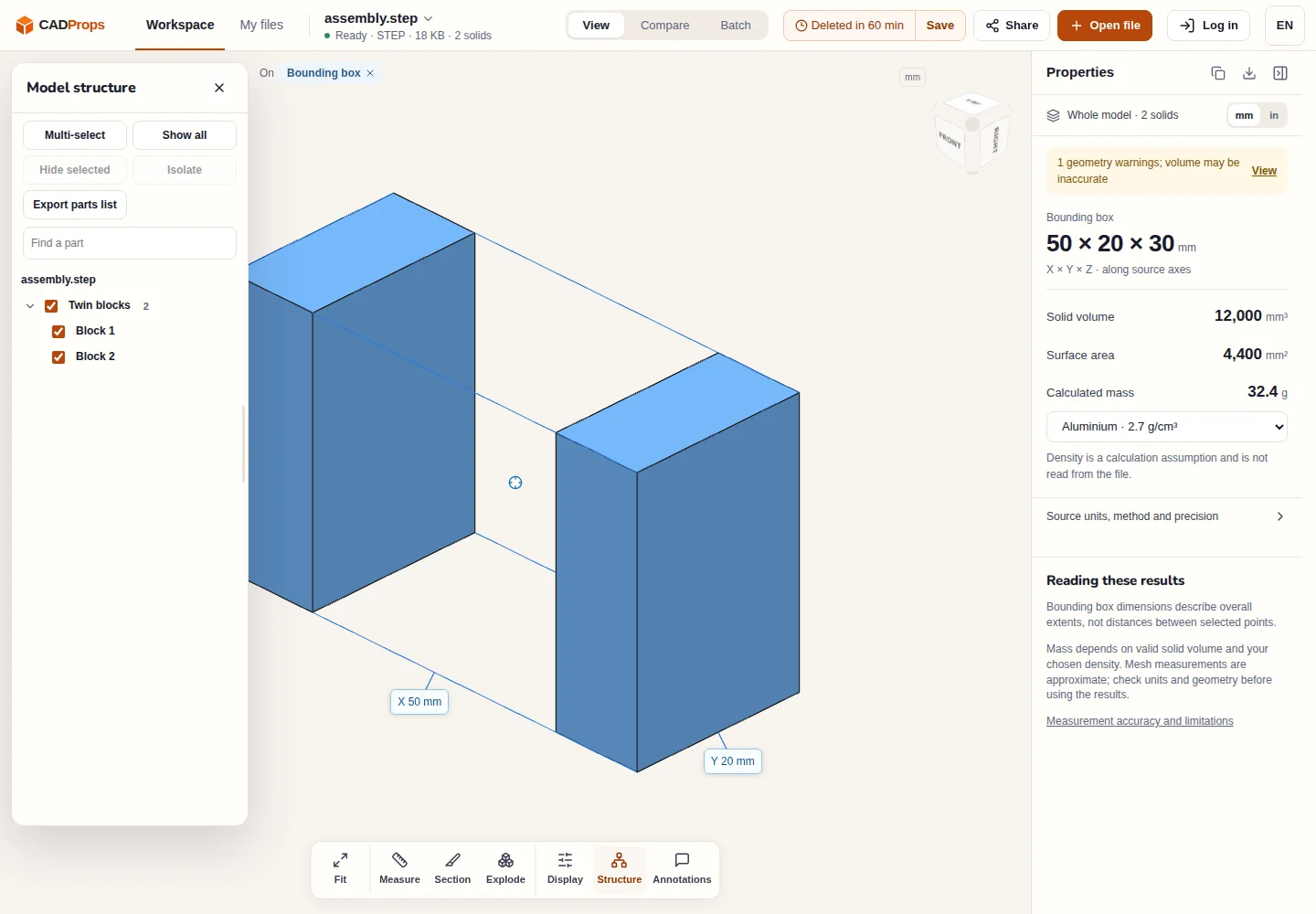
Le volume d’un solide n’est fiable que pour des solides fermés et valides. S’il est indisponible ou accompagné d’un avertissement de géométrie, le fichier peut contenir des surfaces ouvertes ou non cousues ; la raison est expliquée dans Pourquoi le volume STEP est nul ou absent.
Autres façons d’ouvrir un fichier STEP
La plupart des systèmes de CAO mécanique importent le STEP ; si vous en avez un, l’import est une voie normale. Notez que l’import peut réparer ou réinterpréter la géométrie, et que le résultat appartient ensuite à ce système.
Pour examiner les données plutôt que la forme, le NIST propose le STEP File Analyzer and Viewer, qui signale les types d’entités, la structure produit et des informations liées à la conformité. NIST STEP File Analyzer and Viewer. C’est l’outil à utiliser quand il faut savoir exactement ce que l’export a écrit.
Une visionneuse dans le navigateur convient au cas courant entre les deux : vous avez reçu un fichier, vous n’avez pas la CAO d’origine et vous devez confirmer ce qui est arrivé et sa taille.
Quand un fichier STEP ne s’ouvre pas ou semble incorrect
| Symptôme | Cause probable | Que faire |
|---|---|---|
| Le lecteur refuse le fichier | La première ligne n’est pas ISO-10303-21;, ou le fichier a été renommé depuis un autre format |
Demander un vrai export STEP |
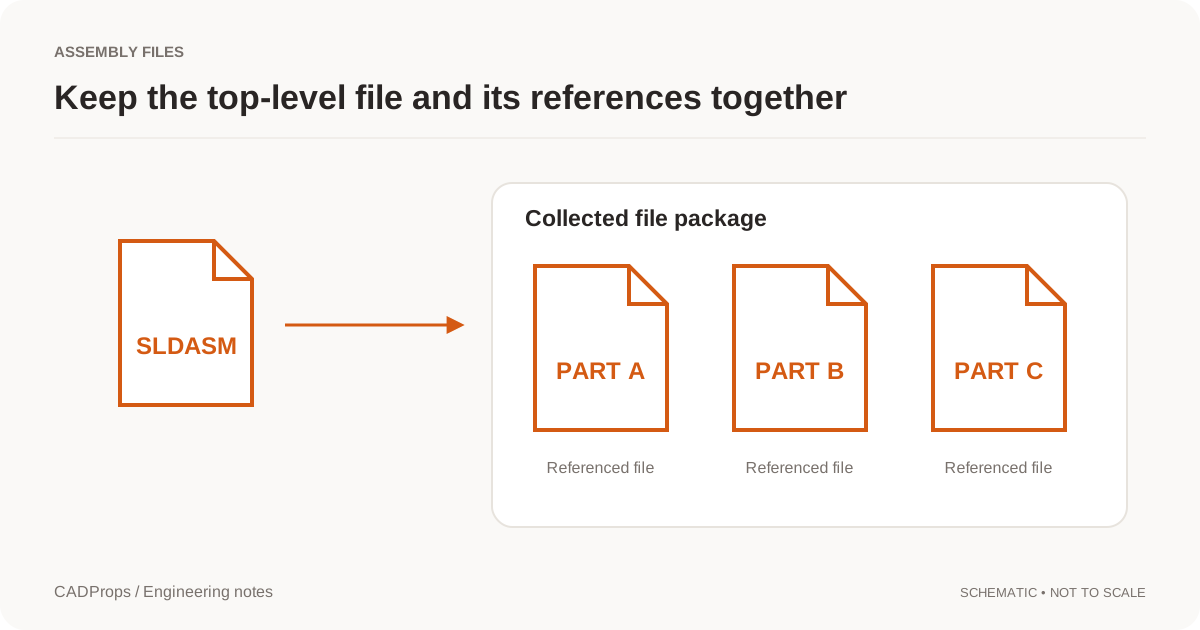
| L’assemblage se charge avec des pièces manquantes | L’assemblage a été exporté en plusieurs fichiers qui se référencent | Demander un export d’assemblage en un seul fichier |
| Le modèle est 25,4 fois trop grand ou trop petit | Les hypothèses pouces et millimètres divergent | Corriger une erreur d’échelle de 25,4 |
| Volume indisponible | Coques ou surfaces ouvertes, et non solides fermés | Vérifier la représentation de la géométrie avant d’estimer la masse |
| Filetages, tolérances ou matériau absents | Non exportés, ou écrits sous une forme que le destinataire ignore | Vérifier le plan et les guides ci-dessus |
CADProps lit les fichiers STEP autonomes. Il ne récupère pas les fichiers externes auxquels un assemblage fait référence.
Convertir seulement après avoir vérifié l’original
Si l’étape suivante exige un maillage, convertissez à partir du fichier STEP vérifié : STEP vers STL pour l’impression, ou les autres outils de conversion STEP pour OBJ, 3MF, glTF et GLB. Un maillage est une approximation et non un solide CAO modifiable. Rouvrez le résultat et comparez ses dimensions avec la source ; la liste de contrôle de conversion CAO détaille les vérifications.
Pour la suite de la mesure après l’ouverture, voir Mesurer un fichier STEP en ligne. Tous les outils et guides STEP sont réunis sur la page STEP.
Article original: CADProps · https://www.cadprops.com/fr/guides/step-file-what-it-is-how-to-open/