
Visualisez, mesurez et examinez vos modèles CAO. Sans compte.
CADProps

Mesurer un fichier STEP en ligne : cotes, distances et unités

Mesurer un STEP en ligne, lire les cotes X/Y/Z, vérifier les unités, distinguer la boîte englobante des mesures locales et noter le périmètre géométrique.

Ouvrir un fichier CAO

Schéma d’une boîte englobante STEP et d’une cote locale sur la géométrie

Mesurer un fichier STEP en ligne peut vouloir dire plusieurs choses. Vous pouvez vouloir la taille globale X/Y/Z, la distance entre deux faces, le diamètre d’une entité cylindrique, ou un contrôle rapide que le modèle correspond à un plan.

Ce sont des mesures différentes. Le parcours le plus sûr consiste à identifier la question, à vérifier les unités du modèle, puis à utiliser le mode de mesure qui correspond à la tâche.

Ouvrez le fichier dans l’outil de cotes STEP lorsque vous avez besoin de la taille d’ensemble ou de mesures locales prises en charge.

Commencer par les cotes globales

Le contrôle de bon sens le plus rapide est la boîte englobante alignée sur les axes.

Elle indique jusqu’où la géométrie incluse s’étend le long des axes X, Y et Z courants. Pour un bloc aligné sur les axes, ces nombres peuvent ressembler à une longueur, une largeur et une hauteur familières.

Pour une pièce tournée, la même géométrie physique peut produire des étendues X et Y différentes. Une boîte STEP n’est donc pas automatiquement la plus petite boîte possible ni la bonne taille de brut d’usinage. Le repère fait partie de la mesure.

Vérifier les unités avant toute autre mesure

Une mesure n’est utile que si l’échelle est correcte.

Utilisez une cote que vous connaissez déjà, issue d’un plan, d’une spécification ou de l’expéditeur. Comparez la valeur attendue au résultat du visualiseur.

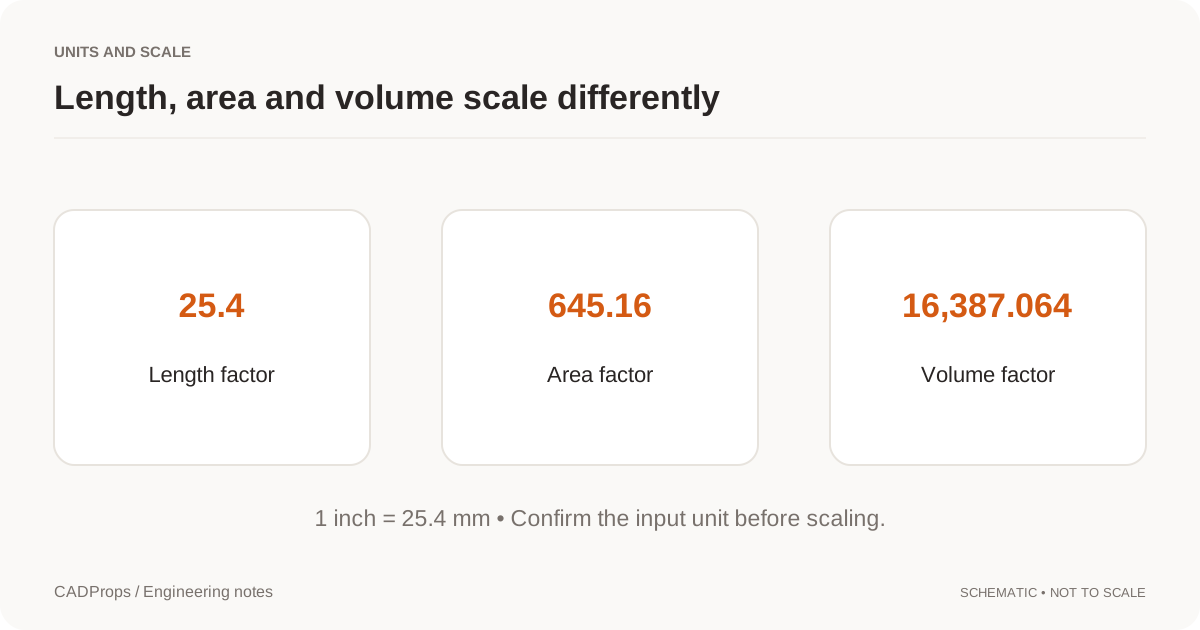
Si une pièce censée mesurer 50 mm apparaît proche de 1 270 mm, le rapport est 25,4. Cela suggère fortement un problème d’interprétation pouce/millimètre, à examiner avant tout autre calcul. La taille à l’écran n’est pas une preuve. Ajuster la vue change la caméra, pas la géométrie physique.

Cotes d’enveloppe et distances locales

Une enveloppe globale répond à la question : quel espace le modèle occupe-t-il le long de ces axes ?

Une distance locale répond à : quelle distance sépare ces emplacements géométriques choisis ?

Les réponses peuvent être très différentes. Par exemple, la taille Z globale d’un boîtier peut être de 80 mm alors que la distance entre deux faces de montage est de 52 mm. Aucune des deux valeurs n’est fausse ; elles décrivent une géométrie différente. Notez le mode de mesure avec le résultat.

Utiliser la géométrie CAO lorsque l’entité compte

Une vue 3D ombrée est en général rendue à partir de triangles. Le fichier STEP sous-jacent peut aussi contenir des faces B-Rep, des arêtes et une géométrie analytique.

Lorsque c’est pris en charge, utilisez la géométrie CAO pour des mesures d’ingénierie telles que la longueur d’une arête ou le diamètre d’un cylindre. Une distance point à point sur le maillage d’affichage est utile pour un contrôle rapide, mais elle doit être étiquetée selon sa méthode. Davantage de décimales n’améliorent pas une mesure issue d’une représentation d’affichage approximative.

Le diamètre d’un trou n’est pas un cercle à l’écran

Lorsqu’une face cylindrique est reconnue dans la géométrie CAO, son rayon ou son diamètre peut être rapporté à partir de la représentation sous-jacente. Ce n’est pas la même chose que d’estimer un diamètre sur une capture d’écran ou d’ajuster un cercle à des triangles grossiers. Pour les entités importantes, confirmez que l’outil a identifié la géométrie prévue. Toute arête d’aspect circulaire ne représente pas la même chose.

Une mesure ne définit pas une tolérance

Un visualiseur STEP peut indiquer que deux faces modélisées sont distantes de 20,000 mm. Il ne peut pas en déduire que la tolérance de fabrication est de plus ou moins 0,01 mm, sauf si cette exigence est explicitement disponible dans la spécification directrice ou la définition basée sur le modèle.

Grandeur Signification
Cote modélisée Géométrie actuelle dans le fichier
Résultat de mesure Ce que l’outil choisi a calculé
Tolérance de fabrication Variation admise par l’exigence d’ingénierie

Un résultat de mesure est une preuve sur le modèle, pas un critère d’acceptation automatique.

Les assemblages ont besoin d’un périmètre clair

Pour un assemblage STEP, décidez si la mesure couvre tout l’assemblage chargé ou un seul composant. Des composants manquants peuvent rendre l’enveloppe trop petite. Un corps parasite ou un composant mal placé peut la rendre trop grande. Avant d’enregistrer des cotes, inspectez la liste des composants et les avertissements.

Une note utile : assemblage STEP rév. B ; périmètre chargé complet ; coordonnées source ; étendues globales 420 x 265 x 190 mm. Cela en dit bien plus qu’une capture montrant trois nombres.

Comment les cotes se relient au volume et à la masse

Les cotes globales servent au contrôle de bon sens, mais ne multipliez pas la boîte englobante pour estimer le volume réel de la pièce, sauf si la pièce remplit vraiment la boîte. Trous, poches, surfaces courbes et découpes réduisent le volume de matière.

Pour le volume solide réel, il faut une géométrie solide fermée et valide. Pour la masse, multipliez un volume solide valide par une densité de matériau appropriée. Cette densité est une entrée que vous confirmez ; un nom de fichier ou une couleur ne certifie pas le matériau.

Comparer des révisions avec la même méthode

Si vous comparez deux versions, utilisez le même repère, le même périmètre de corps ou d’assemblage, les mêmes unités, le même mode de mesure et la même géométrie sélectionnée. Sinon, une différence peut venir de l’orientation ou de la sélection plutôt que d’un changement de conception.

Un parcours de mesure STEP reproductible

  1. Ouvrir le fichier STEP ou STP.
  2. Confirmer la pièce ou l’assemblage attendu.
  3. Vérifier les unités avec une cote connue.
  4. Noter les étendues globales X/Y/Z.
  5. N’utiliser les mesures locales que pour l’entité dont vous avez réellement besoin.
  6. Conserver la méthode et le périmètre avec la valeur.
  7. Utiliser le plan ou la spécification pour les décisions de tolérance.

Un bon parcours de mesure ne cherche pas à faire répondre un seul nombre à chaque question d’ingénierie. Il rend explicite le sens de chaque nombre.

Article original: CADProps · https://www.cadprops.com/fr/guides/measure-step-file/

Outils et informations utiles

Visionneuse CAO multiformat et mesures en ligne

Visualisez et mesurez SolidWorks, Siemens NX / UG NX, Inventor, CATIA, Parasolid X_T, ACIS SAT, JT, STEP, IGES et les maillages 3D. Conversions validées sans installer de logiciel CAO. Partagez vos modèles 3D par lien, avec un mot de passe facultatif.

Outils CAO en ligne : affichage, dimensions et masse

Choisissez un outil pour ouvrir des fichiers CAO, mesurer leurs dimensions ou calculer leur masse à partir du volume et de la masse volumique du matériau.

Visionneuse STEP en ligne : ouvrir les fichiers STEP et STP

Ouvrez vos fichiers STEP/STP dans le navigateur pour examiner les pièces, dimensions, volume et surface, avec vues en coupe et outils de mesure.

Mesurer les dimensions d’un modèle CAO en ligne

Vérifiez l’encombrement et la distance entre deux points, ainsi que les longueurs d’arêtes et diamètres des géométries STEP compatibles.

Calculateur de masse CAO : volume et masse volumique

Calculez la masse d’un modèle CAO à partir de son volume et de la masse volumique du matériau. Vérifiez les masses volumiques prédéfinies avant de les utiliser.

Conversion CAO et formats pris en charge

Convertissez vos fichiers CAO en ligne avec des combinaisons vérifiées et téléchargez les résultats.

Précision des mesures CAO : unités, volume et masse

Comprenez les différences entre calculs sur géométrie CAO et approximations sur maillage, ainsi que les limites des dimensions, unités et masses volumiques.

Utiliser CADProps : ouvrir, mesurer et partager

Découvrez comment ouvrir un fichier CAO, examiner sa géométrie et ses propriétés, partager un modèle et supprimer les fichiers temporaires.

Convertir SolidWorks en STEP en ligne

Convertir SolidWorks en STEP en ligne. Importez un fichier, choisissez le format de sortie et téléchargez le résultat converti.

Convertir STEP en STL en ligne

Convertir STEP en STL en ligne. Importez un fichier, choisissez le format de sortie et téléchargez le résultat converti.

Convertir STEP en GLB en ligne

Convertir STEP en GLB en ligne. Importez un fichier, choisissez le format de sortie et téléchargez le résultat converti.

Visionneuse SolidWorks SLDPRT / SLDASM en ligne et mesures

Ouvrez SolidWorks SLDPRT / SLDASM dans le navigateur, inspectez la géométrie et mesurez les dimensions. Les fichiers SolidWorks SLDPRT et SLDASM sont lus via STEP. Envoyez les assemblages et leurs composants dans un ZIP. Les pièces manquantes déclenchent un avertissement ; les propriétés concernent uniquement la géométrie chargée.

Visionneuse IGES / IGS en ligne et mesures

Ouvrez IGES / IGS dans le navigateur, inspectez la géométrie et mesurez les dimensions. STEP/STP et IGES/IGS décrivent des surfaces CAO. Le volume exige des solides fermés ; la masse dépend de la densité confirmée.

Visionneuse STL en ligne et mesures

Ouvrez STL dans le navigateur, inspectez la géométrie et mesurez les dimensions. STL contient des triangles sans unité fiable ; CADProps suppose des millimètres.

Visionneuse OBJ en ligne et mesures

Ouvrez OBJ dans le navigateur, inspectez la géométrie et mesurez les dimensions. OBJ est interprété comme un maillage en millimètres. Conversion disponible : OBJ vers STL.

Visionneuse 3MF en ligne et mesures

Ouvrez 3MF dans le navigateur, inspectez la géométrie et mesurez les dimensions. 3MF prend en charge la géométrie principale. Les profils d’impression et instructions de fabrication ne sont pas interprétés.

Visionneuse GLB en ligne et mesures

Ouvrez GLB dans le navigateur, inspectez la géométrie et mesurez les dimensions. Géométrie statique uniquement. Regroupez les ressources glTF locales dans un ZIP ; les ressources distantes sont bloquées. Les mètres sont convertis en millimètres.

Visionneuse glTF en ligne et mesures

Ouvrez glTF dans le navigateur, inspectez la géométrie et mesurez les dimensions. Géométrie statique uniquement. Regroupez les ressources glTF locales dans un ZIP ; les ressources distantes sont bloquées. Les mètres sont convertis en millimètres.

Visionneuse ZIP en ligne et mesures

Ouvrez ZIP dans le navigateur, inspectez la géométrie et mesurez les dimensions. Le ZIP conserve les dossiers et références locales. Choisissez la racine si plusieurs modèles sont présents. Les composants manquants sont signalés et la géométrie exploitable reste visible. Les URL externes sont bloquées.

Parasolid X_T: visualiser et mesurer en ligne

Parasolid X_T — visualiser et mesurer en ligne. Consultez les dimensions, le volume et la surface de la géométrie lisible. La masse nécessite une densité confirmée. Le bouton Convert permet de télécharger STEP.

DWG : limites et export STEP

L’import direct de DWG n’est pas activé. Exportez un STEP depuis le logiciel d’origine ; renommer l’extension ne convertit pas le fichier.

Visionneuse Siemens NX / UG NX PRT en ligne et mesures

Ouvrez Siemens NX / UG NX PRT dans le navigateur, inspectez la géométrie et mesurez les dimensions. Les fichiers Siemens NX / UG NX PRT sont lus via STEP. Envoyez les assemblages et leurs composants dans un ZIP. Les pièces manquantes déclenchent un avertissement ; les propriétés concernent uniquement la géométrie chargée.

Convertir Siemens NX / UG NX en STEP en ligne

Convertir Siemens NX / UG NX en STEP en ligne. Importez un fichier, choisissez le format de sortie et téléchargez le résultat converti.

Visionneuse Autodesk Inventor IPT / IAM en ligne et mesures

Ouvrez Autodesk Inventor IPT / IAM dans le navigateur, inspectez la géométrie et mesurez les dimensions. Les fichiers Autodesk Inventor IPT / IAM sont lus via STEP. Envoyez les assemblages et leurs composants dans un ZIP. Les pièces manquantes déclenchent un avertissement ; les propriétés concernent uniquement la géométrie chargée.

Convertir Autodesk Inventor en STEP en ligne

Convertir Autodesk Inventor en STEP en ligne. Importez un fichier, choisissez le format de sortie et téléchargez le résultat converti.

CATIA CATPart / CATProduct: visualiser et mesurer en ligne

CATIA CATPart / CATProduct — visualiser et mesurer en ligne. Consultez les dimensions, le volume et la surface de la géométrie lisible. La masse nécessite une densité confirmée. Le bouton Convert permet de télécharger STEP.

CATIA CATPart / CATProduct: convertir en STEP en ligne

CATIA CATPart / CATProduct — convertir en STEP en ligne. Consultez les dimensions, le volume et la surface de la géométrie lisible. La masse nécessite une densité confirmée. Le bouton Convert permet de télécharger STEP.

Parasolid X_T: convertir en STEP en ligne

Parasolid X_T — convertir en STEP en ligne. Consultez les dimensions, le volume et la surface de la géométrie lisible. La masse nécessite une densité confirmée. Le bouton Convert permet de télécharger STEP.

ACIS SAT: visualiser et mesurer en ligne

ACIS SAT — visualiser et mesurer en ligne. Consultez les dimensions, le volume et la surface de la géométrie lisible. La masse nécessite une densité confirmée. Le bouton Convert permet de télécharger STEP.

JT: visualiser et mesurer en ligne

JT — visualiser et mesurer en ligne. Consultez les dimensions, le volume et la surface de la géométrie lisible. La masse nécessite une densité confirmée. Le bouton Convert permet de télécharger STEP.

À propos de CADProps : outils de mesure CAO en ligne

Outils indépendants de visualisation et de mesure CAO, conçus à Singapour. Nous réalisons des développements sur mesure, examinons des partenariats produits et accueillons les échanges sur un soutien à CADProps.

Confidentialité, sécurité et conservation des fichiers CAO

Gestion des espaces temporaires, des originaux privés conservés, du partage et des demandes de suppression.

Partager des modèles CAO 3D en ligne

Partagez un modèle 3D traité par un lien valable 7 ou 30 jours, avec mot de passe facultatif. Les destinataires peuvent le voir et le mesurer sans compte.

Calculateur de surface CAO : mesurer la géométrie STEP

Calculez la surface à partir de la géométrie STEP, inspectez les pièces individuellement et exportez le résultat en mm². Gardez distinctes les surfaces ouvertes et l’exigence de solide fermé pour le volume.

Calculateur de volume CAO : mesurer le volume d’un solide STEP

Calculez le volume d’un solide à partir de la géométrie B-Rep STEP. Vérifiez la validité du modèle, les unités d’origine et le périmètre de l’assemblage avant d’utiliser ou d’exporter le résultat.

Ouvrir un CATProduct sans CATIA

Ouvrir un assemblage CATIA V5 CATProduct sans CATIA : regrouper les CATPart référencés, vérifier les composants manquants, contrôler les cotes et convertir en STEP.

Ouvrir un fichier IAM sans Autodesk Inventor

Ouvrir un assemblage IAM Inventor sans Inventor : regrouper les IPT référencés, vérifier les composants manquants, contrôler les cotes et convertir en STEP.

STEP ou IGES : quel format d’échange pour le travail ?

Comparer STEP et IGES pour une transmission CAO : solides, surfaces, assemblages et vérification aval, sans supposer qu’une extension garantit un transfert parfait.

STEP ou STP : extension et compatibilité CAO

STEP et STP sont des extensions courantes du même format d’échange. Ce qu’un renommage change, ce qu’il ne change pas, et quels contrôles comptent davantage.

Volume STEP nul ou absent ? Vérifier le solide

Diagnostiquer un STEP dont le volume est nul ou indisponible : coques ouvertes, fermeture, sélection, unités, composants manquants et avertissements de géométrie.