

Misurare un file STEP online può significare cose diverse. Si può volere la dimensione complessiva X/Y/Z, la distanza tra due facce, il diametro di una feature cilindrica o un controllo rapido che il modello corrisponda a un disegno.
Sono misure diverse. Il percorso più sicuro è identificare la domanda, verificare le unità del modello e usare la modalità di misura adatta al compito.
Apri il file nello strumento di quote STEP quando servono la dimensione d’insieme o misure locali supportate.
Parti dalle quote complessive
Il controllo di buon senso più rapido è la scatola di ingombro allineata agli assi.
Indica fino a dove si estende la geometria inclusa lungo gli assi X, Y e Z correnti. Per un blocco allineato agli assi, quei numeri possono assomigliare a lunghezza, larghezza e altezza familiari.
Per un pezzo ruotato, la stessa geometria fisica può produrre estensioni X e Y diverse. Per questo una scatola STEP non è automaticamente la scatola minima possibile né la giusta dimensione del grezzo di lavorazione. Il sistema di coordinate fa parte della misura.
Verifica le unità prima di misurare altro
Una misura è utile solo se la scala è corretta.
Usa una quota che conosci già da un disegno, da una specifica o dal mittente. Confronta il valore atteso con il risultato del visualizzatore.
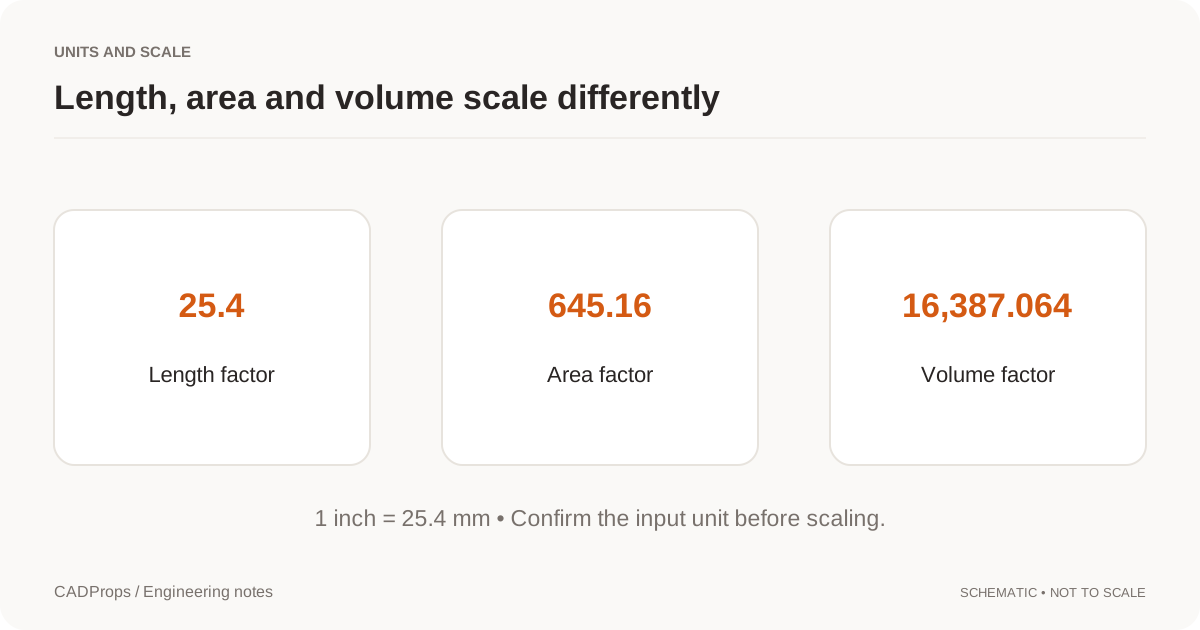
Se un pezzo che dovrebbe essere di 50 mm appare vicino a 1.270 mm, il rapporto è 25,4. È un forte indizio di un problema di interpretazione pollici/millimetri e va indagato prima di altri calcoli. La dimensione a schermo non è una prova. Adattare la vista cambia la camera, non la geometria fisica.
Quote di inviluppo e distanze locali
Un inviluppo complessivo risponde a quanto spazio occupa il modello lungo quegli assi.
Una distanza locale risponde a quanto sono lontane le posizioni geometriche selezionate.
Le risposte possono essere molto diverse. Per esempio, la dimensione Z complessiva di un alloggiamento può essere 80 mm e la distanza tra due facce di montaggio 52 mm. Nessuno dei due valori è sbagliato; descrivono geometrie diverse. Annota la modalità di misura insieme al risultato.
Usa la geometria CAD quando la feature conta
Una vista 3D ombreggiata di solito è resa a partire da triangoli. Il STEP sottostante può contenere anche facce B-Rep, spigoli e geometria analitica.
Dove è supportato, usa la geometria CAD per misure di ingegneria come la lunghezza di uno spigolo o il diametro di un cilindro. Una distanza punto-punto sulla mesh di visualizzazione è utile per un controllo rapido, ma va etichettata secondo il metodo. Più decimali non migliorano una misura nata da una rappresentazione di schermo approssimata.
Il diametro di un foro non è un cerchio a schermo
Quando una faccia cilindrica è riconosciuta nella geometria CAD, raggio o diametro possono essere riportati dalla rappresentazione sottostante. È diverso dallo stimare un diametro da uno screenshot o dall’adattare un cerchio a triangoli grossolani. Per le feature importanti, conferma che lo strumento ha identificato la geometria prevista. Non ogni spigolo dall’aspetto circolare rappresenta la stessa cosa.
Una misura non definisce una tolleranza
Un visualizzatore STEP può indicare che due facce modellate distano 20,000 mm. Non può dedurre che la tolleranza di fabbricazione sia più o meno 0,01 mm, salvo che quel requisito sia esplicito nella specifica di controllo o nella definizione basata sul modello.
| Grandezza | Significato |
|---|---|
| Quota modellata | Geometria attuale nel file |
| Risultato di misura | Ciò che ha calcolato lo strumento scelto |
| Tolleranza di fabbricazione | Variazione ammessa dal requisito di ingegneria |
Un risultato di misura è una prova sul modello, non un criterio di accettazione automatico.
Gli assiemi hanno bisogno di un ambito chiaro
Per un assieme STEP, decidi se la misura copre l’intero assieme caricato o un solo componente. Componenti mancanti possono rendere l’inviluppo troppo piccolo. Un corpo estraneo o un componente fuori posto possono renderlo troppo grande. Prima di registrare le quote, controlla l’elenco dei componenti e gli avvisi.
Una nota utile: assieme STEP rev. B; ambito caricato completo; coordinate di origine; estensioni complessive 420 x 265 x 190 mm. Dice molto di più di uno screenshot con tre numeri.
Come le quote si collegano a volume e massa
Le quote complessive servono ai controlli di buon senso, ma non moltiplicare la scatola di ingombro per stimare il volume reale del pezzo, salvo che il pezzo riempia davvero la scatola. Fori, tasche, superfici curve e scavi riducono il volume di materiale.
Per il volume solido reale serve un solido chiuso e valido. Per la massa, moltiplica un volume solido valido per una densità di materiale appropriata. Quella densità la confermi tu; un nome di file o un colore non certificano il materiale.
Confronta le revisioni con lo stesso metodo
Se confronti due versioni, usa lo stesso sistema di coordinate, lo stesso ambito di corpo o assieme, le stesse unità, la stessa modalità di misura e la stessa geometria selezionata. Altrimenti una differenza può venire dall’orientamento o dalla selezione, non da una modifica di progetto.
Un percorso di misura STEP ripetibile
- Aprire il file STEP o STP.
- Confermare il pezzo o l’assieme atteso.
- Verificare le unità con una quota nota.
- Annotare le estensioni complessive X/Y/Z.
- Usare misure locali solo per la feature che serve davvero.
- Conservare metodo e ambito insieme al valore.
- Usare il disegno o la specifica per le decisioni di tolleranza.
Un buon percorso di misura non cerca di far rispondere un solo numero a ogni domanda di ingegneria. Rende esplicito il significato di ogni numero.
Articolo originale: CADProps · https://www.cadprops.com/it/guides/measure-step-file/