
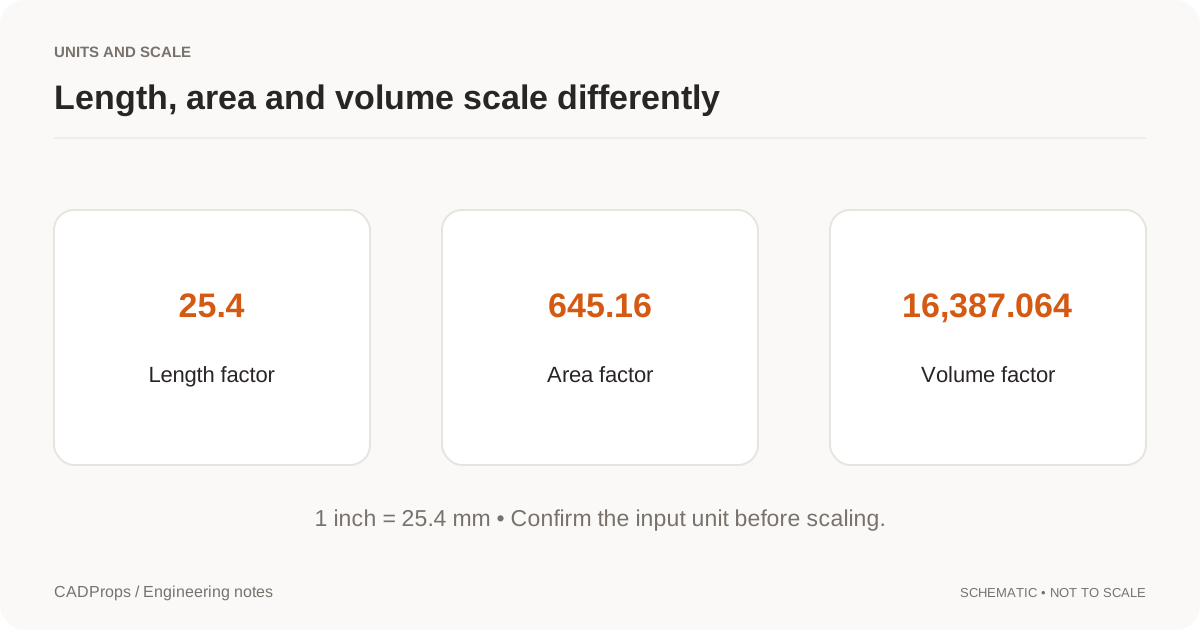
整體 X/Y/Z 是來源座標下的軸對齊邊界框,不是局部面間距或最小胚料尺寸。用支援的測量操作選擇實際面、邊或點,記錄方法與單位。在檔案選單下載屬性 CSV,重新開啟檢查欄名與不可用值。實體體積不是 X×Y×Z,質量還需要確認密度。
先明確要測量什麼
整體 X/Y/Z、兩個面間距、邊長和圓柱直徑回答不同問題。先開啟原始 STEP,檢查範圍與警告,用已知尺寸確認單位。讀取整體屬性後,只有任務需要局部尺寸時才選擇對應面、邊或點;同時記錄選中的幾何和測量方法。
例如整體 Z 為 80 mm,而兩個安裝面間距為 52 mm,兩者可以同時正確。旋轉零件還可能改變來源軸邊界框,但不會改變零件本身。名義尺寸和顯示小數位不能推斷製造公差。
儲存能被複核的結果
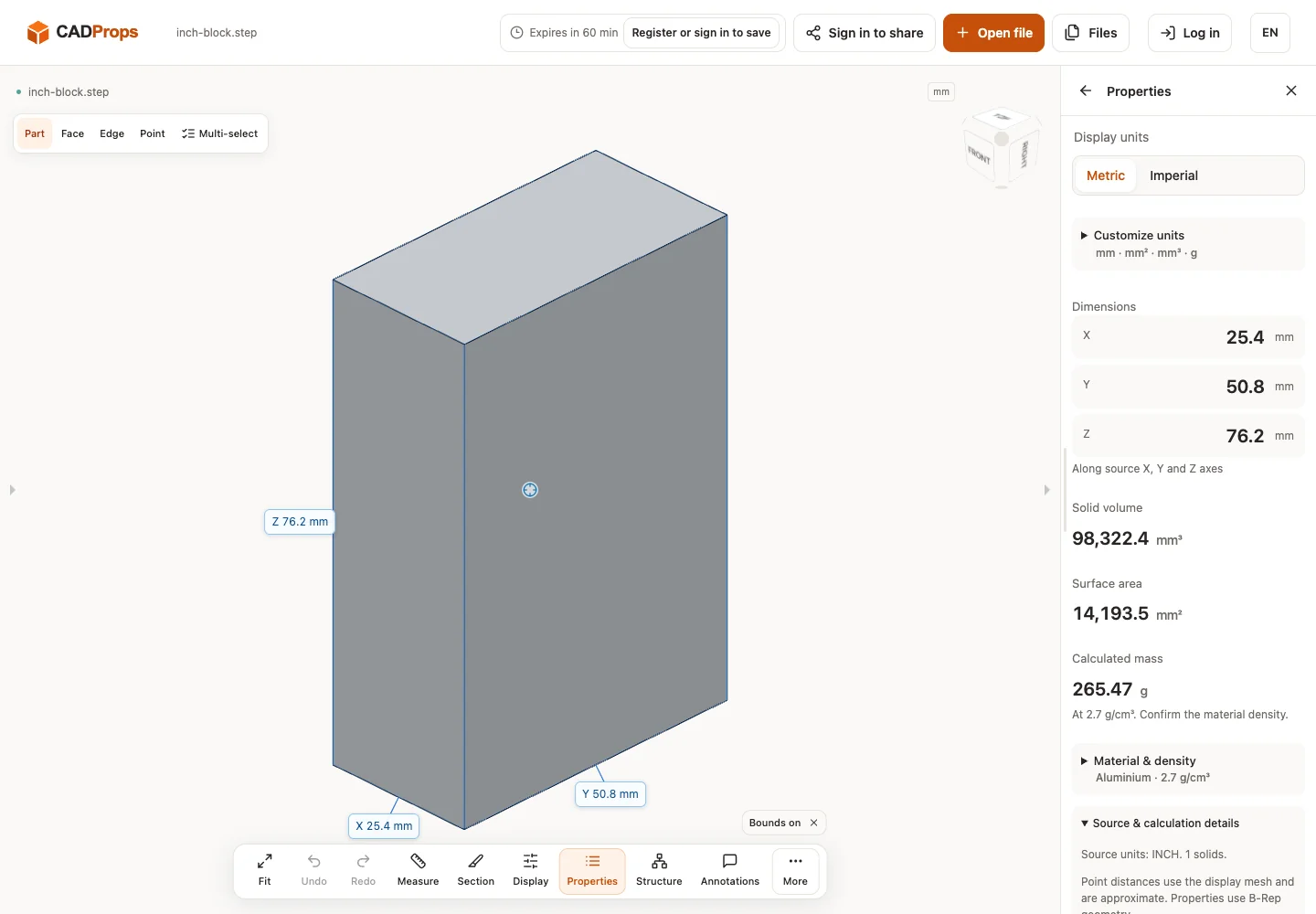
從屬性控制元件下載 CSV,重新開啟並檢查列單位、範圍與不可用儲存格。局部測量不會自動變成全部屬性 CSV。用英吋塊核對單位,用開放面核對不可用體積,用重複實例核對合計;比較版本時保持相同座標、範圍與方法。只有有效封閉幾何才可用於可靠體積,質量另需密度。
驗證與限制
檔案在伺服器處理。檢視可不登入,執行轉換需要登入。支援取決於儲存版本與幾何。缺失元件時結果只涵蓋已載入部分。可靠體積需要有效封閉幾何;質量需要您確認密度。幾何檢查不等於製造認證,也不會還原原生特徵歷史。
重現實測結果
要核對已知結果,可用英吋塊檢查單位、開放面檢查不可用體積、重複實例組立檢查計算範圍。整體尺寸與屬性 CSV 不等同於局部面、邊、點的量測。三個記錄均使用普通本地處理佇列實測。
25.4 × 50.8 × 76.2 mm · 600 mm² · 12000 mm³
七種測量分別解決什麼問題
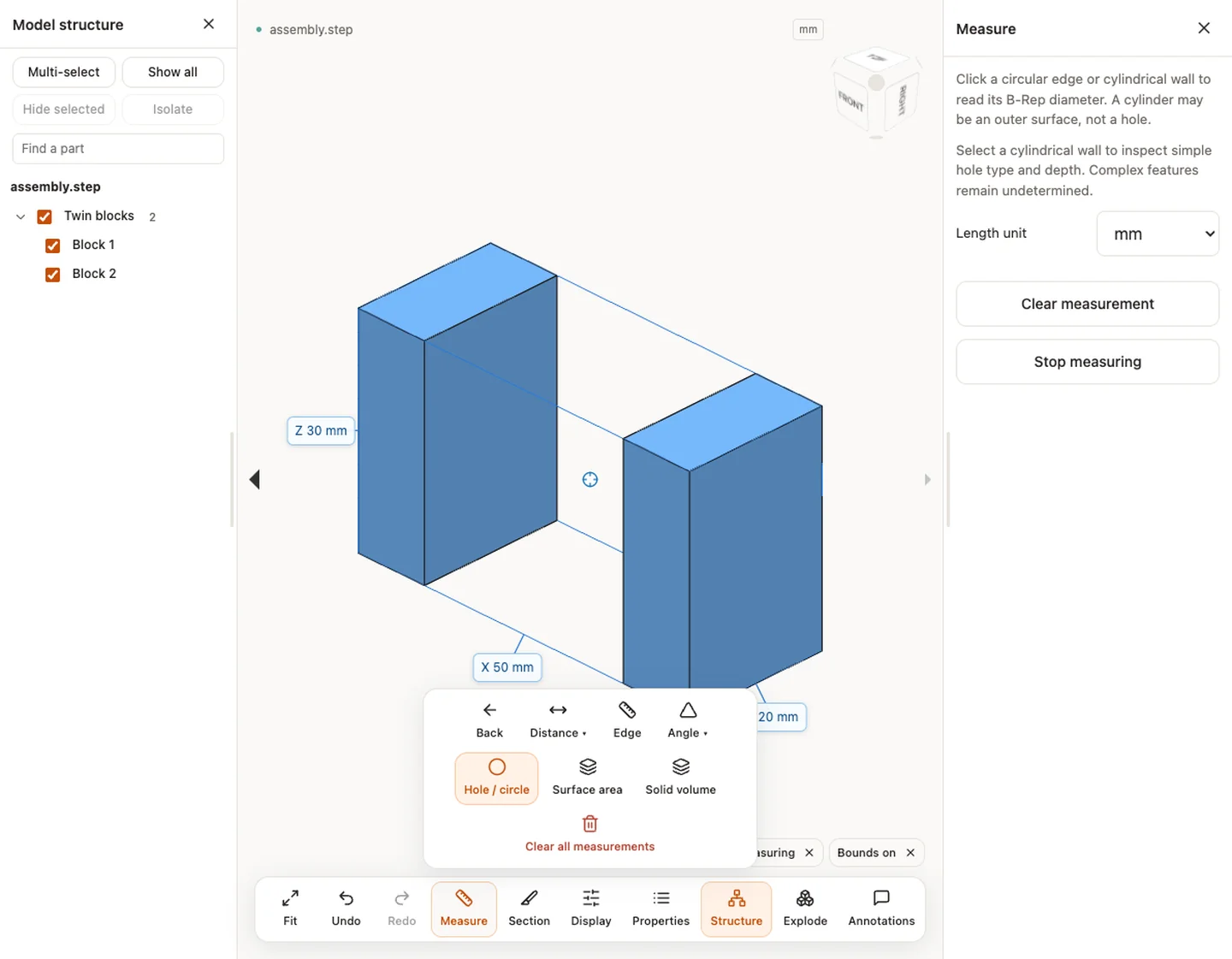
打開 測量,選擇模式,按提示選擇幾何。B-Rep 測量需要處理後的 CAD 幾何,只有三角網格的檔案不能提供全部模式。
| 模式 | 選擇方式與結果 | 使用前檢查 |
|---|---|---|
| 兩點 | 點擊兩個模型點,讀取距離與 X/Y/Z 分量 | 網格拾取是近似值 |
| 面間距 | 選擇兩個平面 | 使用延伸平面,不是裁剪面邊界的最近距離 |
| 邊 | 選擇 CAD 邊,讀取長度 | 確認選中了目標邊 |
| 角度 | 選擇兩個平面 | 平面夾角不是圖紙公差 |
| 孔 / 圓 | 選擇圓邊或圓柱壁 | 圓柱也可能是外表面;簡單孔可能顯示深度,複雜孔仍可能無法判定 |
| 表面積 | 選擇 B-Rep 面 | 局部面面積不同於整體面積 |
| 實體體積 | 選擇封閉 B-Rep 實體 | 單實體體積不同於裝配合計 |
在編號列表中檢查結果。拖動尺寸標籤調整位置,刪除錯誤記錄,或清空列表。返回停止測量。增加顯示小數位不能提高近似拾取的精度。
兩種 CSV 要分別導出
需要整體檔案屬性時,訪客開啟 檔案,登入後開啟旁邊的 檔案選單,再選擇 匯出 CSV · mm / g。 需要局部測量記錄時,用測量列表中的 下載 CSV。屬性報告不會自動包含剛纔選過的每個面、邊或點。
測量 CSV 包含 kind、value、unit、precision、basis、part 和點距離分量。無論顯示單位如何設定,它使用 mm、deg、mm² 或 mm³。查看 basis 區分網格點和 B-Rep 計算;導出的 exact 標籤描述幾何計算口徑,不代表工程認證。重新打開兩個 CSV,覈對單位、範圍和不可用值,不要把空值改成零。
想快速檢視零件與裝配體,可以閱讀用 CADProps 快速檢視 CAD(英文),查看真實模型案例與載入時間。
原始文章: CADProps · https://www.cadprops.com/zh-hant/guides/measure-step-file/