
CADの表示・測定・プロパティ確認。アカウント登録不要。
CADProps

STEPをオンラインで測る:寸法、距離、単位

STEPの全体寸法と局所距離を区別し、単位を確認してから、測定範囲を結果と一緒に残す手順です。

CADファイルを開く

STEPの軸平行バウンディングボックスと局所寸法の概念図

STEPをオンラインで測る、という言葉はいくつかの別の作業を含みます。全体のX/Y/Z、二つの面の距離、円筒の直径、あるいは図面と一致するかの確認です。

これらは別の測定です。先に問いを決め、モデルの単位を確認し、その作業に合う測定方法を使います。

全体寸法や対応している局所測定には、STEP寸法ツールを開きます。

まず全体寸法から

いちばん速い健全性確認は、軸に平行なバウンディングボックスです。

含まれる形状が、現在のX、Y、Zに沿ってどこまで延びるかを示します。軸に沿った直方体なら、見慣れた長さ、幅、高さに近く見えることがあります。

回転した部品では、同じ実物でもXとYの範囲が変わります。STEPのバウンディングボックスは、自動的に最小の箱でも、正しい加工素材寸法でもありません。向きの詳細はSTEPのバウンディングボックスを見てください。

ほかを測る前に単位を確認する

測定が役立つのは、尺度が正しいときだけです。

図面、仕様、または送り手からすでに分かっている一つの寸法を使い、期待値とビューアの結果を比べます。

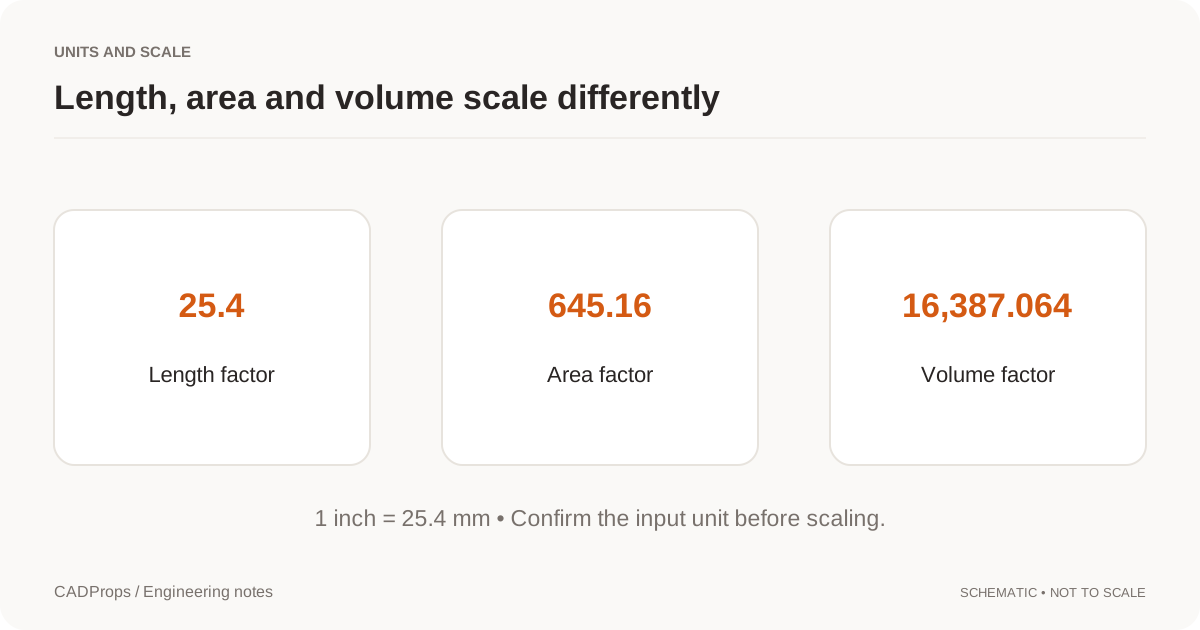
50 mmのはずの部品が約1,270 mmに見えるなら、比は25.4です。インチとミリメートルの解釈のずれを強く示唆するので、先に調べます。画面の大きさは証拠になりません。全体表示はカメラを変え、物理形状は変えません。

全体寸法と局所距離は別物

全体の包絡は、「この軸に沿ってモデルはどれだけ場所を取るか」に答えます。局所距離は、「選んだ幾何位置はどれだけ離れているか」に答えます。

たとえばハウジングの全体Zが80 mmで、二つの取付面の距離が52 mm、ということがあります。どちらも誤りではなく、別の形状を表します。結果には測定方法を残します。

形状が重要なときはCAD幾何を使う

陰影付きの3D表示は、たいてい三角形から描かれます。元のSTEPにはB-Repの面、辺、解析幾何が含まれることがあります。

対応している場合、辺の長さや円筒直径のような工学測定にはCAD幾何を使います。表示メッシュ上の点間距離は素早い確認には使えますが、方法に応じてラベルします。表示の近似から得た測定は、小数を増やしても精度は上がりません。

穴径は画面上の円ではない

円筒面がCAD幾何から認識されていれば、半径や直径は元の表現から出せます。これはスクリーンショットから直径を見積もることや、粗い三角形に円を当てはめることとは違います。重要な形状では、測定ツールが意図した幾何を識別していることを確認します。円く見える辺がすべて同じものを表すとは限りません。

測定は公差を定義しない

STEPビューアは、モデル上の二つの面が20.000 mm離れていると報告できます。製造公差が±0.01 mmだとは、管理仕様またはモデルベース定義に明示されていない限り推論できません。

意味
モデル寸法 ファイル内の現在の形状
測定結果 選んだツールが計算した値
製造公差 工学要件が許すばらつき

測定結果はモデルについての証拠であり、自動的な合格基準ではありません。

アセンブリには範囲が必要

STEPアセンブリでは、読み込んだ全体を測るのか、一つの構成部品を測るのかを決めます。欠けた構成部品は全体包絡を小さくし、迷い込んだボディやずれた部品は大きくします。寸法を記録する前に、構成部品リストと警告を見ます。

役立つメモの例: STEPアセンブリ Rev B。読み込み範囲は完了。ソース座標。全体範囲 420 x 265 x 190 mm。三つの数字だけの画面より、次の人に多くのことを伝えます。

寸法と体積、質量のつながり

全体寸法は健全性確認に役立ちますが、部品が箱を本当に埋めているのでない限り、バウンディングボックスを掛けて実体積を推定しないでください。穴、ポケット、曲面、切り欠きは材料体積を減らします。

実際のソリッド体積にはSTEPの体積を使います。質量は、信頼できるソリッド体積に、意図した材料の密度を掛けます。密度は利用者が確認する入力であり、ファイル名や色は材料証明になりません。

同じ方法でリビジョンを比べる

二つの版を比べるときは、座標系、ボディまたはアセンブリの範囲、単位、測定方法、選んだ幾何を同じにします。そうしないと、差は設計変更ではなく向きや選択から来ることがあります。

繰り返せるSTEP測定の手順

  1. STEPまたはSTPを開く。
  2. 期待する部品またはアセンブリを確認する。
  3. 既知の一つの寸法で単位を確かめる。
  4. 全体のX/Y/Z範囲を記録する。
  5. 局所測定は、実際に必要な形状にだけ使う。
  6. 値と一緒に方法と範囲を残す。
  7. 公差の判断には図面または仕様を使う。

よい測定手順は、一つの数字ですべての工学的な問いに答えようとしません。各数字の意味を明示します。

関連記事

元の記事: CADProps · https://www.cadprops.com/ja/guides/measure-step-file/

関連するツールと説明

多形式対応のオンラインCADビューア・寸法測定

SolidWorks、Siemens NX / UG NX、Inventor、CATIA、Parasolid X_T、ACIS SAT、JT、STEP、IGES、3Dメッシュをオンラインで表示・測定。CADソフトのインストールなしで検証済みの形式変換を利用できます。 3Dモデルをリンクで共有でき、パスワードも設定できます。

オンラインCADツール:表示・寸法・質量

CADファイルの表示、寸法測定、密度を使った質量計算に適したツールを選べます。

STEP・STPファイルを開くオンラインビューア

STEP/STPファイルをブラウザーで表示。部品構成、寸法、体積、表面積を確認し、断面表示や測定を利用できます。

CADの寸法をオンラインで測定

CADモデルの外形寸法、2点間距離、対応するSTEP形状のエッジ長や直径をブラウザーで確認できます。

CADモデルの質量計算:体積と材料密度

CADモデルの体積と指定した材料密度から質量を計算します。密度のプリセットは参考値として確認してください。

CAD形式変換と対応形式

検証済みのCAD形式変換をオンラインで実行し、変換結果をダウンロードできます。

CAD測定の精度:単位・体積・質量

CAD形状の計算値とメッシュの近似値の違い、外形寸法、単位、材料密度の確認事項を説明します。

CADPropsの使い方:アップロードから測定・共有まで

CADファイルを開き、形状とプロパティを確認して共有し、一時ファイルを削除するまでの流れを説明します。

SolidWorksからSTEPへオンライン変換

SolidWorksからSTEPへオンライン変換. ファイルをアップロードし、出力形式を選択して変換結果をダウンロードします。

STEPからSTLへオンライン変換

STEPからSTLへオンライン変換. ファイルをアップロードし、出力形式を選択して変換結果をダウンロードします。

STEPからGLBへオンライン変換

STEPからGLBへオンライン変換. ファイルをアップロードし、出力形式を選択して変換結果をダウンロードします。

SolidWorks SLDPRT / SLDASMオンラインビューア・寸法測定

SolidWorks SLDPRT / SLDASMをブラウザーで開き、形状と寸法を確認します。SolidWorks SLDPRT・SLDASMはSTEP経由で読み込みます。アセンブリは参照部品と一緒にZIPでアップロードしてください。欠損部品は警告し、特性値は読み込めた形状のみを対象とします。

IGES / IGSオンラインビューア・寸法測定

IGES / IGSをブラウザーで開き、形状と寸法を確認します。STEP/STP・IGES/IGSはCAD曲面を扱います。体積には閉じたソリッドが必要で、質量は確認済みの材料密度に依存します。

STLオンラインビューア・寸法測定

STLをブラウザーで開き、形状と寸法を確認します。STLは単位情報が確実でない三角形データです。CADPropsはミリメートルとして扱います。

OBJオンラインビューア・寸法測定

OBJをブラウザーで開き、形状と寸法を確認します。OBJはミリメートル単位のメッシュとして扱います。OBJからSTLへの変換に対応しています。

3MFオンラインビューア・寸法測定

3MFをブラウザーで開き、形状と寸法を確認します。3MFの基本形状に対応します。印刷プロファイルや製造指示は解析しません。

GLBオンラインビューア・寸法測定

GLBをブラウザーで開き、形状と寸法を確認します。静的形状のみ対応します。glTFのローカルリソースはZIPに同梱してください。外部リソースは読み込まず、メートルをミリメートルに正規化します。

glTFオンラインビューア・寸法測定

glTFをブラウザーで開き、形状と寸法を確認します。静的形状のみ対応します。glTFのローカルリソースはZIPに同梱してください。外部リソースは読み込まず、メートルをミリメートルに正規化します。

ZIPオンラインビューア・寸法測定

ZIPをブラウザーで開き、形状と寸法を確認します。ZIP内のフォルダーとローカル参照を保持します。ルートモデルが複数ある場合は選択してください。欠損部品を警告し、利用可能な形状は表示します。外部URLはブロックします。

Parasolid X_T: オンライン表示・測定

Parasolid X_T — オンライン表示・測定. 読み取り可能な形状の寸法、体積、表面積を確認できます。質量には確認済みの材料密度が必要です。ConvertボタンからSTEPをダウンロードできます。

DWGの制限とSTEP書き出しガイド

DWGの直接読み込みは現在有効ではありません。作成元のCADでSTEPを書き出してください。拡張子の変更だけでは変換できません。

Siemens NX / UG NX PRTオンラインビューア・寸法測定

Siemens NX / UG NX PRTをブラウザーで開き、形状と寸法を確認します。Siemens NX / UG NX PRTはSTEP経由で読み込みます。アセンブリは参照部品と一緒にZIPでアップロードしてください。欠損部品は警告し、特性値は読み込めた形状のみを対象とします。

Siemens NX / UG NXからSTEPへオンライン変換

Siemens NX / UG NXからSTEPへオンライン変換. ファイルをアップロードし、出力形式を選択して変換結果をダウンロードします。

Autodesk Inventor IPT / IAMオンラインビューア・寸法測定

Autodesk Inventor IPT / IAMをブラウザーで開き、形状と寸法を確認します。Autodesk Inventor IPT / IAMはSTEP経由で読み込みます。アセンブリは参照部品と一緒にZIPでアップロードしてください。欠損部品は警告し、特性値は読み込めた形状のみを対象とします。

Autodesk InventorからSTEPへオンライン変換

Autodesk InventorからSTEPへオンライン変換. ファイルをアップロードし、出力形式を選択して変換結果をダウンロードします。

CATIA CATPart / CATProduct: オンライン表示・測定

CATIA CATPart / CATProduct — オンライン表示・測定. 読み取り可能な形状の寸法、体積、表面積を確認できます。質量には確認済みの材料密度が必要です。ConvertボタンからSTEPをダウンロードできます。

CATIA CATPart / CATProduct: オンラインSTEP変換

CATIA CATPart / CATProduct — オンラインSTEP変換. 読み取り可能な形状の寸法、体積、表面積を確認できます。質量には確認済みの材料密度が必要です。ConvertボタンからSTEPをダウンロードできます。

Parasolid X_T: オンラインSTEP変換

Parasolid X_T — オンラインSTEP変換. 読み取り可能な形状の寸法、体積、表面積を確認できます。質量には確認済みの材料密度が必要です。ConvertボタンからSTEPをダウンロードできます。

ACIS SAT: オンライン表示・測定

ACIS SAT — オンライン表示・測定. 読み取り可能な形状の寸法、体積、表面積を確認できます。質量には確認済みの材料密度が必要です。ConvertボタンからSTEPをダウンロードできます。

JT: オンライン表示・測定

JT — オンライン表示・測定. 読み取り可能な形状の寸法、体積、表面積を確認できます。質量には確認済みの材料密度が必要です。ConvertボタンからSTEPをダウンロードできます。

CADPropsについて:オンラインCAD測定ツール

シンガポール発の独立したCAD表示・測定ツールです。カスタム開発を請け、製品提携を検討し、事業支援についての対話を歓迎します。

CADファイルのプライバシー、セキュリティ、保存方針

一時ワークスペース、非公開で保存する元ファイル、共有、削除依頼の取り扱いを説明します。

3D CADモデルをオンラインで共有

処理済みの3Dモデルを7日間または30日間のリンクで共有。任意のパスワードを設定でき、受信者は登録なしで表示・測定できます。

STEP形状の表面積を測るCAD表面積計算ツール

STEPジオメトリから表面積を計算し、部品ごとに確認してmm²で書き出せます。開いた面とソリッド体積の要件は分けて扱ってください。

STEPソリッドの体積を測るCAD体積計算ツール

STEPのB-Repジオメトリからソリッド体積を計算します。結果を使う前や書き出す前に、モデルの有効性、元の単位、アセンブリの範囲を確認してください。

STEPファイルから体積を計算する

閉じたCADソリッドからSTEPの体積を求め、単位とボディ範囲を確認し、使えない結果をゼロと区別してから質量に使います。

STEPの体積と密度から質量を求める

有効なソリッド体積から始め、記録した密度を使い、単位、構成、アセンブリ範囲を結果に残します。

MacでCADファイルを開く:STEPと形式の選び方

MacでSTEP、SLDPRT、NXのPRTを扱う実務手順です。形式を見分け、ブラウザかデスクトップかを確認し、結果を検証します。

ParasolidなしでX_Tをオンラインで開く

ParasolidのX_Tをオンラインで開き、元モデルと単位を確認し、読める幾何を測り、STEPへ変換すべきときを判断します。

STEPのバウンディングボックス:全体寸法を読む

STEPのX、Y、Zの全体範囲を読み、向きが箱を変える理由と、包絡寸法を図面寸法と混同しないための注意です。

STEPとSTL:測定、幾何、精度の違い

STEPとSTLは別の仕事をします。曲面が三角形になるときに何が変わり、CADの引き渡しで何を確認するかを説明します。

STLの体積がゼロまたは欠ける:閉じたメッシュか

STLの体積がゼロ、欠ける、信頼できないときは、水密性、面の向き、単位、エクスポート品質を体積や質量の前に確認します。