
CADの表示・測定・プロパティ確認。アカウント登録不要。
CADProps

STEPのバウンディングボックス:全体寸法を読む

STEPのX、Y、Zの全体範囲を読み、向きが箱を変える理由と、包絡寸法を図面寸法と混同しないための注意です。

CADファイルを開く

回転した部品で軸平行バウンディングボックスが大きくなる概念図

STEPのバウンディングボックスは、実用的な問いに素早く答えます。このモデルはX、Y、Zに沿ってどれだけ場所を取るか。 収まりの確認、おおまかな素材計画、包装の話、詳しい検査の前の健全性確認に役立ちます。

ただしバウンディングボックスは、図面寸法でも、最小体積の箱でも、加工代でもありません。結果は座標系と、どのボディまたはアセンブリ部品が含まれるかによります。

今の全体サイズだけが必要なら、STEP寸法ツールでファイルを開きます。三つの数が何を意味し、いつ誤解を生むかを以下で説明します。

STEPのバウンディングボックスが測るもの

軸平行なバウンディングボックスは、選んだ幾何の現在のX、Y、Zに沿った最小座標と最大座標を求めます。

報告される大きさは次のとおりです。

Xの大きさ = Xmax - Xmin
Yの大きさ = Ymax - Ymin
Zの大きさ = Zmax - Zmin

軸に沿った直方体では、見慣れた長さ、幅、高さに一致することがあります。

回転したブラケットでは、同じ実物でもXとYの範囲が変わります。軸が部品と一緒に回転していないためです。これは誤りではありません。座標系が測定の一部だという意味です。

回転した部品の箱が大きくなる理由

長い長方形の板がX軸にまっすぐ置かれているとします。Xの範囲は実際の長さに近く、Yの範囲は幅に近くなり得ます。

板をZまわりに回すと、XとYの両方の範囲が変わります。部品自体は大きくなっていません。軸平行な箱が、回転したシルエットを覆わなければならなくなっただけです。

誰かがモデルの「最小寸法」を求めたとき、この区別が重要です。

軸平行な箱が答えるのは、「この座標系での範囲は何か」です。最小または向き付きのバウンディングボックスが答えるのは別の最適化です。「別の向きを選んだあと、部品を収められるコンパクトな箱は何か。」

一方を他方に黙って置き換えないでください。加工、出荷、ネスティングでは、選んだ向きに工学上の結果があることがあります。

バウンディングボックス寸法は図面寸法ではない

CAD図面の寸法は、特定の設計要件を指します。たとえば二つの加工面の距離や、穴の直径です。

バウンディングボックスは、どの形状が機能上重要かを知りません。含まれる幾何の外側の座標範囲だけを報告します。

次のような結果は、

X: 142.0 mm
Y: 86.5 mm
Z: 31.2 mm

穴ピッチ、フランジ厚さ、二つの面の最小すきま、製造公差、素材代を教えません。

全体包絡だけでなく局所幾何が必要なときは、STEPの測定を使います。

包絡を信じる前に単位を確認する

バウンディングボックスの数は、尺度が正しいときだけ役立ちます。

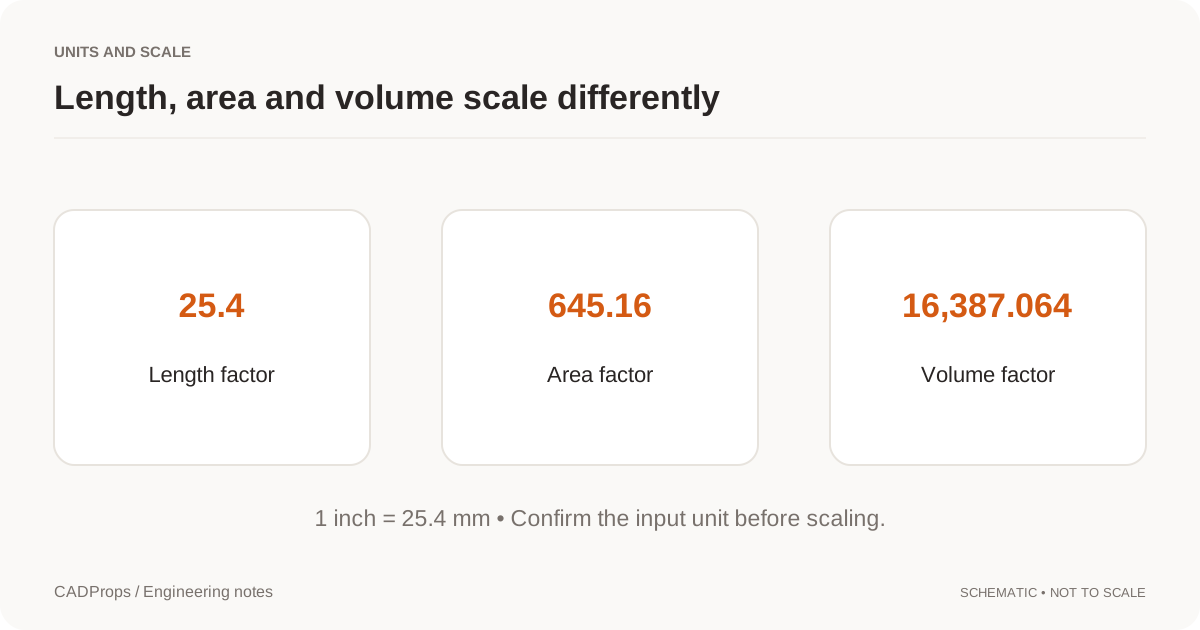
図面、送り手、またはソースCADからすでに分かっている寸法を一つ確認します。幅が約50 mmのはずの部品が約1,270 mmに見えるなら、比は25.4で、インチとミリメートルの解釈の問題が有力です。

モデルがもっともらしく見えるまでスケールスライダを動かす、という直し方はしないでください。ビューアはごく小さいモデルも巨大なモデルも同じ画面に合わせられるので、見かけの画面サイズは単位の確認になりません。

箱の中に何を入れるかを決める

STEPには、一つのソリッド、いくつかのボディ、アセンブリ、繰り返される構成部品、補助または意図しない幾何が入り得ます。範囲が変わると全体の箱も変わります。

意図した部品から離れた迷いボディは、一つの軸を予想外に大きくします。欠けたアセンブリ部品は箱を小さくします。繰り返されるインスタンスは、固有部品の定義が変わっていなくてもアセンブリを広げます。

包絡寸法を使う前に、構成部品またはボディのリストを見て、意図した幾何が読み込まれていることを確認します。

取引先データでは、次のようなメモが役立ちます。

範囲: 完成したハウジングアセンブリ
座標系: ソースアセンブリ座標
バウンディングボックス: 420 × 265 × 190 mm
単位: mm
欠落部品: 報告なし

ラベルのない三つの数の画面より、再利用できます。

バウンディングボックスと材料体積

箱の体積は単純に次です。

Xの大きさ × Yの大きさ × Zの大きさ

部品が箱を完全に埋めていない限り、これは部品のソリッド体積ではありません

穴、ポケット、面取り、曲線輪郭のあるブラケットは、大きな包絡を占めながら材料はずっと少ないことがあります。

質量計算にバウンディングボックス体積を使わないでください。幾何に基づくソリッド体積を使い、そのあと意図した材料密度を適用します。STEPの体積がその手順です。

バウンディングボックスと加工素材

バウンディングボックスは素材の出発参照にはなりますが、自動的に正しい素材寸法ではありません。

実際の素材選定には、切断代、正面加工代、クランプ代、工程の向き、標準の棒材や板材、鋳造または鍛造素材、段取り固有のすきまが必要になることがあります。これらは一般的なCAD包絡の外にある製造上の判断です。

見積もりが目的なら、幾何のバウンディングボックスを、工程規則が加える素材代と分けて記録します。

二つのビューアで寸法が違う理由

違う結果が、必ず一方のツールの誤りを意味するわけではありません。

ツールが同じものを測っているかを確認します。

  1. 単位の解釈
  2. 座標系
  3. ボディまたは構成部品の範囲
  4. 変換されたアセンブリ配置
  5. ソース幾何か、派生したメッシュか
  6. 隠れた、または補助のボディを含むか

一方はソース座標の範囲を報告し、もう一方はシーン変換後のモデルを報告することがあります。一方はアセンブリ全体を測り、もう一方は選んだ構成部品だけを報告することがあります。数を比べる前に範囲を明示します。

箱を速い健全性確認として使う

バウンディング寸法は、手順の早い段階で特に役立ちます。変換、見積もり、質量計算の前に尋ねます。

これらの確認は、詳しい作業の前に多くの悪い引き渡しを捕まえます。メッシュ成果物との違いはSTEPとSTLも参照できます。

実用的なSTEP寸法の手順

  1. STEPまたはSTPを開く。
  2. 期待する部品またはアセンブリが読み込まれていることを確認する。
  3. X、Y、Zのバウンディング寸法を読む。
  4. 既知の寸法と単位を一つ確かめる。
  5. 座標系と範囲を記録する。
  6. 作業が必要とするときだけ局所測定に移る。

バウンディングボックスは、設計のあらゆる寸法の代わりではなく、明確に定義された幾何特性として扱うときにもっとも価値があります。

関連記事

元の記事: CADProps · https://www.cadprops.com/ja/guides/step-file-bounding-box/

関連するツールと説明

多形式対応のオンラインCADビューア・寸法測定

SolidWorks、Siemens NX / UG NX、Inventor、CATIA、Parasolid X_T、ACIS SAT、JT、STEP、IGES、3Dメッシュをオンラインで表示・測定。CADソフトのインストールなしで検証済みの形式変換を利用できます。 3Dモデルをリンクで共有でき、パスワードも設定できます。

オンラインCADツール:表示・寸法・質量

CADファイルの表示、寸法測定、密度を使った質量計算に適したツールを選べます。

STEP・STPファイルを開くオンラインビューア

STEP/STPファイルをブラウザーで表示。部品構成、寸法、体積、表面積を確認し、断面表示や測定を利用できます。

CADの寸法をオンラインで測定

CADモデルの外形寸法、2点間距離、対応するSTEP形状のエッジ長や直径をブラウザーで確認できます。

CADモデルの質量計算:体積と材料密度

CADモデルの体積と指定した材料密度から質量を計算します。密度のプリセットは参考値として確認してください。

CAD形式変換と対応形式

検証済みのCAD形式変換をオンラインで実行し、変換結果をダウンロードできます。

CAD測定の精度:単位・体積・質量

CAD形状の計算値とメッシュの近似値の違い、外形寸法、単位、材料密度の確認事項を説明します。

CADPropsの使い方:アップロードから測定・共有まで

CADファイルを開き、形状とプロパティを確認して共有し、一時ファイルを削除するまでの流れを説明します。

SolidWorksからSTEPへオンライン変換

SolidWorksからSTEPへオンライン変換. ファイルをアップロードし、出力形式を選択して変換結果をダウンロードします。

STEPからSTLへオンライン変換

STEPからSTLへオンライン変換. ファイルをアップロードし、出力形式を選択して変換結果をダウンロードします。

STEPからGLBへオンライン変換

STEPからGLBへオンライン変換. ファイルをアップロードし、出力形式を選択して変換結果をダウンロードします。

SolidWorks SLDPRT / SLDASMオンラインビューア・寸法測定

SolidWorks SLDPRT / SLDASMをブラウザーで開き、形状と寸法を確認します。SolidWorks SLDPRT・SLDASMはSTEP経由で読み込みます。アセンブリは参照部品と一緒にZIPでアップロードしてください。欠損部品は警告し、特性値は読み込めた形状のみを対象とします。

IGES / IGSオンラインビューア・寸法測定

IGES / IGSをブラウザーで開き、形状と寸法を確認します。STEP/STP・IGES/IGSはCAD曲面を扱います。体積には閉じたソリッドが必要で、質量は確認済みの材料密度に依存します。

STLオンラインビューア・寸法測定

STLをブラウザーで開き、形状と寸法を確認します。STLは単位情報が確実でない三角形データです。CADPropsはミリメートルとして扱います。

OBJオンラインビューア・寸法測定

OBJをブラウザーで開き、形状と寸法を確認します。OBJはミリメートル単位のメッシュとして扱います。OBJからSTLへの変換に対応しています。

3MFオンラインビューア・寸法測定

3MFをブラウザーで開き、形状と寸法を確認します。3MFの基本形状に対応します。印刷プロファイルや製造指示は解析しません。

GLBオンラインビューア・寸法測定

GLBをブラウザーで開き、形状と寸法を確認します。静的形状のみ対応します。glTFのローカルリソースはZIPに同梱してください。外部リソースは読み込まず、メートルをミリメートルに正規化します。

glTFオンラインビューア・寸法測定

glTFをブラウザーで開き、形状と寸法を確認します。静的形状のみ対応します。glTFのローカルリソースはZIPに同梱してください。外部リソースは読み込まず、メートルをミリメートルに正規化します。

ZIPオンラインビューア・寸法測定

ZIPをブラウザーで開き、形状と寸法を確認します。ZIP内のフォルダーとローカル参照を保持します。ルートモデルが複数ある場合は選択してください。欠損部品を警告し、利用可能な形状は表示します。外部URLはブロックします。

Parasolid X_T: オンライン表示・測定

Parasolid X_T — オンライン表示・測定. 読み取り可能な形状の寸法、体積、表面積を確認できます。質量には確認済みの材料密度が必要です。ConvertボタンからSTEPをダウンロードできます。

DWGの制限とSTEP書き出しガイド

DWGの直接読み込みは現在有効ではありません。作成元のCADでSTEPを書き出してください。拡張子の変更だけでは変換できません。

Siemens NX / UG NX PRTオンラインビューア・寸法測定

Siemens NX / UG NX PRTをブラウザーで開き、形状と寸法を確認します。Siemens NX / UG NX PRTはSTEP経由で読み込みます。アセンブリは参照部品と一緒にZIPでアップロードしてください。欠損部品は警告し、特性値は読み込めた形状のみを対象とします。

Siemens NX / UG NXからSTEPへオンライン変換

Siemens NX / UG NXからSTEPへオンライン変換. ファイルをアップロードし、出力形式を選択して変換結果をダウンロードします。

Autodesk Inventor IPT / IAMオンラインビューア・寸法測定

Autodesk Inventor IPT / IAMをブラウザーで開き、形状と寸法を確認します。Autodesk Inventor IPT / IAMはSTEP経由で読み込みます。アセンブリは参照部品と一緒にZIPでアップロードしてください。欠損部品は警告し、特性値は読み込めた形状のみを対象とします。

Autodesk InventorからSTEPへオンライン変換

Autodesk InventorからSTEPへオンライン変換. ファイルをアップロードし、出力形式を選択して変換結果をダウンロードします。

CATIA CATPart / CATProduct: オンライン表示・測定

CATIA CATPart / CATProduct — オンライン表示・測定. 読み取り可能な形状の寸法、体積、表面積を確認できます。質量には確認済みの材料密度が必要です。ConvertボタンからSTEPをダウンロードできます。

CATIA CATPart / CATProduct: オンラインSTEP変換

CATIA CATPart / CATProduct — オンラインSTEP変換. 読み取り可能な形状の寸法、体積、表面積を確認できます。質量には確認済みの材料密度が必要です。ConvertボタンからSTEPをダウンロードできます。

Parasolid X_T: オンラインSTEP変換

Parasolid X_T — オンラインSTEP変換. 読み取り可能な形状の寸法、体積、表面積を確認できます。質量には確認済みの材料密度が必要です。ConvertボタンからSTEPをダウンロードできます。

ACIS SAT: オンライン表示・測定

ACIS SAT — オンライン表示・測定. 読み取り可能な形状の寸法、体積、表面積を確認できます。質量には確認済みの材料密度が必要です。ConvertボタンからSTEPをダウンロードできます。

JT: オンライン表示・測定

JT — オンライン表示・測定. 読み取り可能な形状の寸法、体積、表面積を確認できます。質量には確認済みの材料密度が必要です。ConvertボタンからSTEPをダウンロードできます。

CADPropsについて:オンラインCAD測定ツール

シンガポール発の独立したCAD表示・測定ツールです。カスタム開発を請け、製品提携を検討し、事業支援についての対話を歓迎します。

CADファイルのプライバシー、セキュリティ、保存方針

一時ワークスペース、非公開で保存する元ファイル、共有、削除依頼の取り扱いを説明します。

3D CADモデルをオンラインで共有

処理済みの3Dモデルを7日間または30日間のリンクで共有。任意のパスワードを設定でき、受信者は登録なしで表示・測定できます。

STEP形状の表面積を測るCAD表面積計算ツール

STEPジオメトリから表面積を計算し、部品ごとに確認してmm²で書き出せます。開いた面とソリッド体積の要件は分けて扱ってください。

STEPソリッドの体積を測るCAD体積計算ツール

STEPのB-Repジオメトリからソリッド体積を計算します。結果を使う前や書き出す前に、モデルの有効性、元の単位、アセンブリの範囲を確認してください。

STEPファイルから体積を計算する

閉じたCADソリッドからSTEPの体積を求め、単位とボディ範囲を確認し、使えない結果をゼロと区別してから質量に使います。

STEPの体積と密度から質量を求める

有効なソリッド体積から始め、記録した密度を使い、単位、構成、アセンブリ範囲を結果に残します。

STEPをオンラインで測る:寸法、距離、単位

STEPの全体寸法と局所距離を区別し、単位を確認してから、測定範囲を結果と一緒に残す手順です。

MacでCADファイルを開く:STEPと形式の選び方

MacでSTEP、SLDPRT、NXのPRTを扱う実務手順です。形式を見分け、ブラウザかデスクトップかを確認し、結果を検証します。

ParasolidなしでX_Tをオンラインで開く

ParasolidのX_Tをオンラインで開き、元モデルと単位を確認し、読める幾何を測り、STEPへ変換すべきときを判断します。

STEPとSTL:測定、幾何、精度の違い

STEPとSTLは別の仕事をします。曲面が三角形になるときに何が変わり、CADの引き渡しで何を確認するかを説明します。

STLの体積がゼロまたは欠ける:閉じたメッシュか

STLの体積がゼロ、欠ける、信頼できないときは、水密性、面の向き、単位、エクスポート品質を体積や質量の前に確認します。