

SolidWorks の SLDPRT 部品または SLDASM アセンブリを STEP に変換します。結果はファイルによって異なります。SLDPRT は、Parasolid ボディを閉じた有効なソリッドとして再構築でき、保存された表示がある場合はそれとの照合も通った場合に正確な STEP になります。SLDASM と、この条件を満たさない部品は、保存された表示用三角形から作るメッシュ STEP として書き出されます。表示と測定はアカウント不要、変換にはログインが必要です。
STEP 書き出しの内容
正確な STEP は面とエッジを保持するため、CAD や CAM アプリケーションでソリッド形状として使えます。メッシュ STEP は表示用の三角形を STEP ファイルに格納したもので、目視確認や外形寸法の確認には使えますが、加工フィーチャーや面の編集には使えません。Convert ダイアログは、アップロードしたファイルで利用できる場合にのみ正確な STEP を表示します。STL、OBJ、GLB は同じプレビューから作成されます。
SLDPRT:ボディを完全に読み取れた場合は正確な STEP
SLDPRT は、SolidWorks が保存した表示用三角形とともに、形状を Parasolid ボディとして保存しています。CADProps はこのボディを独自のリーダーで読み込み、すべての面を再構築します。結果が閉じた有効なソリッドで、ファイルに保存された表示がある場合はバウンディングボックスがその表示と合い、表示から抽出した点がソリッドの近くにあるとき、正確な STEP を提示します。それ以外の場合はメッシュ STEP になります。表示用形状なしで保存された部品も、ボディが閉じた有効なソリッドとして再構築できれば正確な STEP になりますが、どのコンフィギュレーションかは確認できないため、SolidWorks で意図したコンフィギュレーションを確認してください。再構築できない場合は、近似の再構築プレビューまたは保存されたサムネイルを表示します。
SLDASM:読み込んだコンポーネントのメッシュ STEP
SLDASM をそのままアップロードするか、最上位の SLDASM、サブアセンブリ、同じリビジョンの参照 SLDPRT を相対フォルダーを保ったまま ZIP にまとめてアップロードしてください。CADProps は読み取れるコンポーネントを表示し、参照が欠けていると警告します。STEP 書き出しは読み込んだコンポーネントのメッシュ STEP です。正確なアセンブリ形状が必要な場合は、SolidWorks からの STEP 書き出しを依頼してください。
STEP には SolidWorks の履歴は含まれません
変換は他の CAD で使うための形状を移すもので、SolidWorks のスケッチ、合致、方程式、コンフィギュレーション、フィーチャーツリーは再構築しません。
変換後に縮尺と形状を確認する
既知の寸法 1 つ、ボディ/コンポーネント数、配置、重要な穴・ポケット・合わせ面を少なくとも 1 つ確認してください。単位や参照の問題は、変換が正常に終わっても残ることがあります。
ファイルが開けない場合のバージョン確認
すべての SolidWorks リリースとの互換性は確認されていません。SLDDRW 図面は入力として使えません。代わりに SolidWorks から PDF、DWG、DXF を書き出してください。送信者に再書き出しを依頼する際は保存リリースを記録してください。
アップロードとログインの準備
ワークスペースに表示されるアップロード上限を守り、CADProps と共有してよいファイルだけをアップロードしてください。処理はサーバーで行われます。ファイルは非公開で扱われ、一時ファイルは期限が来るとプレビューや計算結果とともに削除されます。詳しくはプライバシー情報をご覧ください。変換を始める前にログインしてください。
入力形式: SLDPRT / SLDASM
ポイント: 表示と計測は無料です。新規アカウントには変換ポイントが 3 つ付与されます。1 ポイントで 1 つのファイルを 30 日間すべての出力形式に変換でき、変換に失敗した場合や結果が不完全な場合はポイントを使用しません。詳しくは料金(英語)をご覧ください。
アップロード、表示、断面、計測、変換、書き出しの一般的な手順は 使い方 にまとめています。このページでは、このファイル形式に固有の内容を説明します。
CADPropsの実操作スクリーンショット
画像の操作画面は英語です。説明と手順は同じ操作に対応しています。
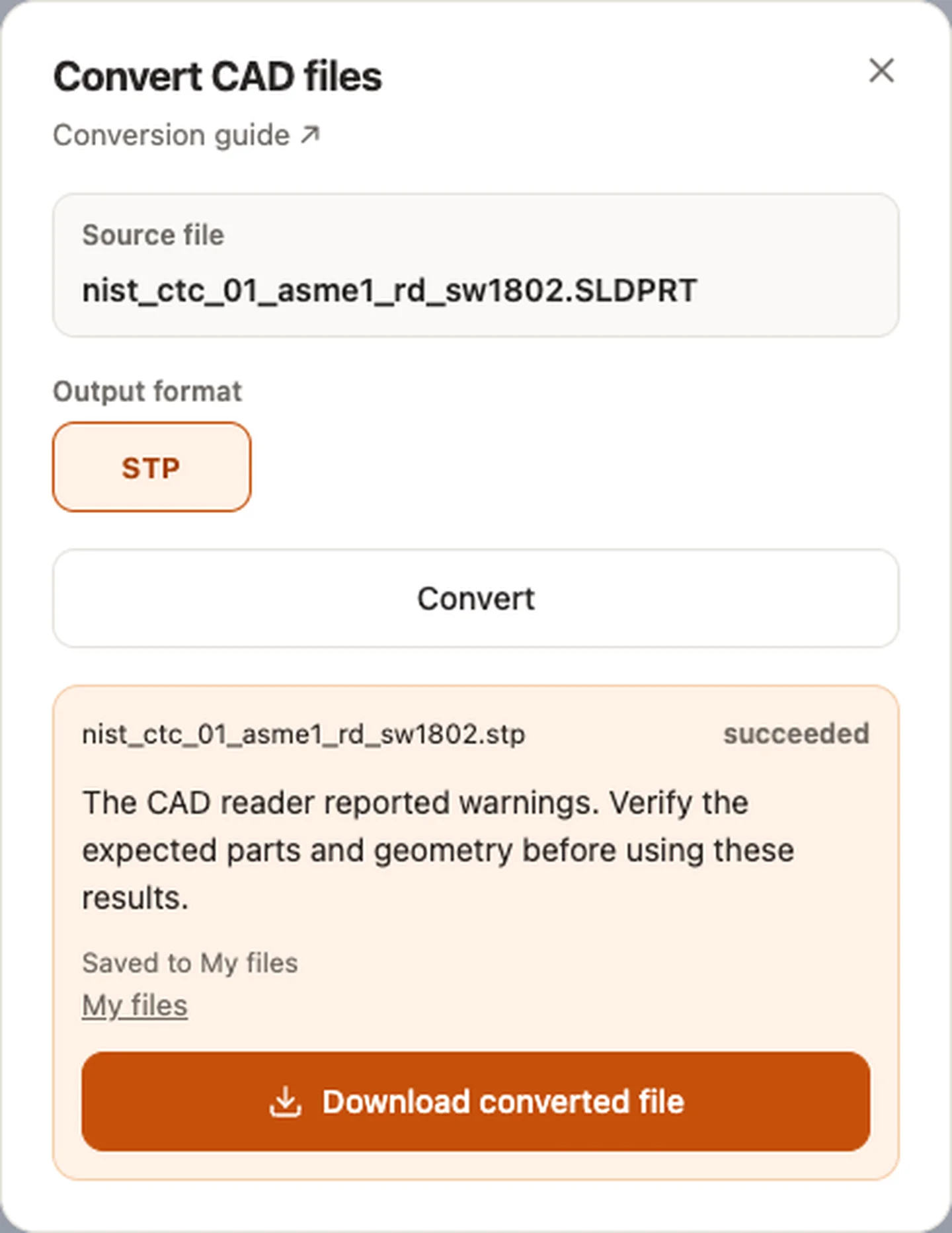
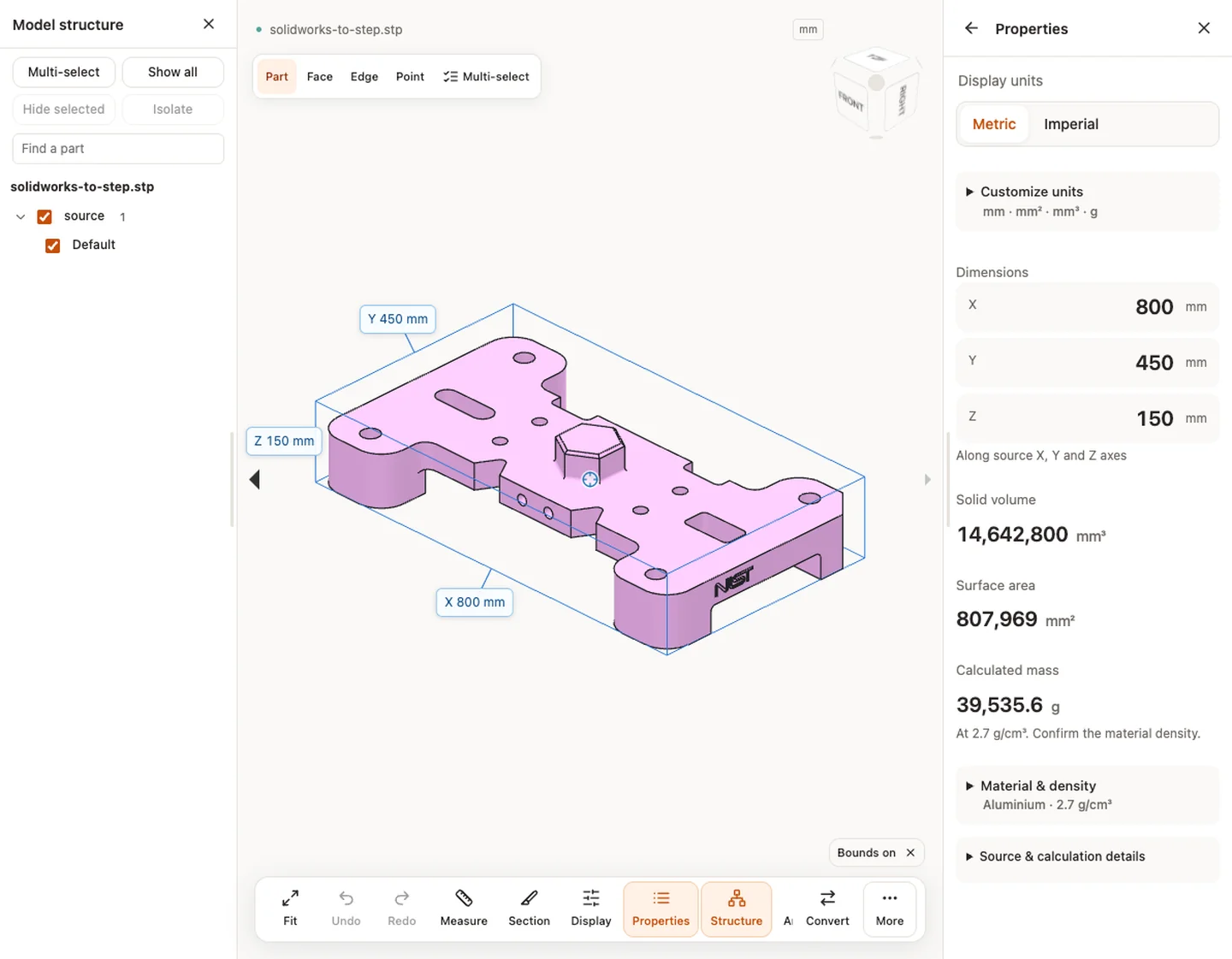
追加確認が必要な場合
閲覧はアカウントなしで開始できます。変換、アカウント保存、共有作成はログインが必要です。一時ファイルは表示された期限で失効します。サーバー処理と削除はプライバシー、数値利用は精度説明を確認してください。非表示、断面、分解で元の形状は変わりません。
関連する作業へ
元の記事: CADProps · https://www.cadprops.com/ja/tools/solidworks-to-step/