

Convierte una pieza SLDPRT o un ensamblaje SLDASM de SolidWorks a STEP. El resultado depende del archivo: un SLDPRT da un STEP exacto cuando su cuerpo Parasolid se reconstruye como un sólido cerrado y válido, comprobado con la visualización guardada cuando existe; un SLDASM, y cualquier pieza que no cumpla esa condición, se exporta como STEP de malla creado con los triángulos de visualización guardados. Visualiza y mide sin cuenta; inicia sesión para convertir.
Qué contiene la exportación STEP
Un STEP exacto conserva superficies y aristas, de modo que las aplicaciones CAD y CAM pueden usarlo como geometría sólida. Un STEP de malla guarda triángulos de visualización en un archivo STEP: sirve para la revisión visual y las dimensiones generales, no para operaciones de mecanizado ni para editar superficies. El cuadro Convert solo ofrece STEP exacto cuando está disponible para el archivo subido; STL, OBJ y GLB salen de la misma vista previa.
SLDPRT: STEP exacto cuando el cuerpo se lee por completo
Un SLDPRT guarda su geometría como un cuerpo Parasolid junto a los triángulos de visualización que guardó SolidWorks. CADProps lee ese cuerpo por sí mismo y reconstruye cada cara. Se ofrece el STEP exacto cuando el resultado es un sólido cerrado y válido y, si el archivo tiene una visualización guardada, su caja envolvente coincide con ella y los puntos muestreados de la visualización quedan cerca del sólido. Si no, la exportación es un STEP de malla. Una pieza guardada sin geometría de visualización también puede dar STEP exacto si su cuerpo se reconstruye como un sólido cerrado y válido; en ese caso no se puede comprobar qué configuración muestra, así que confirma la configuración deseada en SolidWorks. Si no, la pieza muestra una reconstrucción aproximada o su miniatura.
SLDASM: STEP de malla de los componentes cargados
Sube el SLDASM, o un ZIP con el SLDASM principal, los subensamblajes y los SLDPRT referenciados de la misma revisión, conservando las carpetas relativas. CADProps muestra los componentes que puede leer y avisa si faltan referencias. La exportación es un STEP de malla de los componentes cargados; para una geometría de ensamblaje exacta, pide una exportación STEP desde SolidWorks.
El STEP no incluye el historial de SolidWorks
La conversión transfiere geometría para usarla en otros sistemas CAD; no reconstruye croquis, relaciones de posición, ecuaciones, configuraciones ni el árbol de operaciones de SolidWorks.
Comprueba escala y geometría tras convertir
Comprueba una cota conocida, el número de cuerpos/componentes, las posiciones y al menos un taladro, cajera o superficie de ajuste crítica. Un problema de unidades o de referencias puede persistir aunque la conversión termine correctamente.
Comprobar la versión si un archivo no se abre
No está demostrada la compatibilidad con todas las versiones de SolidWorks. Los planos SLDDRW no son una entrada; exporta un PDF, DWG o DXF desde SolidWorks. Anota la versión de guardado cuando pidas al remitente una nueva exportación.
Planifica la subida y el inicio de sesión
Respeta el límite de subida que muestra el espacio de trabajo y sube solo archivos que tengas permiso para compartir con CADProps. El procesamiento se realiza en el servidor. Tus archivos son privados y los archivos temporales se eliminan con sus vistas previas y resultados al caducar; la información de privacidad ofrece los detalles. Inicia sesión antes de convertir.
Formatos de entrada: SLDPRT / SLDASM
Puntos: ver y medir es gratis. Una cuenta nueva recibe 3 puntos de conversión gratuitos; un punto convierte un archivo a todos los formatos de salida durante 30 días, y una conversión fallida o incompleta no usa ninguno. Consulta los precios (en inglés).
Los pasos generales para subir, ver, seccionar, medir, convertir y exportar se explican una sola vez en Cómo funciona. Esta página trata lo específico de este tipo de archivo.
Capturas reales de CADProps
Las capturas muestran la interfaz en inglés. Los textos y pasos describen las mismas operaciones.
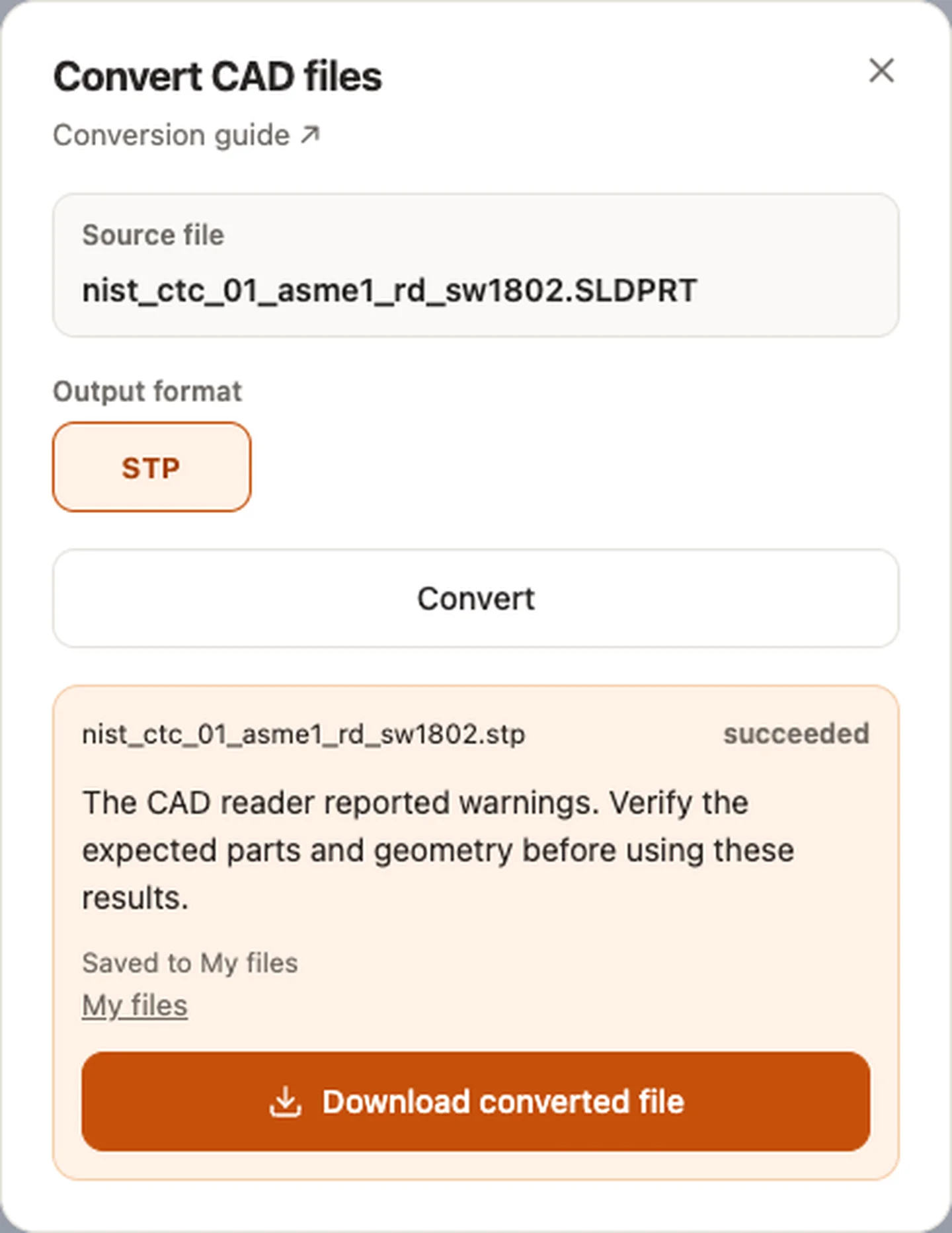
Fuente y verificación del ejemplo
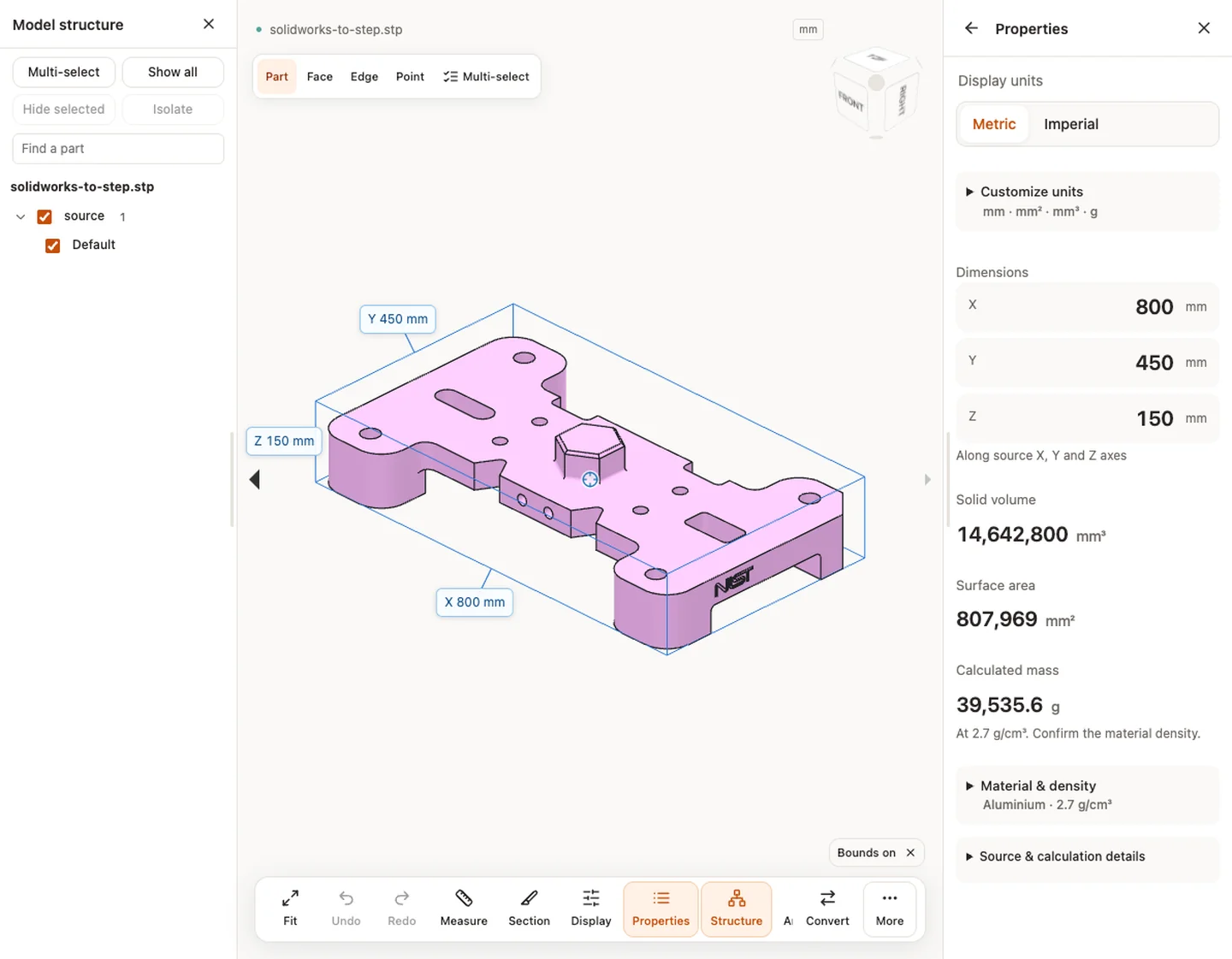
Límites y comprobaciones
Puedes ver sin cuenta. Convertir, guardar en la cuenta y crear enlaces exige iniciar sesión. Los archivos temporales caducan al plazo mostrado. Consulta privacidad para procesamiento y borrado, y precisión para cifras. Ocultar, cortar o separar no cambia la geometría original exportada.
Límites y comprobaciones · Formatos de entrada
Continuar con otra tarea
- Visor SolidWorks online: abre SLDPRT y SLDASM
- Visor STEP/STP online: abre y mide modelos
- Dimensiones de archivos STEP online: mide X, Y, Z y distancias
Artículo original: CADProps · https://www.cadprops.com/es/tools/solidworks-to-step/