
Procedimiento
STL no declara una unidad física estándar. CADProps supone milímetros en STL/OBJ sin unidades fiables. Un error de longitud de 25.4 multiplica el área por 645.16 y el volumen por 16,387.064. Cambiar unidades de visualización no escala la geometría. El volumen requiere una malla cerrada coherente; sus valores son aproximados.
Abre el original en la herramienta correspondiente. Espera al modelo y comprueba unidades, componentes y avisos en Properties. Compara una dimensión conocida, usa solo las medidas locales necesarias y conserva original, alcance y método.
Verificación y límites
Los archivos se procesan en el servidor. Puedes ver sin cuenta; inicia sesión para convertir. La compatibilidad depende de versión y geometría. Las piezas ausentes limitan los resultados a lo cargado. El volumen fiable exige geometría cerrada válida y la masa una densidad confirmada. La inspección no certifica fabricación ni reconstruye el historial nativo.
¿STL tiene unidades? Comprobar mm y pulgadas
Comprobación de un archivo público
STL no declara una unidad física estándar. CADProps supone milímetros en STL/OBJ sin unidades fiables. Un error de longitud de 25.4 multiplica el área por 645.16 y el volumen por 16,387.064. Cambiar unidades de visualización no escala la geometría. El volumen requiere una malla cerrada coherente; sus valores son aproximados.
¿STL tiene unidades? Comprobar mm y pulgadas
Abrir un archivo STL
- Abra el visor y seleccione o arrastre un archivo
.stlbinario o ASCII. - Espere a que el servidor procese el archivo. Para ver y medir no hace falta cuenta; los archivos de invitado son temporales.
- Lea Propiedades: la caja envolvente X × Y × Z, el Volumen de malla (aprox.) y el Área superficial. Todo STL lleva dos advertencias de geometría: los valores se aproximan a partir de la malla y la unidad se supone.
- Compare una dimensión con un valor que conozca antes de usar las demás cifras.
Cómo abrir y medir un archivo STL explica las estructuras binaria y ASCII y muestra una medición entre dos puntos con el ejemplo box.
Medir distancias sobre una malla
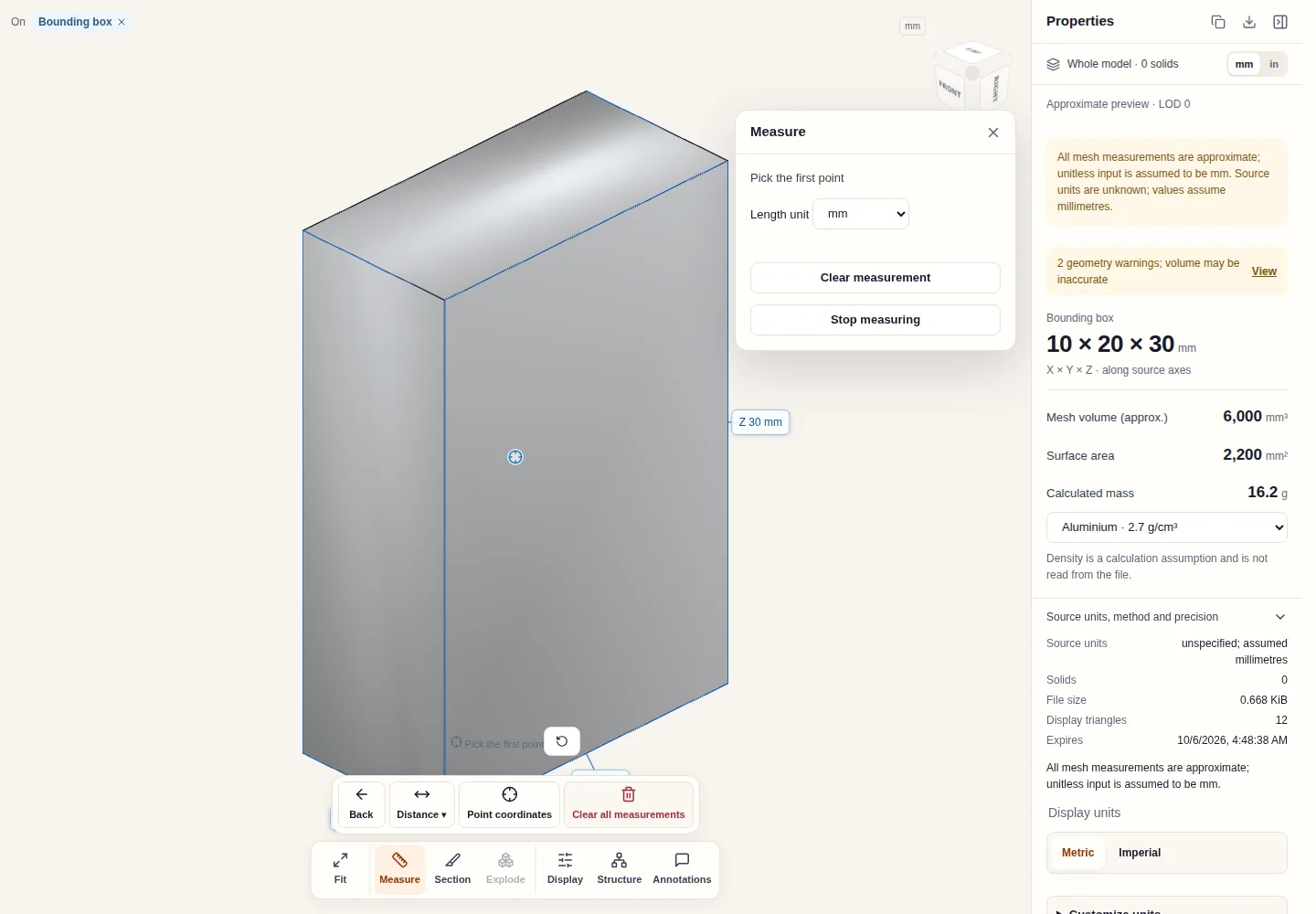
Un STL no tiene caras ni aristas B-Rep, así que la medición se hace sobre la propia malla:
- Distancia → Dos puntos muestra la distancia en línea recta entre dos puntos elegidos, con sus componentes ΔX, ΔY y ΔZ. En el ejemplo box, las dos esquinas de una arista vertical midieron 30,0000 mm.
- Coordenadas del punto lee la posición X, Y y Z de un punto elegido.
- Los resultados se acumulan en Mediciones y se descargan en CSV. Unidad de longitud cambia entre mm, cm, m, µm, pulgadas y pies.
Los puntos caen sobre los triángulos, por eso cada distancia se marca como aproximada. En una superficie curva, un punto tomado entre los vértices de una faceta puede dar algo menos que la medida real. La longitud de arista, el diámetro de agujero y el área de una cara elegida necesitan geometría B-Rep; para esas medidas, abra una exportación STEP de la pieza en el visor STEP.
Compruebe la unidad antes de usar una cifra
STL no tiene campo de unidad. CADProps lee las coordenadas en milímetros y lo indica en Unidades de origen, método y precisión: «unspecified; assumed millimetres» (sin especificar, se suponen milímetros). Si una pieza es 25,4 veces más pequeña, se exportó en pulgadas. Los botones mm e in solo cambian la visualización y no reescalan la malla; la comprobación y la corrección en origen se explican en ¿Tienen unidades los archivos STL?.
Cuando el volumen o la masa no están disponibles
El volumen y la masa necesitan una malla cerrada con triángulos orientados de forma coherente. Bordes abiertos, huecos o facetas invertidas los dejan no disponibles en lugar de mostrar cero. Las causas habituales están en Por qué el volumen de un STL es cero o falta. Cuando hay volumen, Masa calculada usa la densidad que usted elige; la densidad nunca se lee del archivo.
Comprobaciones propias de los archivos STL
- Binario o ASCII. Ambos se abren. Un STL binario ocupa exactamente 84 bytes más 50 bytes por triángulo; un archivo que no cuadra con ese tamaño probablemente se truncó durante la transferencia.
- Densidad de facetas. Una exportación gruesa convierte los círculos en polígonos visibles y desplaza las medidas. Ajustes de exportación STL trata la tolerancia de cuerda y el ángulo.
- Sin nombres ni colores. STL no guarda nombres de piezas, estructura de ensamblaje ni un color estándar; el modelo aparece como un solo cuerpo.
- No es un archivo CAD. Una malla no puede volver a convertirse en superficies exactas. STEP frente a STL explica cuándo pedir STEP.
Formatos de entrada: STL
Los pasos generales para subir, ver, seccionar, medir, convertir y exportar se explican una sola vez en Cómo funciona. Esta página trata lo específico de este tipo de archivo.
Capturas reales de CADProps
Las capturas muestran la interfaz en inglés. Los textos y pasos describen las mismas operaciones.
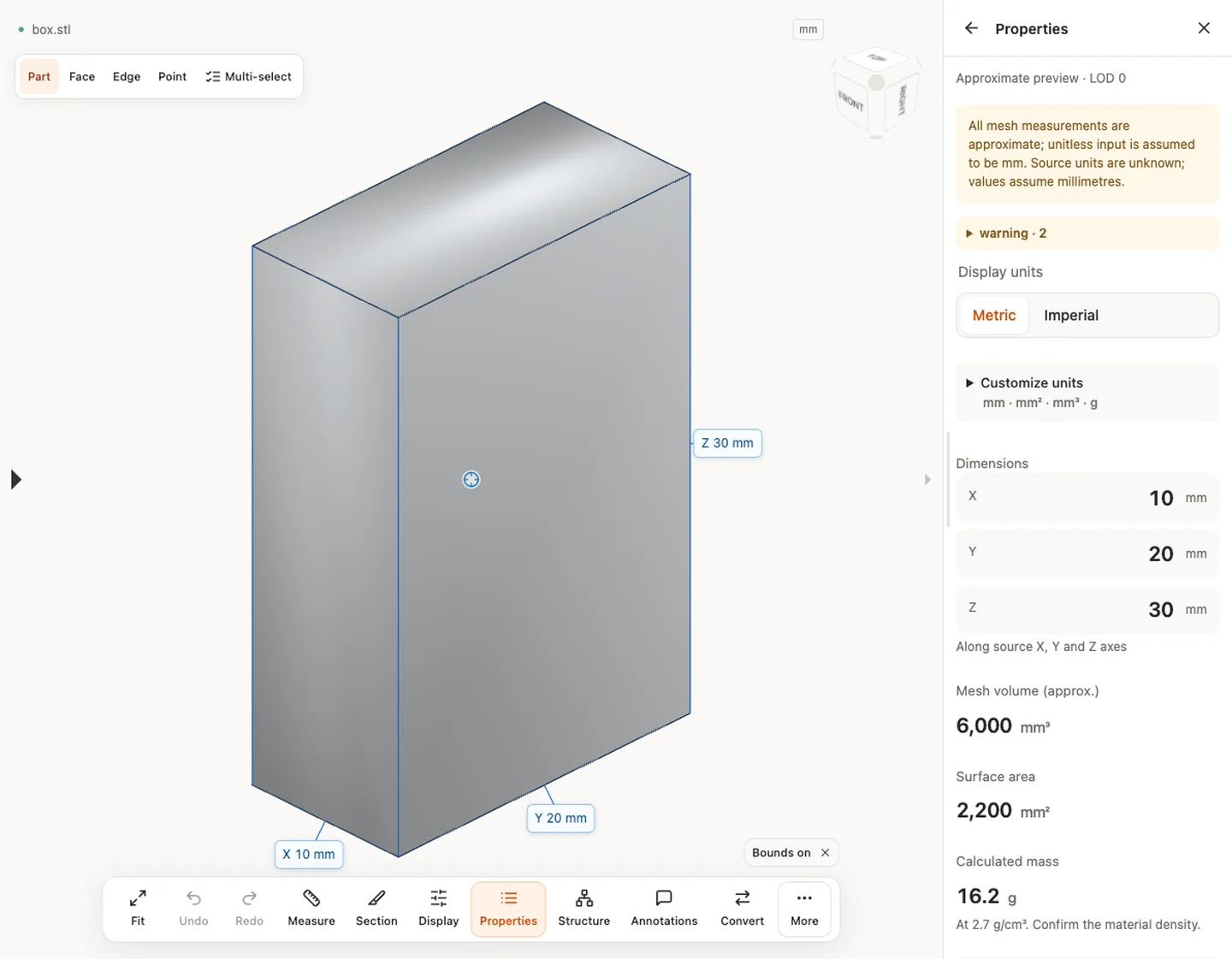
Fuente y verificación del ejemplo
Límites y comprobaciones
Puedes ver sin cuenta. Convertir, guardar en la cuenta y crear enlaces exige iniciar sesión. Los archivos temporales caducan al plazo mostrado. Consulta privacidad para procesamiento y borrado, y precisión para cifras. Ocultar, cortar o separar no cambia la geometría original exportada.
Límites y comprobaciones · Formatos de entrada
Continuar con otra tarea
- Convertir STEP / STP a STL y comprobar
- Dimensiones de archivos STEP online: mide X, Y, Z y distancias
- Comparar archivos CAD
Artículo original: CADProps · https://www.cadprops.com/es/tools/stl-viewer/