

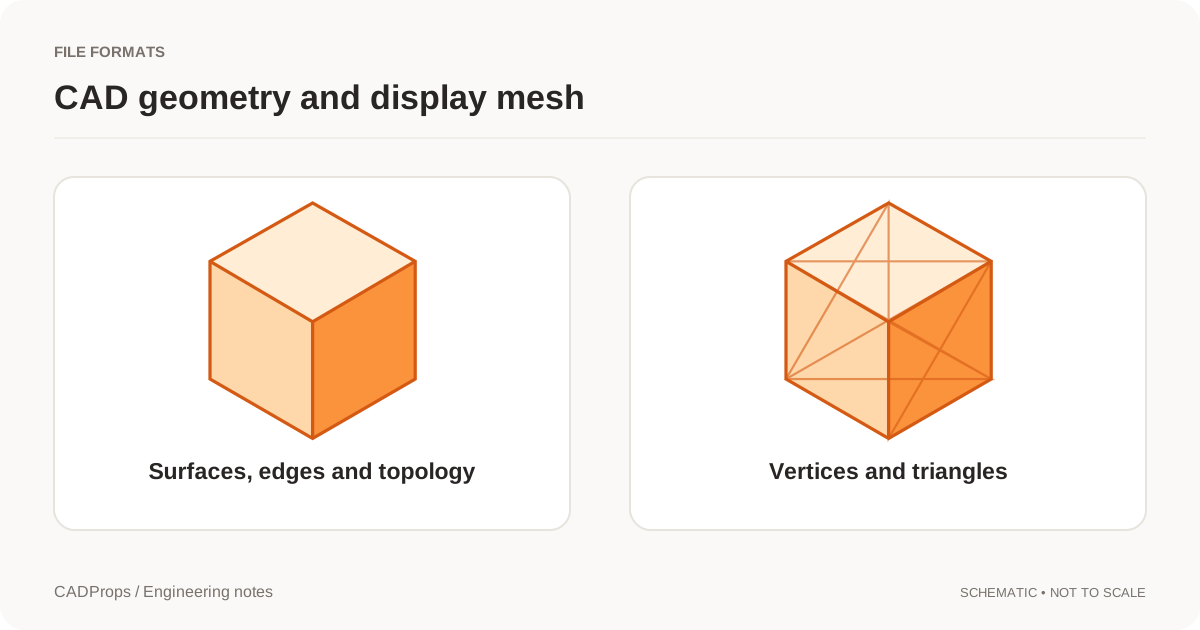
Un archivo STL es una malla de triángulos: una lista de triángulos planos que aproximan la superficie de una pieza. Para medirlo sin instalar CAD ni un programa laminador, ábralo en el visor STL, lea la caja envolvente y el volumen de malla en Propiedades y luego elija dos puntos con Medir para comprobar una distancia. Antes de fiarse de cualquier cifra, compare una dimensión con un valor que ya conozca, porque un archivo STL no dice si sus coordenadas están en milímetros o en pulgadas.
Qué hay dentro de un archivo STL
Todo archivo STL guarda lo mismo: triángulos, cada uno con un vector normal y tres vértices. Hay dos codificaciones. Descripción del formato STL de la Library of Congress
| Codificación | Cómo reconocerla | Estructura |
|---|---|---|
| ASCII | Se abre como texto legible en un editor | Empieza con solid, repite para cada triángulo facet normal, outer loop, tres líneas vertex, endloop y endfacet, y termina con endsolid |
| Binaria | Muestra bytes ilegibles en un editor | Una cabecera de 80 bytes, un recuento de triángulos de 4 bytes y luego 50 bytes por triángulo: doce números de 32 bits para la normal y los tres vértices, más un campo de atributo de 2 bytes |
Como cada triángulo binario ocupa exactamente 50 bytes, un STL binario mide 84 + 50 × n bytes, donde n es el número de triángulos. El ejemplo box.stl tiene 684 bytes: 84 + 50 × 12, es decir, 12 triángulos, dos por cada cara de una caja. Si el tamaño de un archivo binario no encaja con esa fórmula, está truncado o no es un STL binario normal.
Lo que falta importa tanto como lo que hay. STL no tiene campo de unidad, ni forma estándar de guardar color o material, ni nombres de piezas o estructura de ensamblaje, ni curvas. Un cilindro se guarda como un anillo de facetas planas, y un agujero es el espacio que rodean esas facetas.
Abrir y medir un archivo STL
- Conserve el archivo
.stloriginal sin cambios. - Abra el visor STL y seleccione o arrastre el archivo. Se procesa en el servidor; para ver y medir no hace falta cuenta, y los archivos de invitado son temporales.
- Lea Propiedades: la caja envolvente, el Volumen de malla (aprox.), el Área superficial y la línea de unidades de origen.
- Compare una dimensión total con una cota fiable antes de usar las demás.
- Haga clic en Medir, luego en Distancia y Dos puntos, y elija dos puntos del modelo.
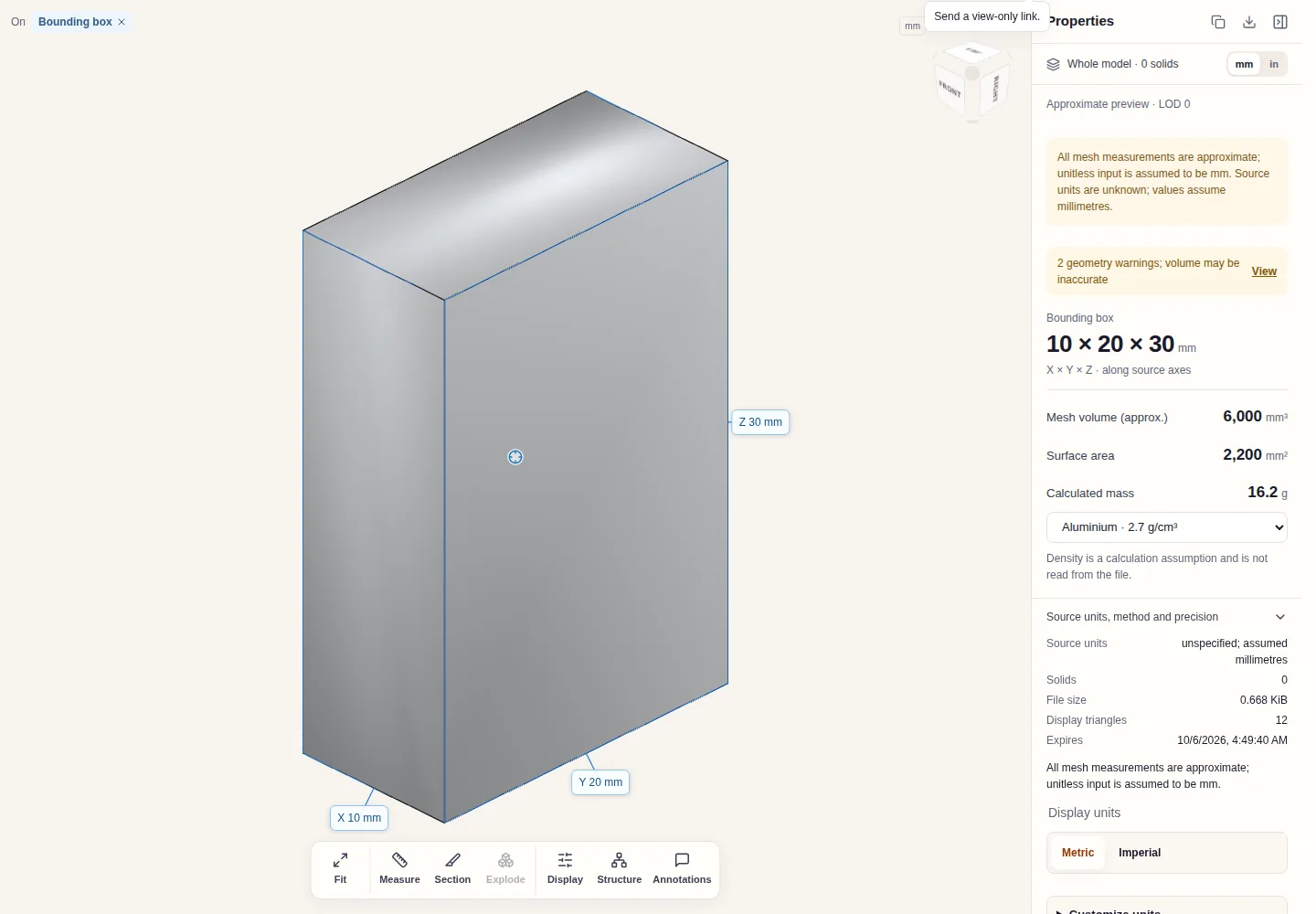
El panel marca el resultado como vista previa aproximada y muestra dos advertencias de geometría. Ambas se aplican a todo STL: los valores salen de la malla y no de una geometría CAD exacta, y la unidad es supuesta. El número de sólidos es 0 porque una malla no tiene sólidos B-Rep, pero una malla cerrada recibe igualmente un volumen, marcado como aproximado.
Masa calculada multiplica ese volumen por la densidad que usted elija. La densidad nunca se lee del archivo y solo tiene sentido después de confirmar la escala.
Medir una distancia entre dos puntos
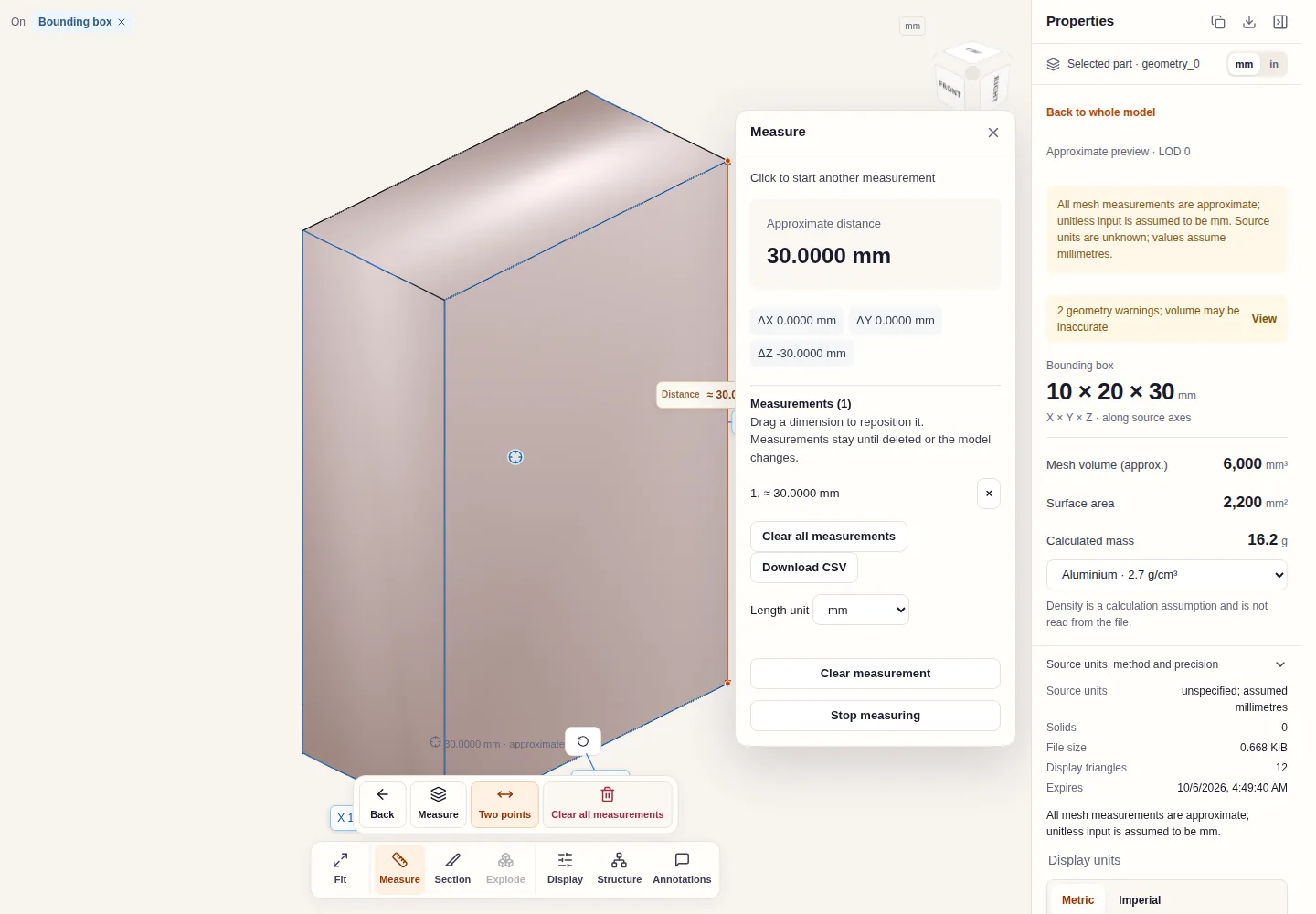
El resultado muestra la distancia en línea recta y sus componentes X, Y y Z. Con los componentes es fácil comprobar una altura o un ancho sin elegir puntos perfectamente alineados. Cada resultado se añade a la lista Mediciones, que puede descargar en CSV, y Unidad de longitud convierte la lectura a centímetros, metros o pulgadas sin cambiar el archivo.
Las distancias en un STL se marcan como aproximadas porque los puntos caen sobre la malla. En una cara plana o una arista recta suelen ser casi exactas. En una superficie curva, las facetas recortan las esquinas: un punto tomado entre los vértices de una faceta puede dar, a través de un saliente redondo, algo menos que el diámetro real. Cuanto más gruesa la exportación, mayor la diferencia; Ajustes de exportación STL explica cómo la controlan la tolerancia de cuerda y el ángulo.
Los modos de medición disponibles para un STL son Distancia (dos puntos) y Coordenadas del punto. La longitud de arista, el diámetro de agujero o círculo, el ángulo entre caras y el área de una cara elegida necesitan geometría B-Rep, así que aparecen con STEP, IGES y otras entradas CAD, pero no con una malla.
Compruebe la escala antes que nada
Los archivos STL no tienen unidad, así que 25 puede ser 25 mm o 25 pulgadas. CADProps lee las coordenadas en milímetros y lo indica en Unidades de origen, método y precisión. Si una pieza que sabe que mide 1 pulgada mide 1 mm, el archivo se exportó en pulgadas y todas las longitudes son 25,4 veces menores. El volumen se desvía en 25,4³, unas 16.387 veces.
Los botones mm e in solo cambian la visualización. No reescalan la malla, así que no pueden reparar un archivo exportado en la unidad equivocada. ¿Tienen unidades los archivos STL? recorre la comprobación y la corrección en origen.
Cuando falta el volumen
El volumen necesita una malla cerrada con triángulos orientados de forma coherente. Si la malla tiene agujeros, huecos o facetas invertidas, CADProps muestra el volumen y la masa como no disponibles en lugar de indicar cero o estimarlos a partir de la caja envolvente. Por qué el volumen de un STL es cero o falta enumera las causas habituales, y mallas estancas explica qué significa «cerrada» en la práctica.
STL frente a un archivo CAD
A menudo un STL es el único archivo que envía un proveedor, un servicio de impresión o un cliente. Basta para muchas comprobaciones, pero es un tipo de dato distinto de STEP o de un archivo CAD nativo:
| Pregunta | Malla STL | Archivo CAD como STEP |
|---|---|---|
| Dimensiones totales | Sí, tras confirmar la unidad | Sí, con las unidades del archivo |
| Distancia entre dos puntos | Aproximada | Aproximada en puntos elegidos; exacta en aristas compatibles |
| Diámetro de agujero | Solo estimado a partir de puntos de facetas | Leído de caras cilíndricas |
| Volumen y masa | Aproximados, solo mallas cerradas | De sólidos cerrados válidos |
| Nombres de piezas y ensamblaje | No | A menudo, según la exportación |
| Operaciones editables | No | No en STEP; solo en el archivo CAD nativo |
Cuando necesite diámetros exactos, comprobar tolerancias contra un plano o la estructura de ensamblaje, pida un STEP al remitente. STEP frente a STL compara ambos formatos con más detalle. Una malla no puede volver a las superficies CAD originales, así que convertir un STL a STEP no recupera la geometría exacta.
Convertir o compartir el resultado
Si otro programa necesita OBJ, use STL a OBJ y vuelva a abrir el resultado para comparar sus dimensiones con el original. Ambos son mallas, así que la conversión no cambia la precisión. Todos los formatos de malla y sus reglas de unidades están en la página de formatos de malla.
Artículo original: CADProps · https://www.cadprops.com/es/guides/open-stl-file-and-measure/