

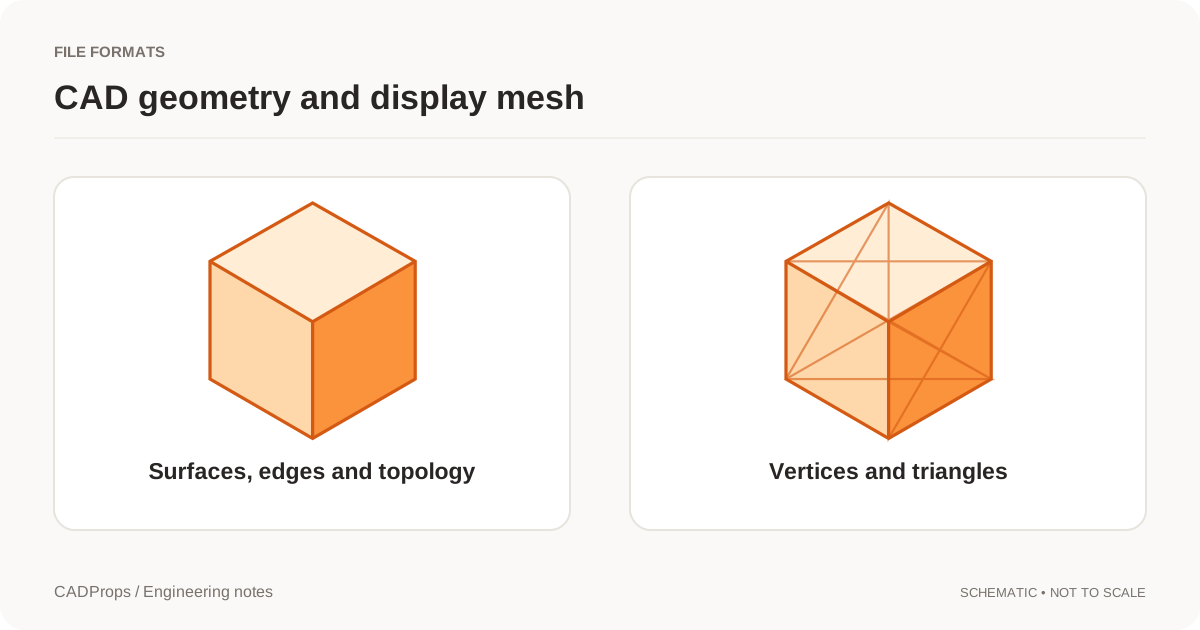
Um arquivo STL é uma malha de triângulos: uma lista de triângulos planos que aproximam a superfície de uma peça. Para medir um sem instalar CAD nem fatiador, abra-o no visualizador STL, leia a caixa delimitadora e o volume da malha em Propriedades e depois escolha dois pontos em Medir para conferir uma distância. Antes de confiar em qualquer número, compare uma dimensão com um valor que você já conhece, porque um arquivo STL não diz se suas coordenadas estão em milímetros ou polegadas.
O que existe dentro de um arquivo STL
Todo arquivo STL guarda a mesma coisa: triângulos, cada um com um vetor normal e três vértices. Há duas codificações. Descrição do formato STL da Library of Congress
| Codificação | Como reconhecer | Estrutura |
|---|---|---|
| ASCII | Abre como texto legível em um editor | Começa com solid, repete para cada triângulo facet normal, outer loop, três linhas vertex, endloop e endfacet, e termina com endsolid |
| Binária | Mostra bytes ilegíveis em um editor | Um cabeçalho de 80 bytes, uma contagem de triângulos de 4 bytes e depois 50 bytes por triângulo: doze números de 32 bits para a normal e os três vértices, mais um campo de atributo de 2 bytes |
Como cada triângulo binário ocupa exatamente 50 bytes, um STL binário tem 84 + 50 × n bytes, em que n é o número de triângulos. O exemplo box.stl tem 684 bytes: 84 + 50 × 12, ou seja, 12 triângulos, dois em cada face de uma caixa. Se o tamanho de um arquivo binário não bate com essa fórmula, ele foi truncado ou não é um STL binário comum.
O que falta importa tanto quanto o que existe. O STL não tem campo de unidade, nem forma padrão de guardar cor ou material, nem nomes de peças ou estrutura de montagem, nem curvas. Um cilindro é guardado como um anel de facetas planas, e um furo é só o espaço que essas facetas cercam.
Abrir e medir um arquivo STL
- Guarde o arquivo
.stloriginal sem alterações. - Abra o visualizador STL e selecione ou arraste o arquivo. Ele é processado no servidor; para visualizar e medir não é preciso conta, e arquivos de convidado são temporários.
- Leia Propriedades: a caixa delimitadora, o Volume da malha (aprox.), a Área superficial e a linha de unidades de origem.
- Compare uma dimensão total com uma cota confiável antes de usar as outras.
- Clique em Medir, depois em Distância e Dois pontos, e escolha dois pontos no modelo.
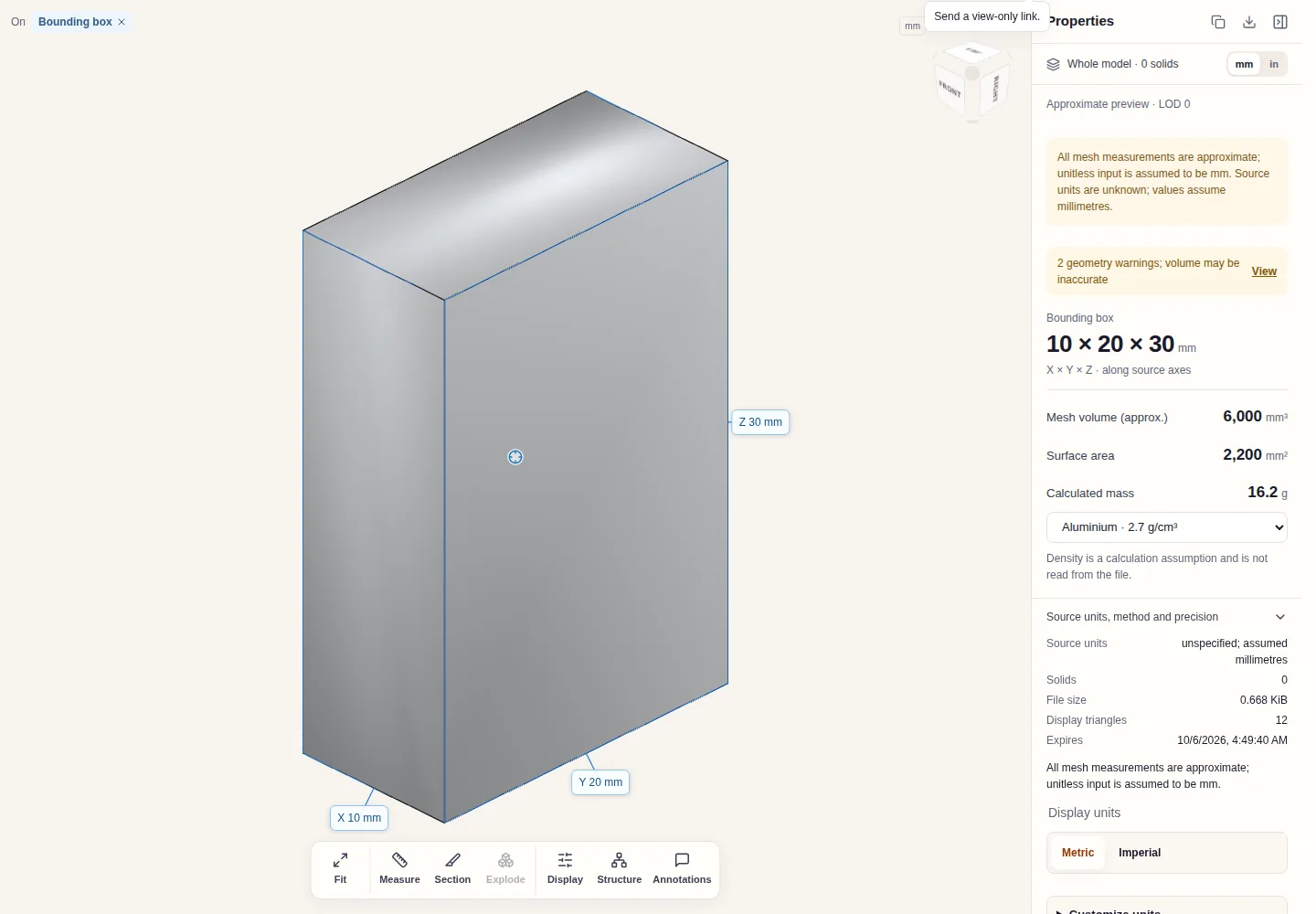
O painel marca o resultado como prévia aproximada e mostra dois avisos de geometria. Os dois valem para todo STL: os valores vêm da malha, não de uma geometria CAD exata, e a unidade é presumida. O número de sólidos é 0 porque uma malha não tem sólidos B-Rep, mas uma malha fechada ainda recebe um volume, marcado como aproximado.
Massa calculada multiplica esse volume pela densidade que você escolhe. A densidade nunca é lida do arquivo e só faz sentido depois que a escala é confirmada.
Medir a distância entre dois pontos
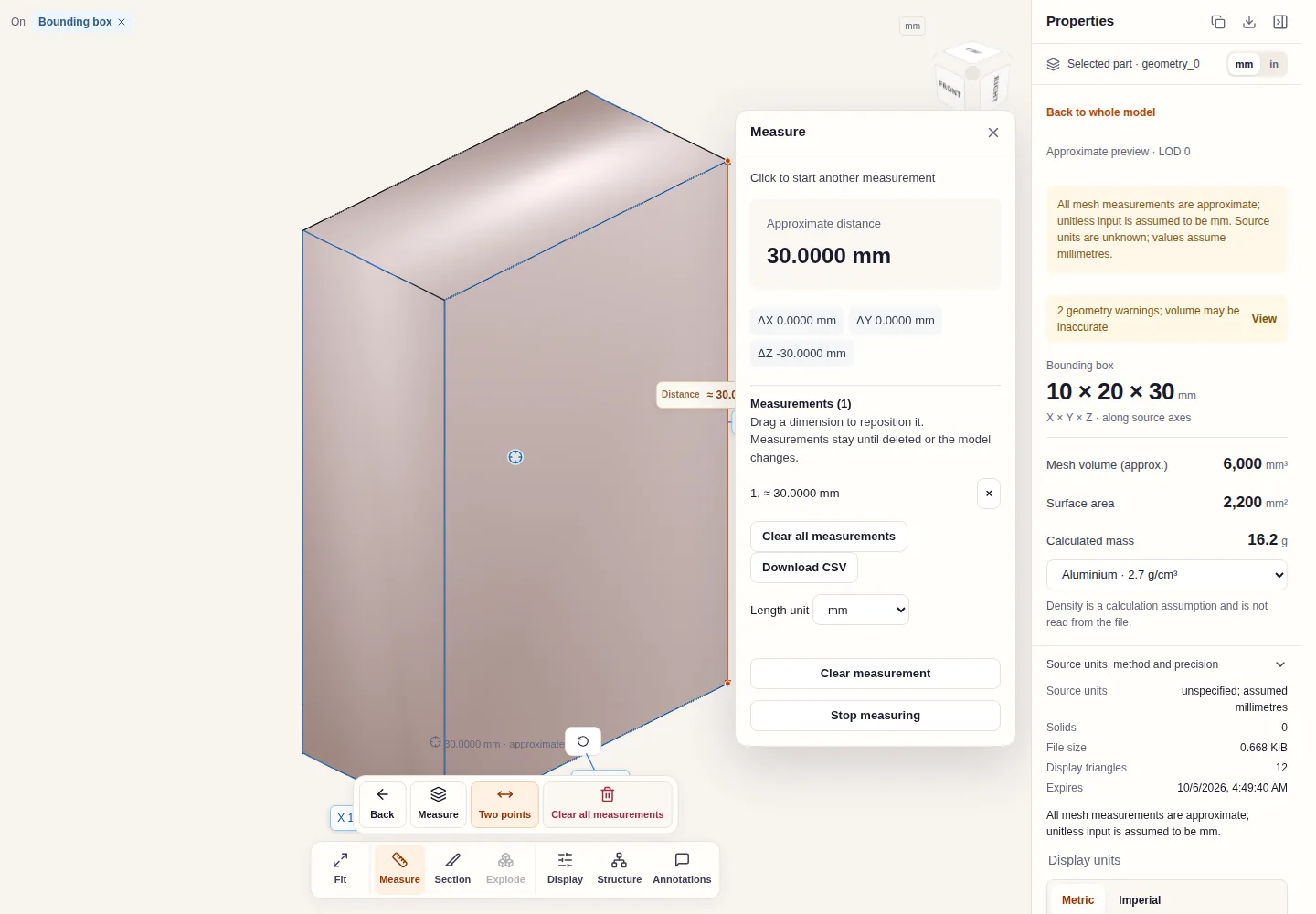
O resultado mostra a distância em linha reta e seus componentes X, Y e Z. Com os componentes fica fácil conferir uma altura ou largura sem escolher pontos perfeitamente alinhados. Cada resultado entra na lista Medições, que pode ser baixada em CSV, e Unidade de comprimento converte a leitura para centímetros, metros ou polegadas sem alterar o arquivo.
As distâncias em um STL aparecem como aproximadas porque os pontos caem na malha. Em uma face plana ou aresta reta, costumam ser quase exatas. Em uma superfície curva, as facetas cortam os cantos: um ponto entre os vértices de uma faceta pode dar, através de um ressalto redondo, um pouco menos que o diâmetro real. Quanto mais grosseira a exportação, maior a diferença; Configurações de exportação STL explica como a tolerância de corda e o ângulo a controlam.
Os modos de medição disponíveis para um STL são Distância (dois pontos) e Coordenadas do ponto. Comprimento de aresta, diâmetro de furo ou círculo, ângulo entre faces e área de uma face escolhida exigem geometria B-Rep, por isso aparecem para STEP, IGES e outras entradas CAD, mas não para uma malha.
Confira a escala antes de tudo
Arquivos STL não têm unidade, então 25 pode ser 25 mm ou 25 polegadas. O CADProps lê as coordenadas em milímetros e informa isso em Unidades de origem, método e precisão. Se uma peça que você sabe ter 1 polegada mede 1 mm, o arquivo foi exportado em polegadas e todos os comprimentos estão 25,4 vezes menores. O volume erra por 25,4³, cerca de 16.387 vezes.
Os botões mm e in só mudam a exibição. Eles não reescalam a malha e, portanto, não corrigem um arquivo exportado na unidade errada. Arquivos STL têm unidades? mostra a verificação e a correção na origem.
Quando o volume não aparece
O volume exige uma malha fechada com triângulos orientados de forma coerente. Se a malha tem furos, lacunas ou facetas invertidas, o CADProps mostra volume e massa como indisponíveis em vez de informar zero ou estimar pela caixa delimitadora. Por que o volume de um STL é zero ou não aparece lista as causas comuns, e malhas estanques explica o que “fechada” significa na prática.
STL comparado com um arquivo CAD
Muitas vezes o STL é o único arquivo que um fornecedor, serviço de impressão ou cliente envia. Ele basta para muitas verificações, mas é um tipo de dado diferente de STEP ou de um arquivo CAD nativo:
| Pergunta | Malha STL | Arquivo CAD como STEP |
|---|---|---|
| Dimensões totais | Sim, depois de confirmar a unidade | Sim, com as unidades do arquivo |
| Distância entre dois pontos | Aproximada | Aproximada para pontos escolhidos; exata para arestas suportadas |
| Diâmetro de furo | Só estimado a partir de pontos das facetas | Lido de faces cilíndricas |
| Volume e massa | Aproximados, só malhas fechadas | De sólidos fechados válidos |
| Nomes de peças e montagem | Não | Muitas vezes, conforme a exportação |
| Recursos editáveis | Não | Não em STEP; só no arquivo CAD nativo |
Quando você precisar de diâmetros exatos, conferir tolerâncias contra um desenho ou da estrutura de montagem, peça um STEP ao remetente. STEP vs. STL compara os dois formatos com mais detalhe. Uma malha não volta a ser as superfícies CAD originais, então converter um STL em STEP não recupera a geometria exata.
Converter ou compartilhar o resultado
Se outro programa precisa de OBJ, use STL para OBJ e reabra o resultado para comparar as dimensões com a origem. Os dois são malhas, então a conversão não muda a precisão. Todos os formatos de malha e suas regras de unidade estão na página de formatos de malha.
Artigo original: CADProps · https://www.cadprops.com/pt-br/guides/open-stl-file-and-measure/