

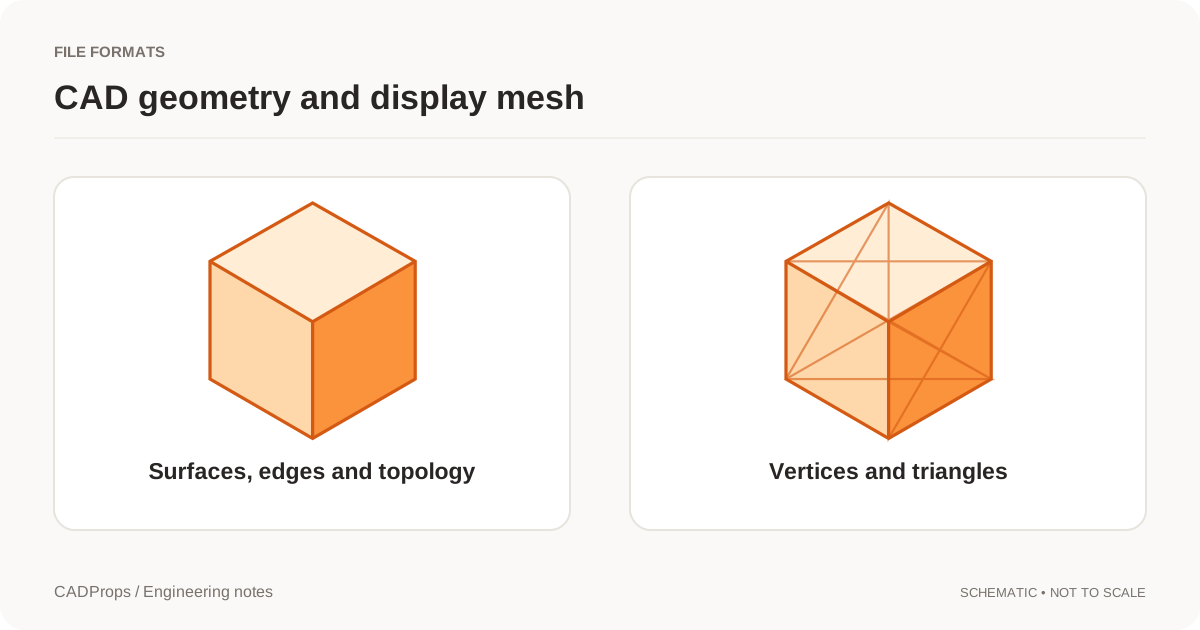
Um fornecedor pede STEP. Um serviço de impressão pede STL. Os dois arquivos podem mostrar o mesmo suporte, mas não são descrições intercambiáveis do projeto. Escolha o entregável pelo que o destinatário precisa fazer em seguida, não pela miniatura que parece melhor.
STEP é usado para trocar dados de modelo de produto entre aplicações de engenharia. STL descreve uma superfície triangulada. Essa diferença afeta como as curvas são representadas, o que pode ser medido e que informação resta depois da importação. A visão geral de STEP do NIST e a descrição de STL da Biblioteca do Congresso são pontos de partida úteis.
Troca de geometria e superfície de triângulos
Um arquivo STEP de engenharia pode levar geometria de representação de contorno e informação de produto associada. Um cilindro pode ser uma superfície analítica, e não um anel de triângulos planos. O conteúdo real depende do esquema STEP escolhido, do exportador e do sistema que recebe.
Um arquivo STL aproxima a fronteira com triângulos. Uma malha grosseira deixa uma aresta redonda visivelmente poligonal. Uma malha mais fina pode parecer lisa, mas continua sendo malha; as escolhas de construção originais não foram recuperadas.
Evite o atalho «STEP é sempre exato». STEP é uma família de representações, e um exportador pode colocar geometria facetada num contêiner STEP. Leia o conteúdo do arquivo e a declaração de capacidade do tradutor, em vez de confiar na extensão.
Uma escolha conforme a tarefa
| Próxima tarefa | Ponto de partida útil | Ressalva importante |
|---|---|---|
| Entrega de geometria entre CADs | STEP | Teste o leitor de destino e os dados exigidos |
| Fluxo de impressão baseado em malha | STL ou o formato combinado com a impressora | Confira escala e qualidade da malha |
| Edição paramétrica original | Arquivos de projeto nativos | Inclua versões compatíveis e dependências |
| Apresentação no navegador | Um formato de exibição ou uma prévia gerada | Guarde os arquivos de engenharia à parte |
O requisito declarado pelo destinatário prevalece sobre uma preferência geral. Pergunte o que o processo aceita, inclusive unidades, estrutura de corpos e anotações exigidas. Enviar todos os formatos possíveis não é o mesmo que concordar com o formato certo.
O que se perde na tesselação
Passar de geometria curva para triângulos é uma decisão de amostragem. Raios pequenos, rasgos estreitos e arestas finas precisam de resolução suficiente para o propósito de quem recebe. As configurações de exportação determinam a aproximação; aumentar as casas decimais no nome do arquivo não melhora isso.
STL também não tem um lugar padrão para declarar uma unidade física. Um valor de coordenada 25 precisa ser interpretado pelo fluxo. Combine milímetros ou polegadas e confira uma cota conhecida depois da importação. O CADProps assume milímetros para coordenadas STL e OBJ sem declaração confiável de unidade. A prévia STL cinza habitual não deve ser tomada como prova de material, especificação de cor ou acabamento de fabricação.
Se mais tarde você precisar de uma entrega STEP, guarde o CAD original ou o STEP de engenharia original. Ir da malha de volta para um arquivo STEP pode empacotar faces planas, mas não reconstrói automaticamente as curvas, o histórico de projeto ou a intenção que existiam antes da tesselação.
Dá para calcular volume a partir de qualquer um dos arquivos?
Potencialmente, mas as pré-condições diferem e o método informado importa. Uma superfície fechada e orientada de forma consistente pode sustentar cálculos de volume. Folgas, cascas sobrepostas ou orientação inconsistente podem tornar um resultado inválido ou enganoso.
Para sólidos CAD, o núcleo de geometria também tem requisitos de validade. A documentação de propriedades do Open CASCADE avisa de forma explícita que algumas pré-condições não são verificadas automaticamente pela rotina de volume. Referência BRepGProp.
Para um resultado de malha, descreva-o como estimativa baseada na malha e registre as configurações da malha. Em qualquer representação, garanta que o cálculo cubra os corpos pretendidos. Um número plausível não substitui a checagem da entrada. O volume sólido está em calcular o volume do STEP e as cotas em medir um STEP. A área das faces é outra grandeza: área a partir do arquivo CAD.
O que enviar com o modelo
Inclua a revisão, as unidades e o uso pretendido. Numa entrega de engenharia, inclua também o desenho de controle ou a especificação combinada quando for exigido. Um arquivo de modelo, sozinho, não diz ao destinatário qual revisão foi aprovada para fabricação.
Uma mensagem útil é: «STEP para a entrega CAD, STL para o ensaio de impressão, os dois exportados da revisão B em milímetros.» Se as exportações saíram de revisões diferentes, resolva isso antes de enviar.
Confira a conversão onde ela importa
Depois de produzir um STL a partir do STEP, inspecione uma aresta curva, um furo pequeno e qualquer região fina que importe para a tarefa. Confira de novo um tamanho conhecido na aplicação que vai receber o arquivo. Numa transferência STEP, confira também o alcance de corpos ou componentes e a informação de que o sistema seguinte depende. Abra o sólido de origem no visualizador STEP antes de tratar a malha como equivalente.
Não existe uma única extensão melhor para toda entrega. Existe uma representação de arquivo que cabe na próxima tarefa, mais um conjunto curto de checagens que torna a transferência defensável.
Artigo original: CADProps · https://www.cadprops.com/pt-br/guides/step-vs-stl/