
Procedimento
STL não declara uma unidade física padrão. CADProps assume milímetros em STL/OBJ sem unidades confiáveis. Erro linear de 25.4 multiplica área por 645.16 e volume por 16,387.064. Mudar unidade de exibição não escala a geometria. Volume exige malha fechada consistente; valores da malha são aproximações.
Abra o original na ferramenta correspondente. Espere o modelo e confira unidades, componentes e avisos em Properties. Compare uma dimensão conhecida, use só medições locais necessárias e preserve original, escopo e método.
Verificação e limites
Arquivos são processados no servidor. É possível visualizar sem conta; entre para converter. O suporte depende da versão e geometria. Peças ausentes limitam resultados ao escopo carregado. Volume confiável exige geometria fechada válida e massa uma densidade confirmada. A inspeção não certifica fabricação nem reconstrói o histórico nativo.
STL tem unidades? Conferir mm e polegadas
Verificação de arquivo público
STL não declara uma unidade física padrão. CADProps assume milímetros em STL/OBJ sem unidades confiáveis. Erro linear de 25.4 multiplica área por 645.16 e volume por 16,387.064. Mudar unidade de exibição não escala a geometria. Volume exige malha fechada consistente; valores da malha são aproximações.
STL tem unidades? Conferir mm e polegadas
Abrir um arquivo STL
- Abra o visualizador e selecione ou arraste um arquivo
.stlbinário ou ASCII. - Aguarde o processamento no servidor. Para visualizar e medir não é preciso conta; arquivos de convidado são temporários.
- Leia Propriedades: a caixa delimitadora X × Y × Z, o Volume da malha (aprox.) e a Área superficial. Todo STL traz dois avisos de geometria: os valores são aproximados a partir da malha e a unidade é presumida.
- Compare uma dimensão com um valor que você conhece antes de usar os outros números.
Como abrir e medir um arquivo STL explica as estruturas binária e ASCII e mostra uma medição entre dois pontos no exemplo box.
Medir distâncias em uma malha
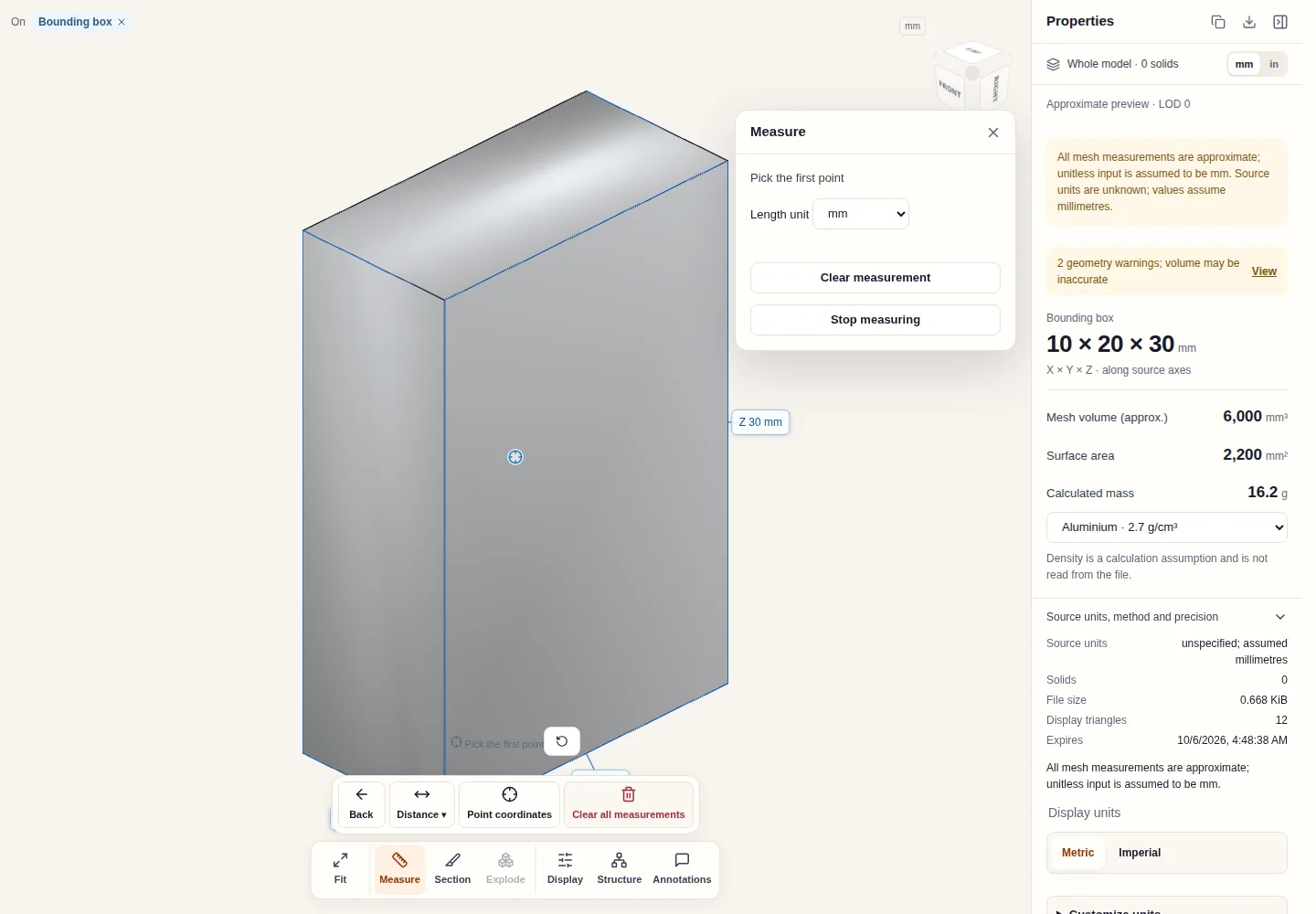
Um STL não tem faces nem arestas B-Rep, então a medição é feita na própria malha:
- Distância → Dois pontos mostra a distância em linha reta entre dois pontos escolhidos, com os componentes ΔX, ΔY e ΔZ. No exemplo box, os dois cantos de uma aresta vertical mediram 30,0000 mm.
- Coordenadas do ponto lê a posição X, Y e Z de um ponto escolhido.
- Os resultados se acumulam em Medições e podem ser baixados em CSV. Unidade de comprimento alterna entre mm, cm, m, µm, polegadas e pés.
Os pontos caem sobre os triângulos, por isso toda distância é marcada como aproximada. Em uma superfície curva, um ponto entre os vértices de uma faceta pode dar um pouco menos que a medida real. Comprimento de aresta, diâmetro de furo e área de uma face escolhida exigem geometria B-Rep; para essas medidas, abra uma exportação STEP da peça no visualizador STEP.
Confira a unidade antes de usar um número
O STL não tem campo de unidade. O CADProps lê as coordenadas em milímetros e indica isso em Unidades de origem, método e precisão: “unspecified; assumed millimetres” (não especificada, milímetros presumidos). Uma peça 25,4 vezes menor foi exportada em polegadas. Os botões mm e in só mudam a exibição e não reescalam a malha; a verificação e a correção na origem estão em Arquivos STL têm unidades?.
Quando volume ou massa não estão disponíveis
Volume e massa exigem uma malha fechada com triângulos orientados de forma coerente. Bordas abertas, lacunas ou facetas invertidas deixam os valores indisponíveis em vez de mostrar zero. As causas comuns estão em Por que o volume de um STL é zero ou não aparece. Quando há volume, Massa calculada usa a densidade que você escolhe; a densidade nunca é lida do arquivo.
Verificações específicas de arquivos STL
- Binário ou ASCII. Os dois abrem. Um STL binário tem exatamente 84 bytes mais 50 bytes por triângulo; um arquivo que não bate com esse tamanho provavelmente foi truncado na transferência.
- Densidade de facetas. Uma exportação grosseira transforma círculos em polígonos visíveis e desloca as medidas. Configurações de exportação STL trata da tolerância de corda e do ângulo.
- Sem nomes nem cores. O STL não guarda nomes de peças, estrutura de montagem nem cor padrão; o modelo aparece como um único corpo.
- Não é um arquivo CAD. Uma malha não pode voltar a ser superfícies exatas. STEP vs. STL explica quando pedir STEP.
Formatos de entrada: STL
As etapas gerais de envio, visualização, corte, medição, conversão e exportação são explicadas uma única vez em Como funciona. Esta página trata do que é específico deste tipo de arquivo.
Capturas reais do CADProps
As capturas mostram a interface em inglês. Legendas e passos explicam as mesmas operações.
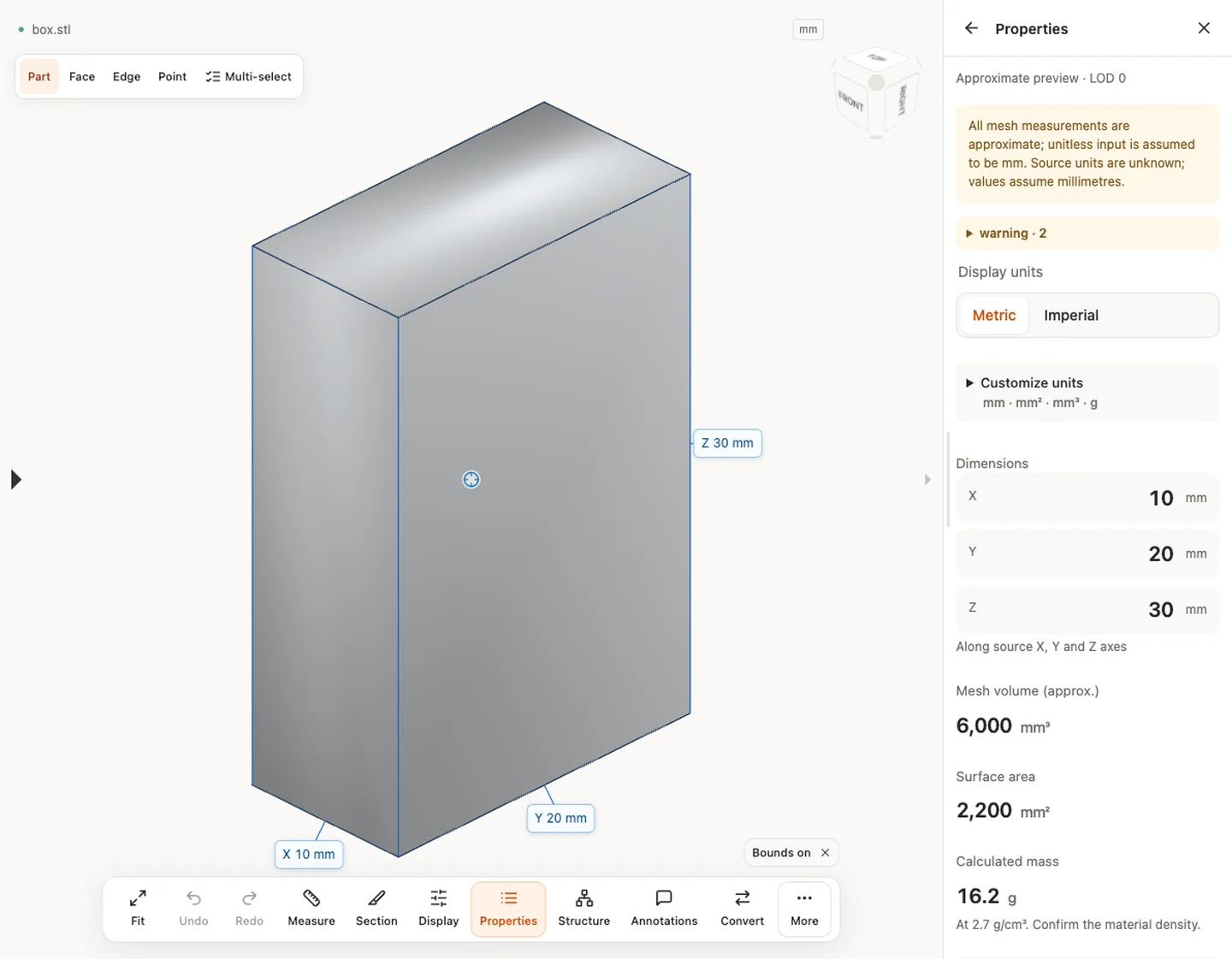
Origem e verificação do exemplo
Limites e verificações
Visualização pode começar sem conta. Converter, salvar na conta e criar compartilhamento exige login. Arquivos temporários expiram no prazo exibido. Consulte privacidade para processamento e exclusão, e precisão para números. Ocultar, cortar ou explodir não altera a geometria original exportada.
Limites e verificações · Formatos de entrada
Continuar com uma tarefa relacionada
- Converter STEP / STP para STL e conferir
- Dimensões de arquivo STEP online: meça X, Y, Z e distâncias
- Comparar arquivos CAD
Artigo original: CADProps · https://www.cadprops.com/pt-br/tools/stl-viewer/