

Qual arquivo usar
Selecione um arquivo .step ou .stp. Um STEP pode conter várias peças; confira a estrutura carregada. Testar um exemplo real carrega um mancal KFL08 em STEP com a atribuição indicada ao lado do botão. Use-o para conhecer os controles antes de enviar seu modelo.
Abrir e inspecionar
- Confira o limite de tamanho mostrado no formulário e selecione Escolher arquivo. A seleção inicia o envio ao servidor.
- Aguarde o processamento. Use Ajustar, arraste para girar e abra Propriedades para verificar as dimensões X, Y e Z.
- Confirme as unidades, os corpos carregados e uma dimensão conhecida antes de usar o resultado. A massa exige uma densidade de material confirmada.
Se o arquivo não abrir
Confira a extensão real, a versão de salvamento e o limite de envio. Um arquivo sem geometria legível não pode ser exibido. Peça ao remetente uma nova exportação STEP da revisão correta se a leitura nativa falhar. Mudar a extensão não converte o arquivo.
Alcance do resultado
Medições entre pontos da malha são aproximadas. Propriedades de sólidos legíveis são calculadas pela geometria B-Rep importada ou convertida. Uma árvore de peças não equivale ao histórico paramétrico original. Consulte precisão e limites e privacidade.
Verificação de arquivo público
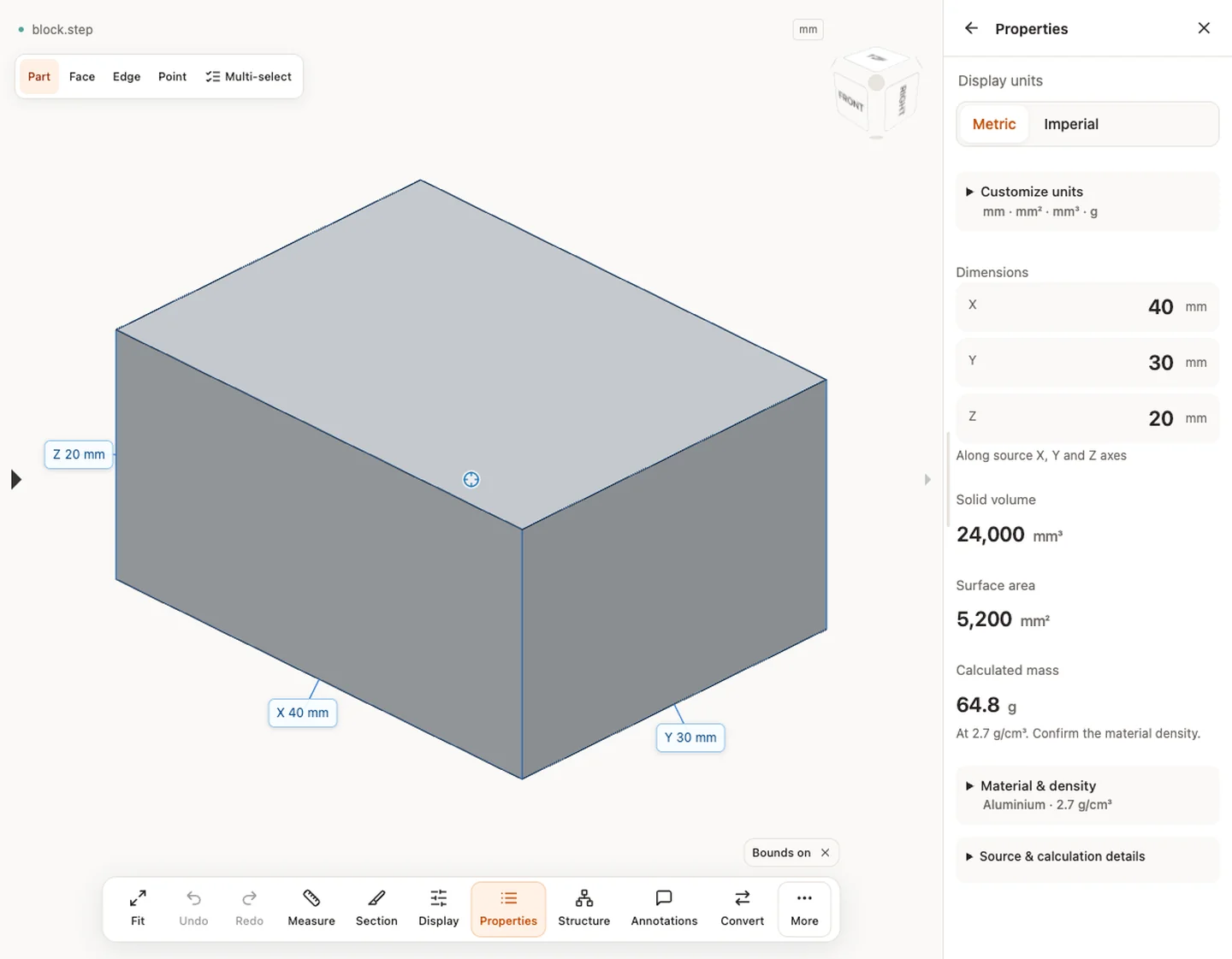
STEP e STP são extensões do mesmo formato. Uma cópia idêntica em bytes de block.step como block.stp mantém 40×30×20 mm. Renomear STL ou IPT para STEP não converte. Confira o seletor e o protocolo STEP suportado.
STEP e STP: duas extensões do mesmo formato
Inspecionar uma montagem peça por peça
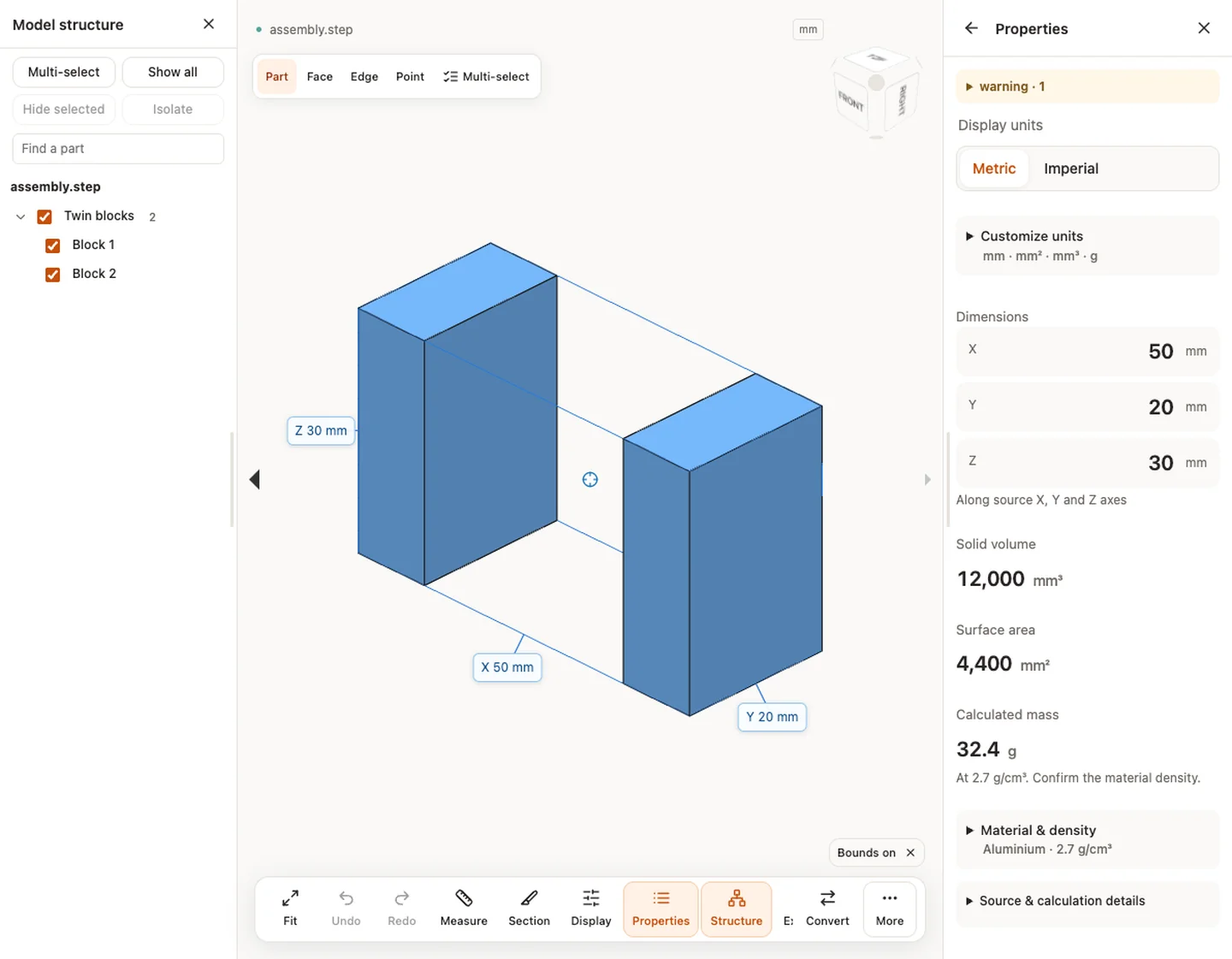
Montagens STEP autocontidas mantêm nomes de componentes legíveis, cores e posicionamentos. No painel Estrutura do modelo, você pode selecionar um componente, ocultá-lo, isolá-lo ou buscar uma peça pelo nome. Os totais contam instâncias repetidas, e peças sobrepostas não são subtraídas. Ocultar, cortar ou explodir uma peça muda apenas o que você vê, não a geometria de origem.
Escolher o modo de medição certo
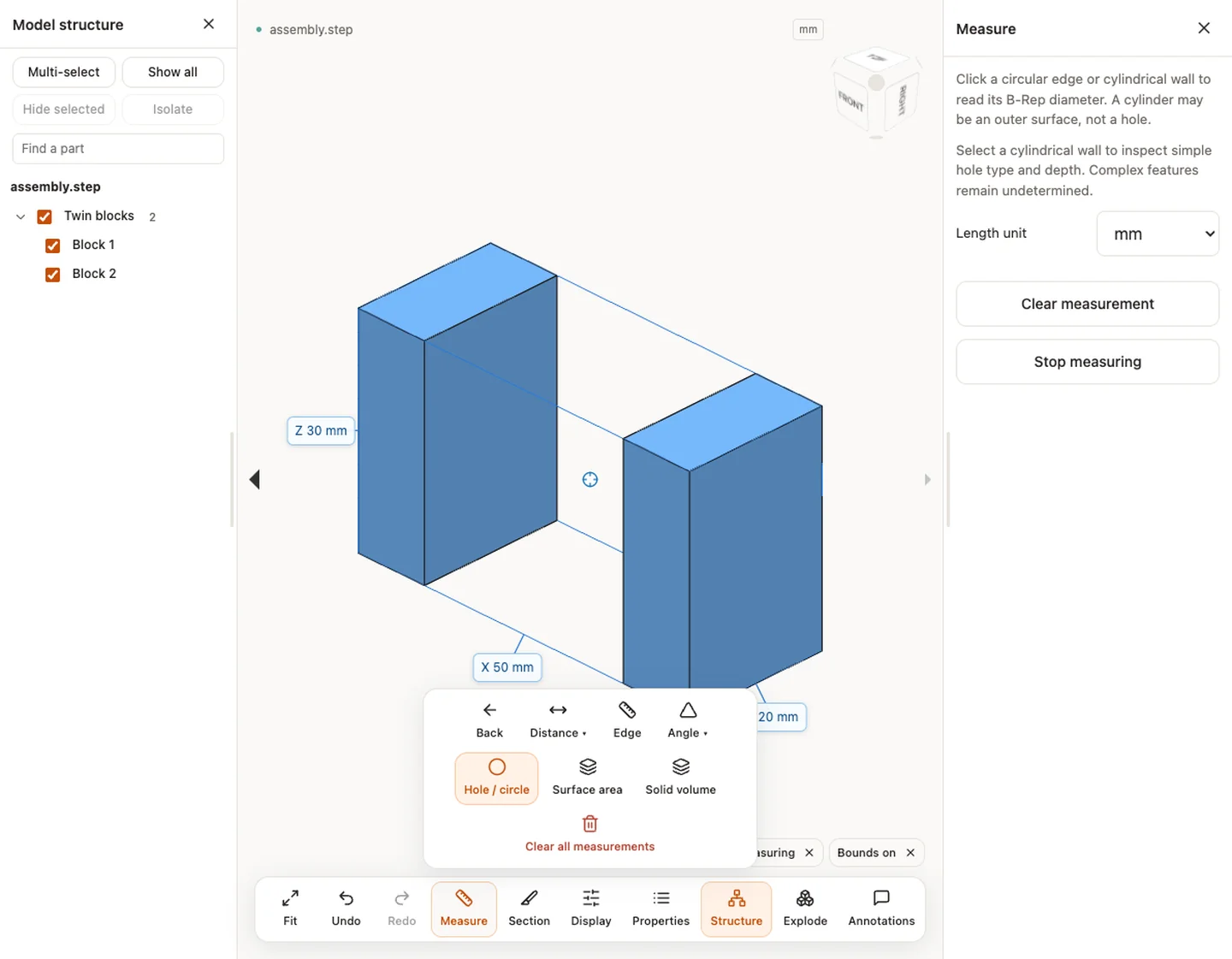
Os modos respondem a perguntas diferentes, então mantenha o modo e a unidade ao lado de cada número que você copiar.
- Distância: a distância entre dois pontos escolhidos é aproximada, porque a seleção cai sobre a malha de exibição.
- O comprimento de uma aresta e o diâmetro de um furo / círculo são lidos da geometria B-Rep compatível. Clique em uma aresta circular ou em uma parede cilíndrica para ler um diâmetro; um cilindro pode ser uma superfície externa, e não um furo.
- O tipo e a profundidade do furo aparecem em casos simples: furos passantes cilíndricos completos e furos cegos de fundo plano. Furos escalonados, que se cruzam ou de fundo cônico continuam sem classificação.
- A área superficial e o volume sólido vêm do B-Rep quando o arquivo traz um sólido fechado válido. Caso contrário, o resultado fica indisponível e nunca é mostrado como zero. Unidades de origem, método e precisão, no painel Propriedades, indica como cada valor foi obtido.
Cortar e exibir o modelo
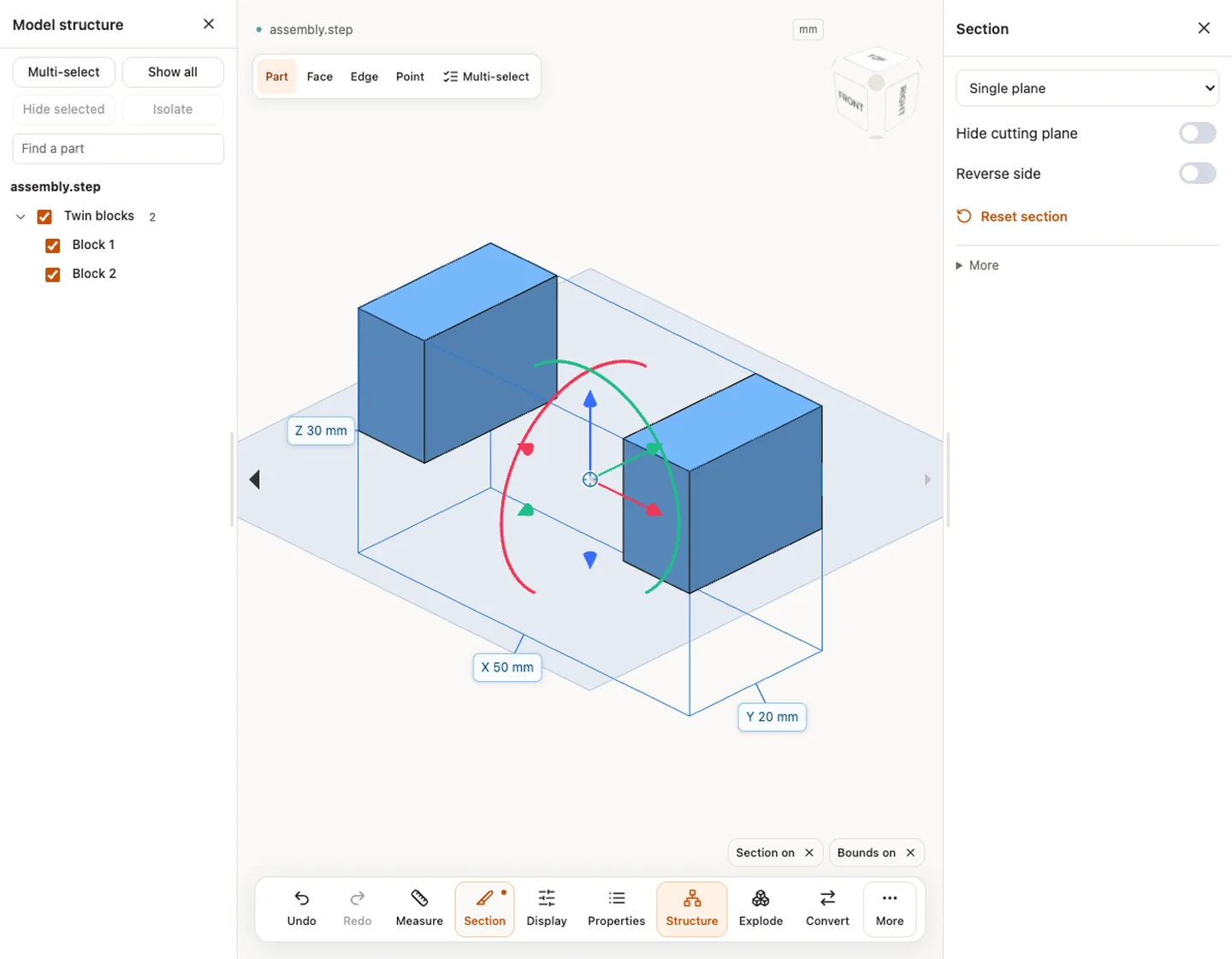
A seção corta a vista com um único plano, vários planos ou uma caixa, e você pode inverter o lado ou ocultar o plano de corte. Ela recorta apenas o que você vê e não calcula a área da seção transversal. As opções de exibição incluem estrutura de arame e vista transparente, úteis quando um corpo esconde outro.
Verificações específicas para arquivos STEP
- Conteúdo do arquivo. Se não tiver certeza do que o arquivo contém, leia Arquivo STEP: o que é e como abrir.
- Unidades. Compare uma cota conhecida antes de usar qualquer medição. Um modelo 25,4 vezes maior ou menor indica mistura de polegadas e milímetros; veja Corrigir um erro de escala de 25,4.
- Referências externas. A CADProps lê arquivos STEP autocontidos e não busca os arquivos que uma montagem referencia. Se faltarem peças, peça a quem enviou uma exportação da montagem em um único arquivo.
- Superfícies abertas. Um modelo que parece sólido pode ser um conjunto de superfícies abertas. O volume fica então indisponível; Por que o volume STEP é zero ou está ausente explica a causa.
- Histórico de operações. Um arquivo STEP leva a geometria resultante, não a árvore de operações. Veja Por que uma exportação STEP não tem árvore de operações.
- Protocolo. O cabeçalho indica o protocolo de aplicação usado pelo exportador. AP203, AP214 e AP242 detalha o que cada um pode carregar.
Formatos de entrada: STEP / STP
As etapas gerais de envio, visualização, corte, medição, conversão e exportação são explicadas uma única vez em Como funciona. Esta página trata do que é específico deste tipo de arquivo.
Capturas reais do CADProps
As capturas mostram a interface em inglês. Legendas e passos explicam as mesmas operações.
Origem e verificação do exemplo
Limites e verificações
Visualização pode começar sem conta. Converter, salvar na conta e criar compartilhamento exige login. Arquivos temporários expiram no prazo exibido. Consulte privacidade para processamento e exclusão, e precisão para números. Ocultar, cortar ou explodir não altera a geometria original exportada.
Limites e verificações · Formatos de entrada
Continuar com uma tarefa relacionada
- Dimensões de arquivo STEP online: meça X, Y, Z e distâncias
- Calculadora de volume CAD: meça o volume de sólidos STEP
- Calculadora de área de superfície CAD: meça geometria STEP
- Calculadora de massa CAD: volume e densidade
- Converter STEP / STP para STL e conferir
Para visualizar peças e montagens com rapidez, veja Visualização CAD rápida com CADProps (em inglês), com modelos reais e tempos de carregamento.
Artigo original: CADProps · https://www.cadprops.com/pt-br/tools/step-viewer/