

Comment ouvrir un fichier STEP
- Sélectionnez un fichier .step ou .stp.
- Attendez la fin du traitement sur le serveur.
- Faites pivoter le modèle et sélectionnez des pièces pour examiner leurs propriétés.
Examiner les dimensions et la géométrie
Les dimensions d’encombrement suivent les axes X, Y et Z d’origine. La mesure entre deux points fournit une distance approximative sur le maillage d’affichage. Les données B-Rep compatibles permettent de mesurer les arêtes et les diamètres des cercles ou cylindres. La vue en coupe modifie uniquement l’affichage ; elle ne calcule pas l’aire de la section.
Si le fichier ne s’ouvre pas
Exportez depuis le logiciel CAO d’origine un STEP autonome contenant toutes les pièces nécessaires. Des références manquantes ou une géométrie invalide peuvent empêcher l’affichage ou le calcul. Consultez la précision des mesures et les formats pris en charge.
Vérification d’un fichier public
Un fournisseur envoie bracket.stp. Le logiciel destinataire demande un fichier STEP. Cela ne signifie pas forcément que le format reçu est le mauvais. STEP et STP sont des extensions de nom de fichier courantes pour des données d’échange STEP ; l’orthographe à trois lettres n’est pas une version de moindre qualité. Le NIST cite les deux extensions dans sa description des fichiers STEP.
STEP ou STP : extension et compatibilité CAO
Inspecter un assemblage pièce par pièce
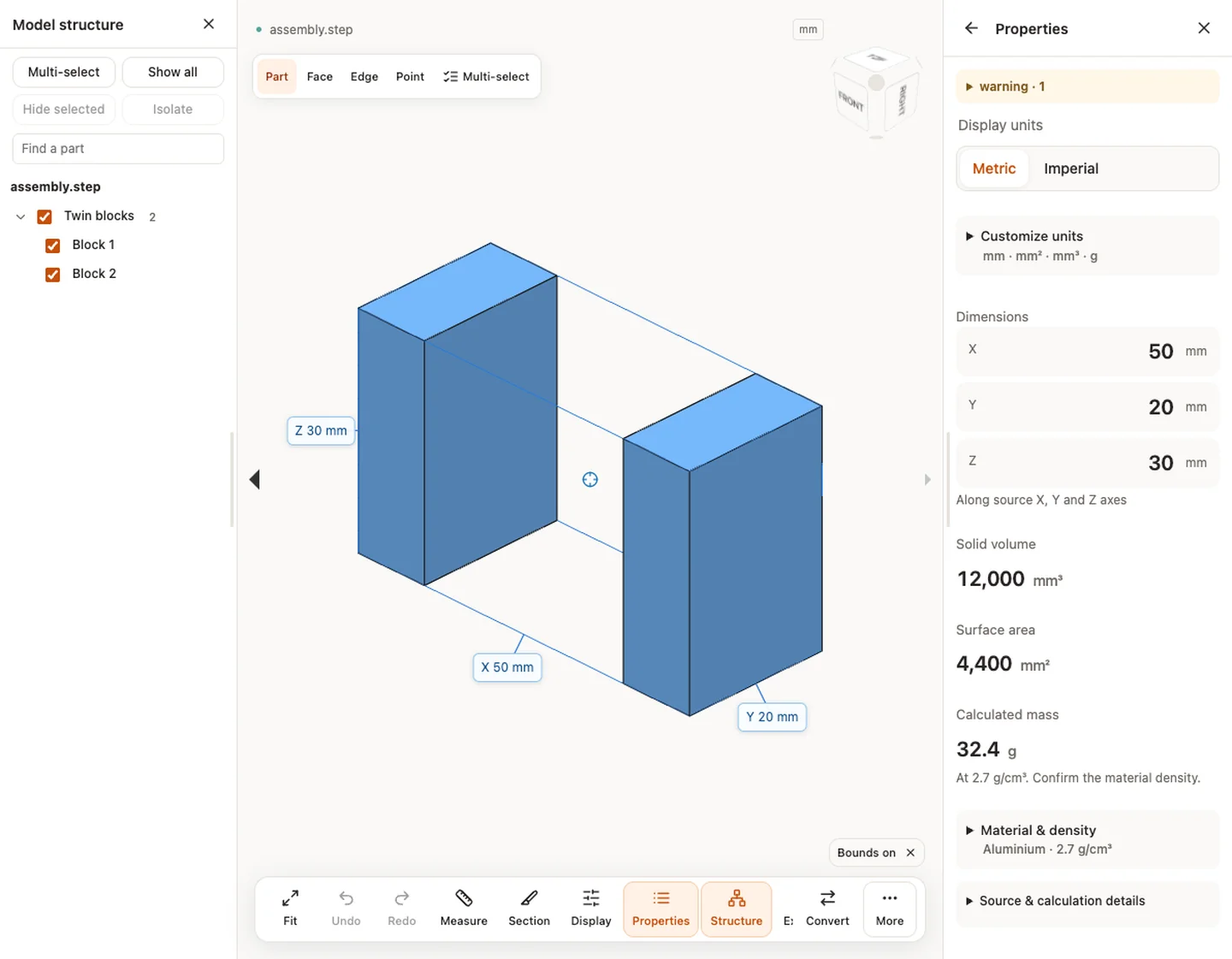
Les assemblages STEP autonomes conservent des noms de composants lisibles, les couleurs et les positions. Dans le panneau Structure du modèle, vous pouvez sélectionner un composant, le masquer, l’isoler ou retrouver une pièce par son nom. Les totaux comptent les instances répétées et les pièces qui se chevauchent ne sont pas soustraites. Masquer, couper ou éclater une pièce ne change que ce que vous voyez, pas la géométrie source.
Choisir le bon mode de mesure
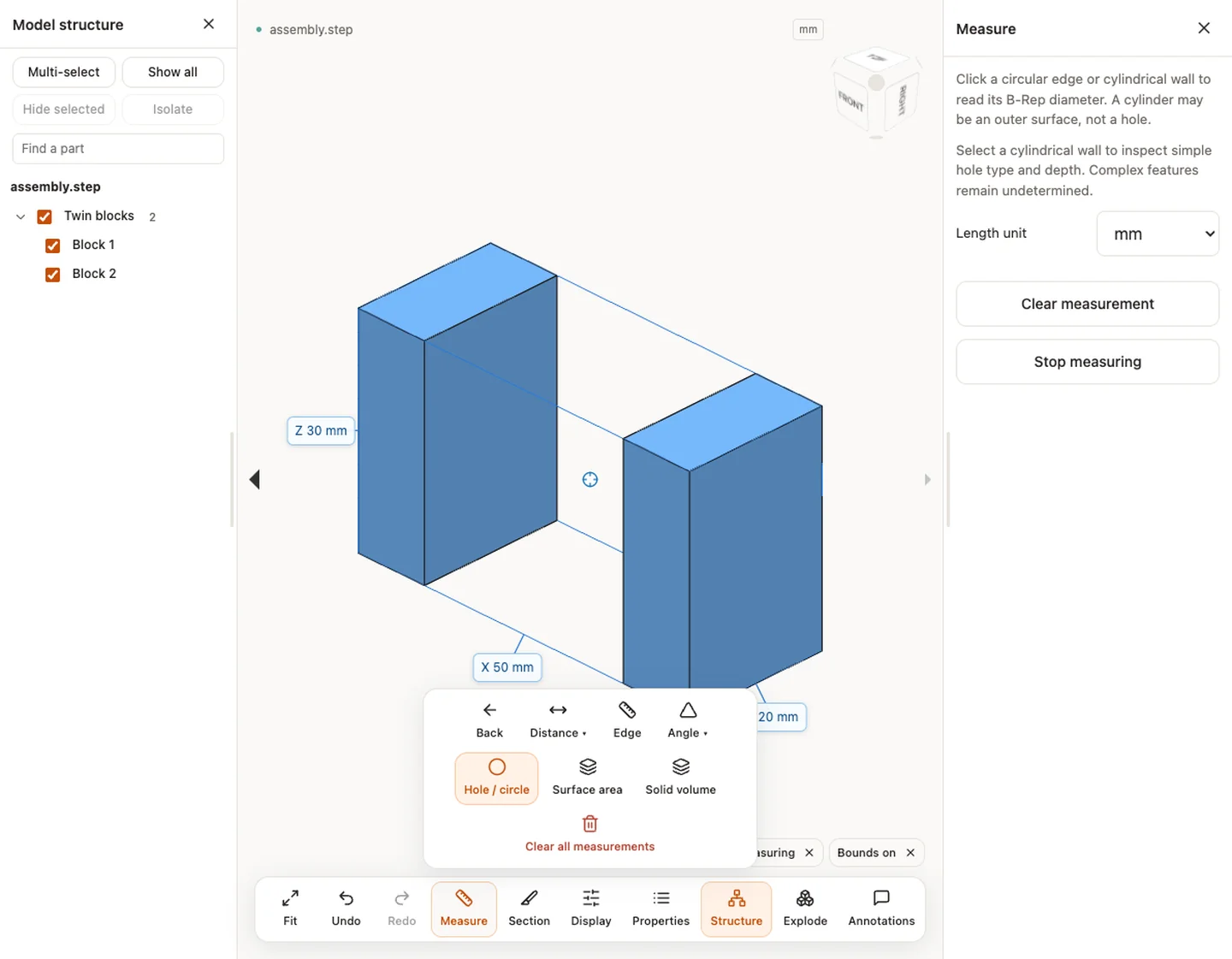
Les modes répondent à des questions différentes ; gardez donc le mode et l’unité à côté de chaque valeur que vous recopiez.
- Distance : la distance entre deux points choisis est approchée, car le pointage se fait sur le maillage d’affichage.
- La longueur d’une arête et le diamètre d’un trou / cercle sont lus sur la géométrie B-Rep prise en charge. Cliquez sur une arête circulaire ou une paroi cylindrique pour lire un diamètre ; un cylindre peut être une surface extérieure plutôt qu’un trou.
- Le type et la profondeur d’un trou s’affichent dans les cas simples : trous débouchants cylindriques complets et trous borgnes à fond plat. Les trous étagés, sécants ou à fond conique restent non classés.
- La surface et le volume du solide proviennent du B-Rep quand le fichier contient un solide fermé valide. Sinon le résultat est indisponible et jamais affiché comme nul. Unités source, méthode et précision, dans le panneau Propriétés, indique comment chaque valeur a été obtenue.
Couper et afficher le modèle
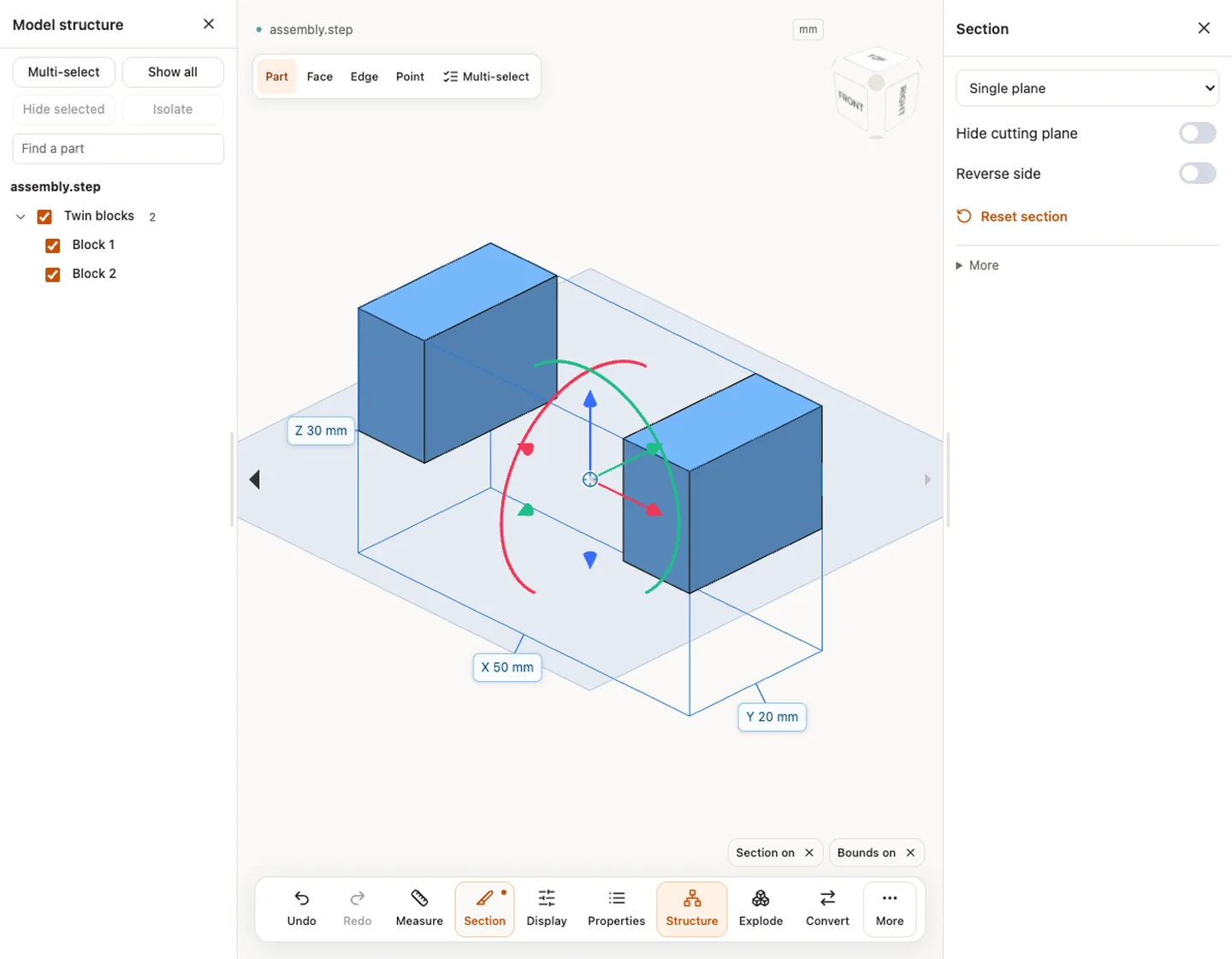
La coupe sectionne la vue avec un plan unique, plusieurs plans ou une boîte, et vous pouvez inverser le côté ou masquer le plan de coupe. Elle ne découpe que ce que vous voyez et ne calcule pas d’aire de section. Les options d’affichage incluent le fil de fer et la vue transparente, utiles quand un corps en cache un autre.
Vérifications propres aux fichiers STEP
- Contenu du fichier. Si vous ne savez pas ce que contient le fichier, lisez Fichier STEP : ce que c’est et comment l’ouvrir.
- Unités. Comparez une cote connue avant d’utiliser une mesure. Un modèle 25,4 fois trop grand ou trop petit indique un mélange de pouces et de millimètres ; voir Corriger une erreur d’échelle de 25,4.
- Références externes. CADProps lit les fichiers STEP autonomes et ne récupère pas les fichiers auxquels un assemblage fait référence. S’il manque des pièces, demandez à l’expéditeur un export d’assemblage en un seul fichier.
- Surfaces ouvertes. Un modèle qui semble solide peut être un ensemble de surfaces ouvertes. Le volume est alors indisponible ; Pourquoi le volume STEP est nul ou absent en explique la cause.
- Historique de création. Un fichier STEP porte la géométrie résultante, pas l’arbre de création. Voir Pourquoi un export STEP n’a pas d’arbre de création.
- Protocole. L’en-tête indique le protocole d’application utilisé par l’export. AP203, AP214 et AP242 détaille ce que chacun peut transporter.
Formats d’entrée: STEP / STP
Les étapes générales d’import, d’affichage, de coupe, de mesure, de conversion et d’export sont expliquées une seule fois dans Fonctionnement. Cette page traite de ce qui est propre à ce type de fichier.
Captures réelles de CADProps
Les captures montrent l’interface anglaise. Les légendes et étapes décrivent les mêmes opérations.
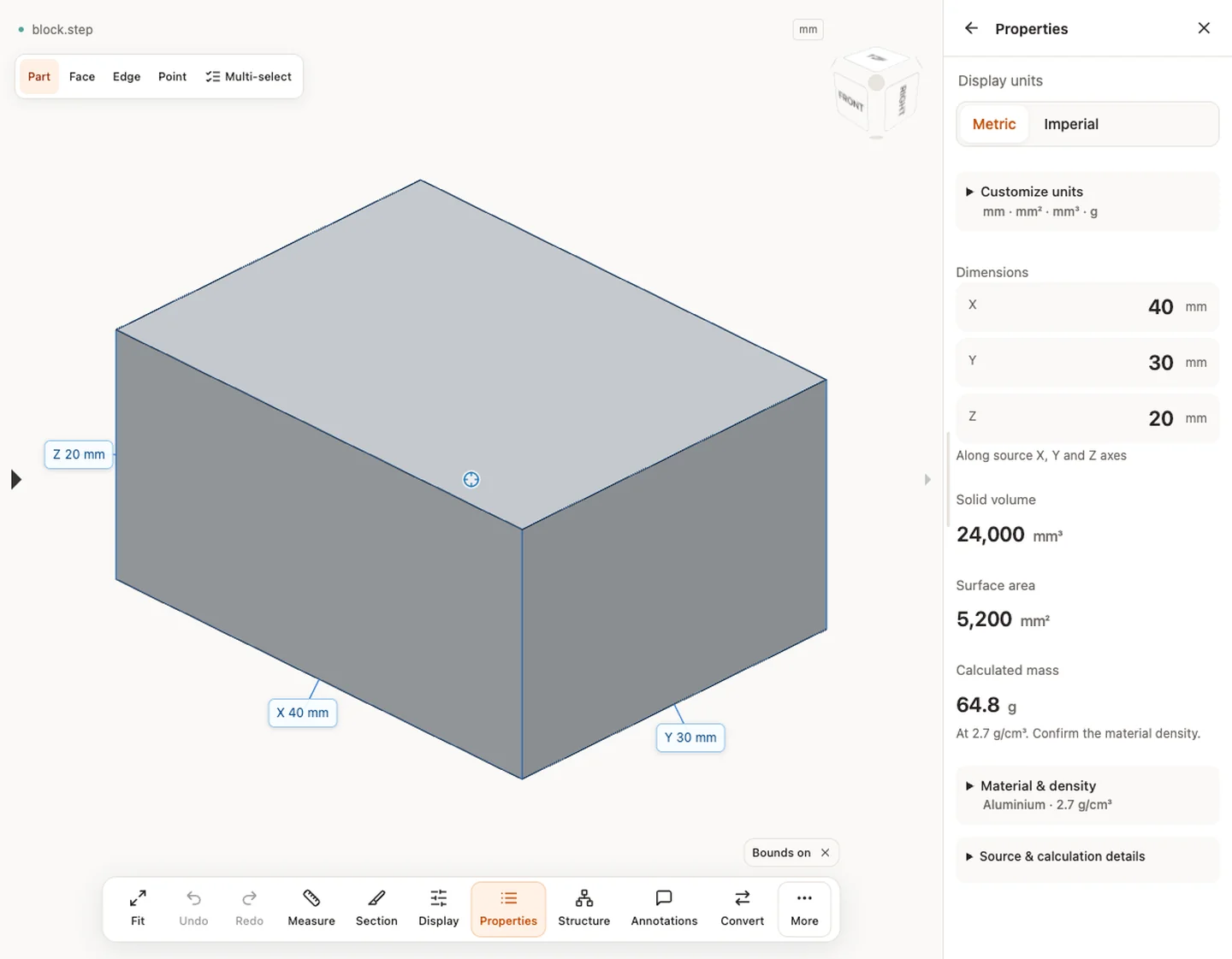
Source et vérification de l’exemple
Limites et vérifications
La consultation commence sans compte. Conversion, stockage et création de partage exigent une connexion. Les fichiers temporaires expirent à la date indiquée. Consultez confidentialité pour traitement et suppression, et précision avant d’utiliser les chiffres. Masquage, coupe et éclatement ne changent pas la géométrie source exportée.
Limites et vérifications · Formats d’entrée
Poursuivre avec une tâche liée
- Mesurer les dimensions d’un modèle CAO en ligne
- Calculateur de volume CAO : mesurer le volume d’un solide STEP
- Calculateur de surface CAO : mesurer la géométrie STEP
- Calculateur de masse CAO : volume et masse volumique
- Convertir STEP en STL en ligne
Pour visualiser rapidement pièces et assemblages, consultez Visualisation CAO rapide avec CADProps (en anglais), avec de vrais modèles et leurs temps de chargement.
Article original: CADProps · https://www.cadprops.com/fr/tools/step-viewer/