

Pour une pièce SolidWorks, ouvrez le SLDPRT dans le visualiseur SolidWorks et lisez-y le volume et l’aire lorsqu’ils sont disponibles ; ce calculateur traite les fichiers STEP.
Définir le périmètre du calcul
Le volume décrit la matière réellement enfermée dans les corps prévus, et non l’encombrement de la boîte englobante. Précisez si le résultat porte sur un corps sélectionné, une pièce ou l’ensemble des composants résolus. Pour un assemblage, un total qui omet des références manquantes doit être présenté comme partiel, ou retenu.
Ne jamais confondre indisponible et zéro
Un calcul échoué ou non pris en charge n’est pas un zéro numérique. Indiquez la raison à côté de la valeur et dans chaque rapport exporté, et ne remplacez jamais le volume manquant par celui de la boîte englobante. Un volume affiché nul alors que la géométrie n’a pas été évaluée laisse croire à une pièce vide.
Indiquer la méthode utilisée
L’intégration de la géométrie CAO et l’estimation à partir d’un maillage sont deux chemins de calcul distincts. Conservez la méthode, la validité de la géométrie et les conversions d’unités avec le résultat. Cette page calcule le volume à partir de la géométrie B-Rep STEP et le laisse indisponible lorsque le modèle n’est pas un solide fermé valide. Pour la suite du calcul, la masse dépend d’une masse volumique que vous devez confirmer ; une valeur prédéfinie n’identifie pas le matériau du fichier. Les limites de précision sont décrites sur la page précision.
Fichiers et copies de travail
Le fichier n’est pas traité dans votre navigateur. La copie temporaire reste limitée à votre session invitée, expire après la durée de conservation affichée dans l’espace de travail et peut être supprimée avant terme.
Vérification d’un fichier public
assembly.step place deux instances d’une définition de pièce de 10×20×30 mm à X=0 et 40 mm. Chaque volume vaut 6,000 mm³, le total 12,000 mm³. L’enveloppe 50×20×30 mm n’est pas le volume matière.
Instances STEP : vérifier les totaux des pièces répétées
Formats d’entrée: STEP / STP
Les étapes générales d’import, d’affichage, de coupe, de mesure, de conversion et d’export sont expliquées une seule fois dans Fonctionnement. Cette page traite de ce qui est propre à ce type de fichier.
Captures réelles de CADProps
Les captures montrent l’interface anglaise. Les légendes et étapes décrivent les mêmes opérations.
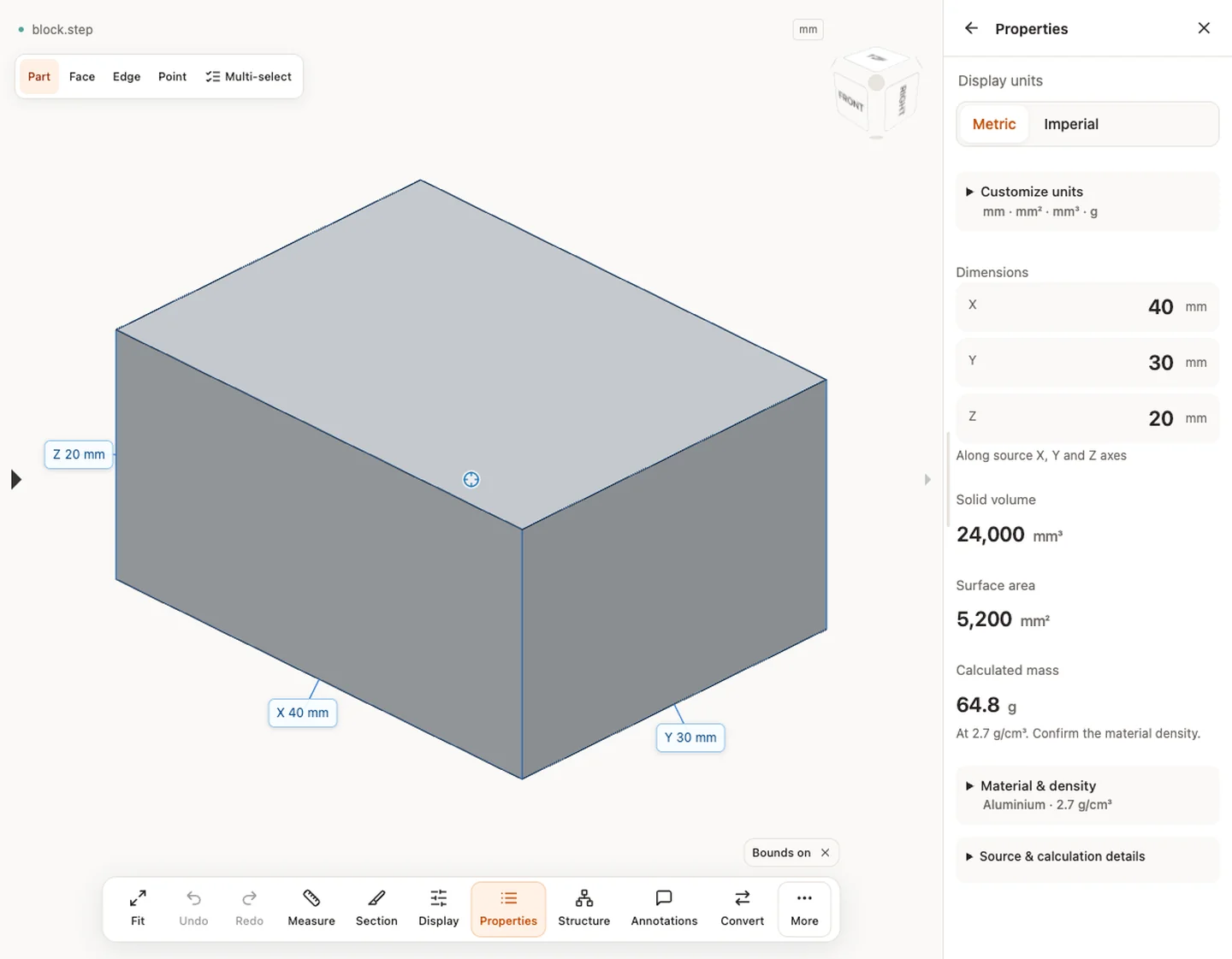
Source et vérification de l’exemple
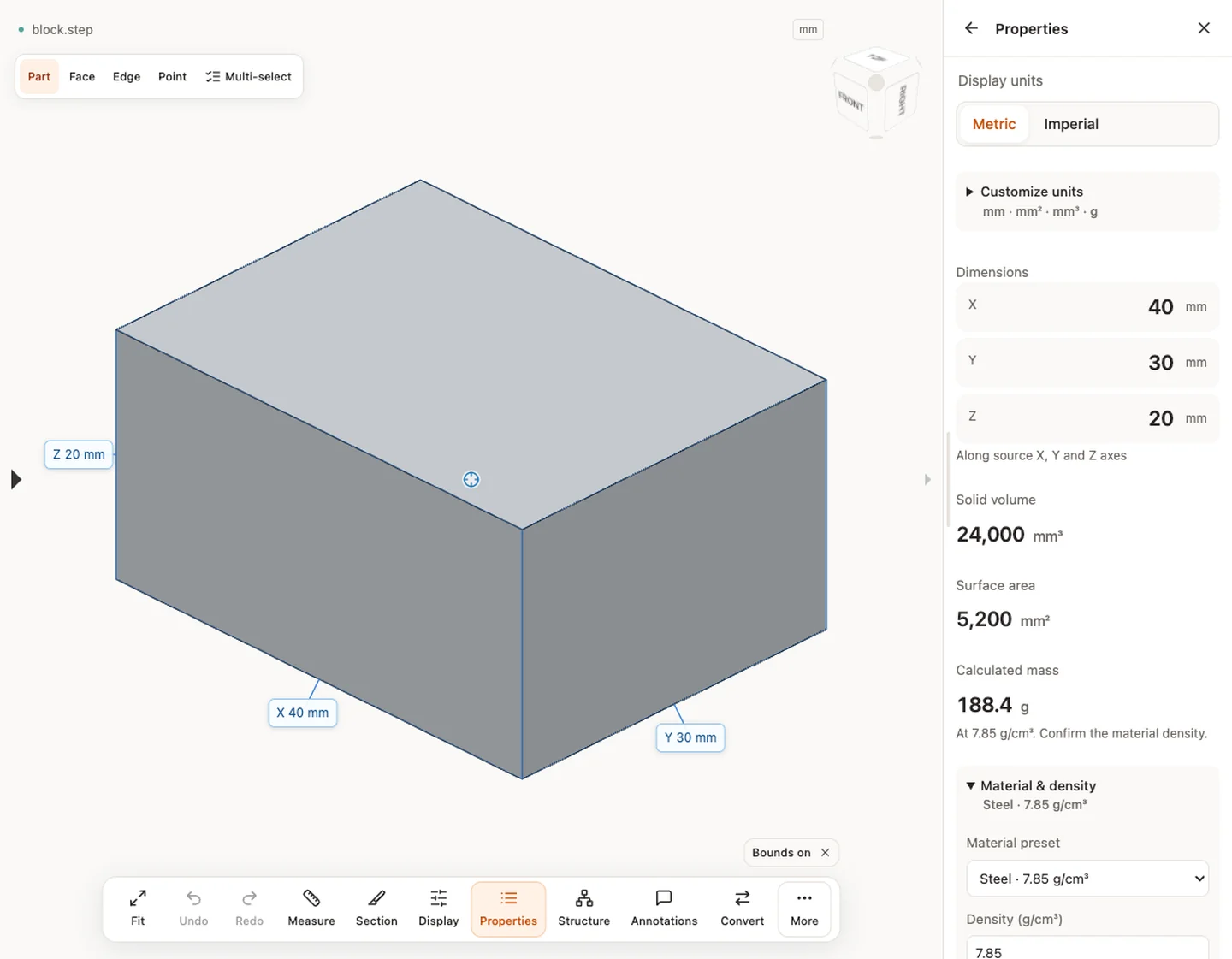
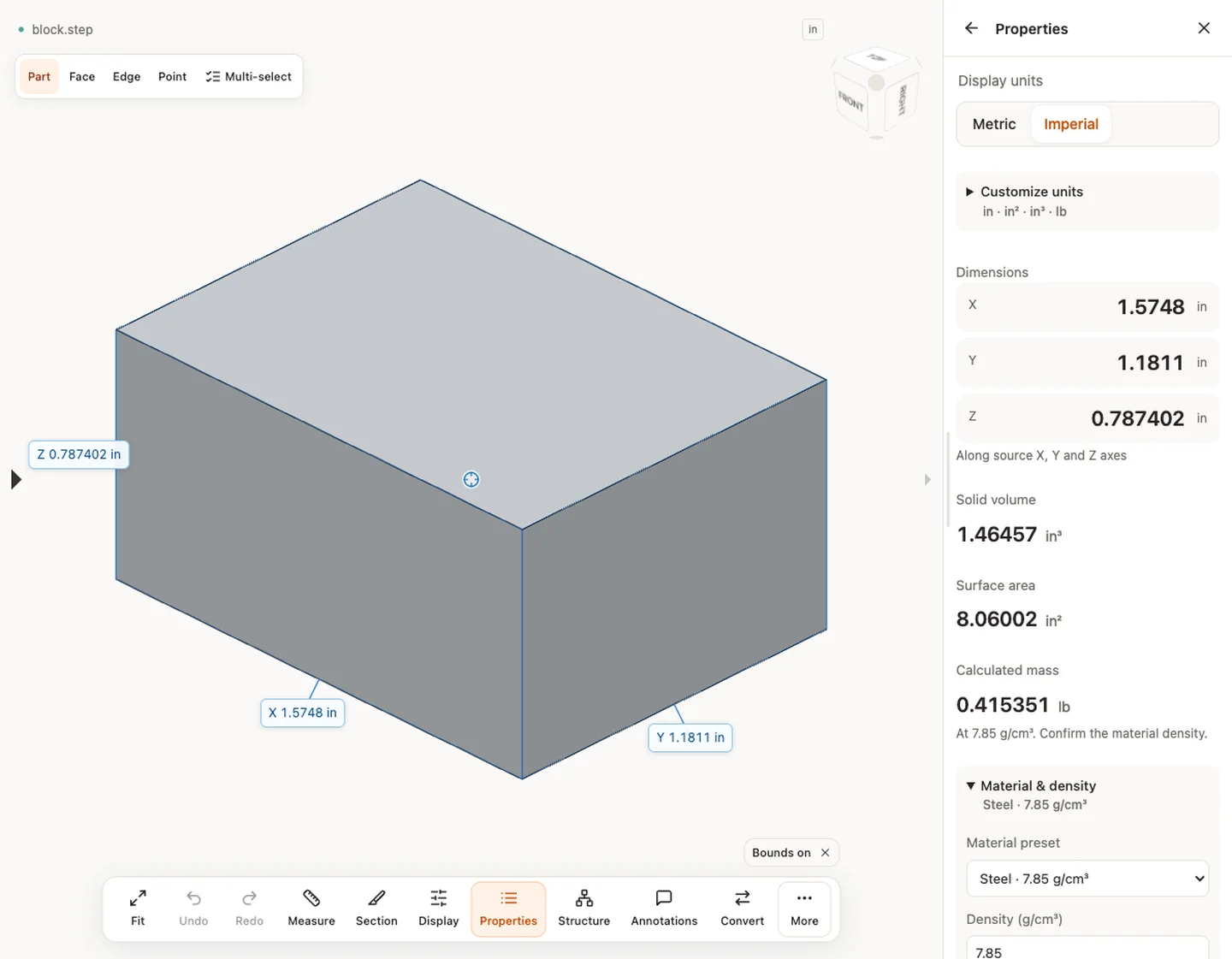
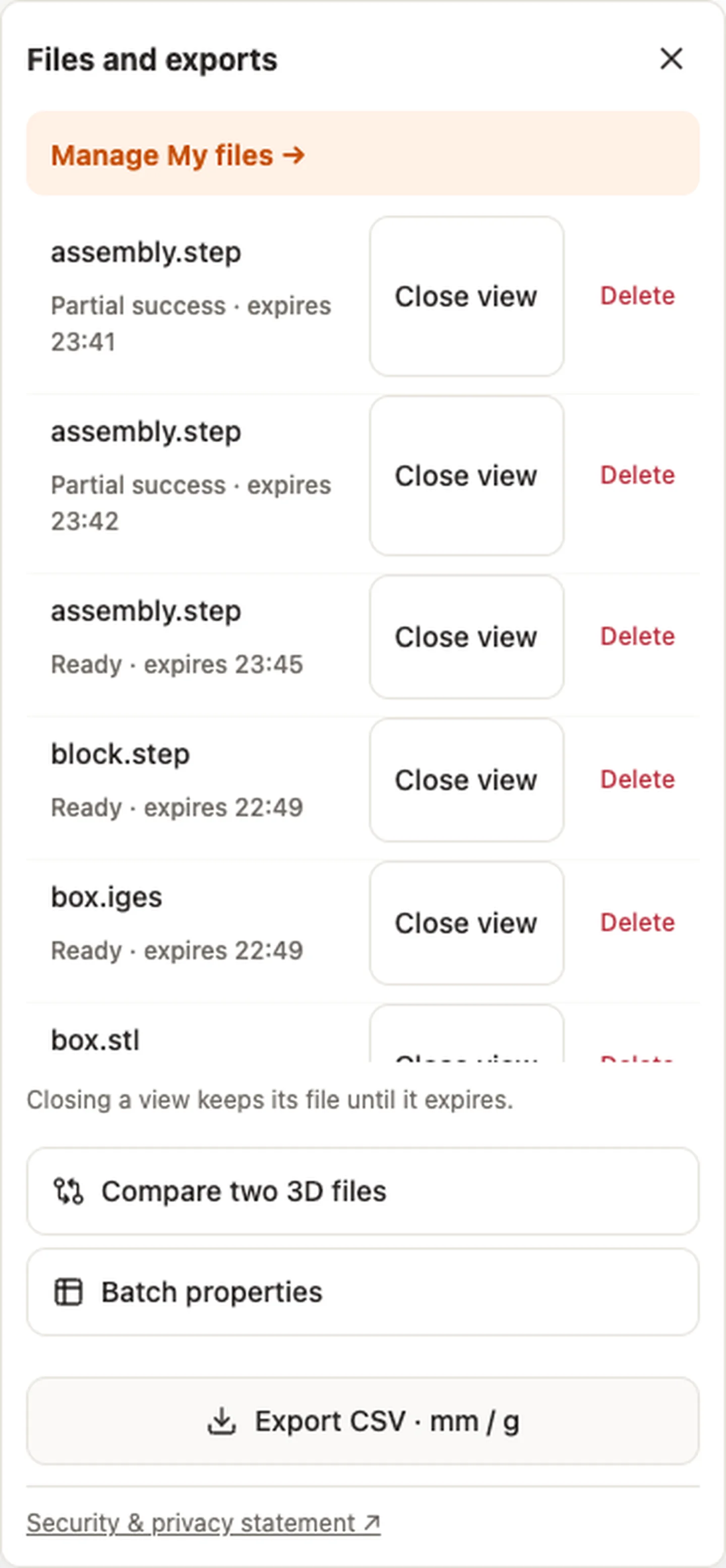
Limites et vérifications
La consultation commence sans compte. Conversion, stockage et création de partage exigent une connexion. Les fichiers temporaires expirent à la date indiquée. Consultez confidentialité pour traitement et suppression, et précision avant d’utiliser les chiffres. Masquage, coupe et éclatement ne changent pas la géométrie source exportée.
Limites et vérifications · Formats d’entrée
Poursuivre avec une tâche liée
- Calculateur de masse CAO : volume et masse volumique
- Calculateur de surface CAO : mesurer la géométrie STEP
- Propriétés CAO par lot et export CSV
Article original: CADProps · https://www.cadprops.com/fr/tools/cad-volume-calculator/