

Per una parte SolidWorks, apri lo SLDPRT nel visualizzatore SolidWorks e leggi lì volume e area, quando disponibili; questo calcolatore elabora file STEP.
Definire l’ambito del calcolo
Indica se il risultato riguarda un corpo selezionato, una parte o tutti i componenti risolti. Negli assiemi le proprietà sommano le istanze caricate: il materiale sovrapposto non viene sottratto e i riferimenti mancanti sono esclusi. Un totale che omette componenti mancanti va etichettato come parziale o omesso, invece di essere presentato come completo.
Distinguere «non disponibile» da zero
Un calcolo fallito o non supportato non è uno zero numerico. Il volume richiede un solido chiuso valido e nelle mesh resta approssimativo: una mesh aperta o con orientamento incoerente non riceve un volume utilizzabile. Mantieni il motivo accanto al valore e in ogni report esportato; non sostituirlo mai con il volume del bounding box. Un risultato non disponibile va mostrato come tale.
Registrare il metodo e le unità
L’integrazione sulla geometria CAD e la stima basata sulla mesh sono percorsi di calcolo diversi. Tieni visibili il metodo, la validità della geometria e le conversioni di unità; cambiare le unità di visualizzazione non modifica la geometria di origine. Le proprietà dei solidi leggibili derivano dalla geometria B-Rep importata o convertita. Esempio: blocco STEP generato da 20 × 30 × 40 mm, con volume 24 000 mm³, superficie 5 200 mm² e massa calcolata di 64,8 g a 2,7 g/cm³. Sono i valori del blocco sintetico, non del campione di supporto predefinito.
Volume, massa e portata del risultato
La massa è volume × densità del materiale confermata dall’utente: un valore predefinito non identifica il materiale presente nel file. Prima di usare o esportare il volume, controlla validità del modello, unità di origine e ambito dell’assieme. Un volume calcolato non è una convalida di produzione o di tolleranza: le tolleranze derivano dal disegno di controllo, dal PMI o dalla specifica concordata. Per il calcolo della massa usa il calcolatore massa; per le aree delle facce vedi superficie.
Le copie temporanee dell’area di lavoro restano limitate alla sessione ospite, scadono dopo il periodo di conservazione indicato e possono essere eliminate in anticipo. Vedi anche precisione e limiti.
Verifica di un file pubblico
assembly.step colloca due istanze di una definizione 10×20×30 mm a X=0 e 40 mm. Volume singolo 6,000 mm³, totale 12,000 mm³. L’involucro 50×20×30 mm non è volume di materiale.
Istanze STEP: verificare totali di parti ripetute
Formati di ingresso: STEP / STP
I passaggi generali per caricare, visualizzare, sezionare, misurare, convertire ed esportare sono spiegati una sola volta in Come funziona. Questa pagina tratta ciò che è specifico di questo tipo di file.
Schermate reali di CADProps
Le schermate mostrano l’interfaccia inglese. Didascalie e passaggi descrivono le stesse operazioni.
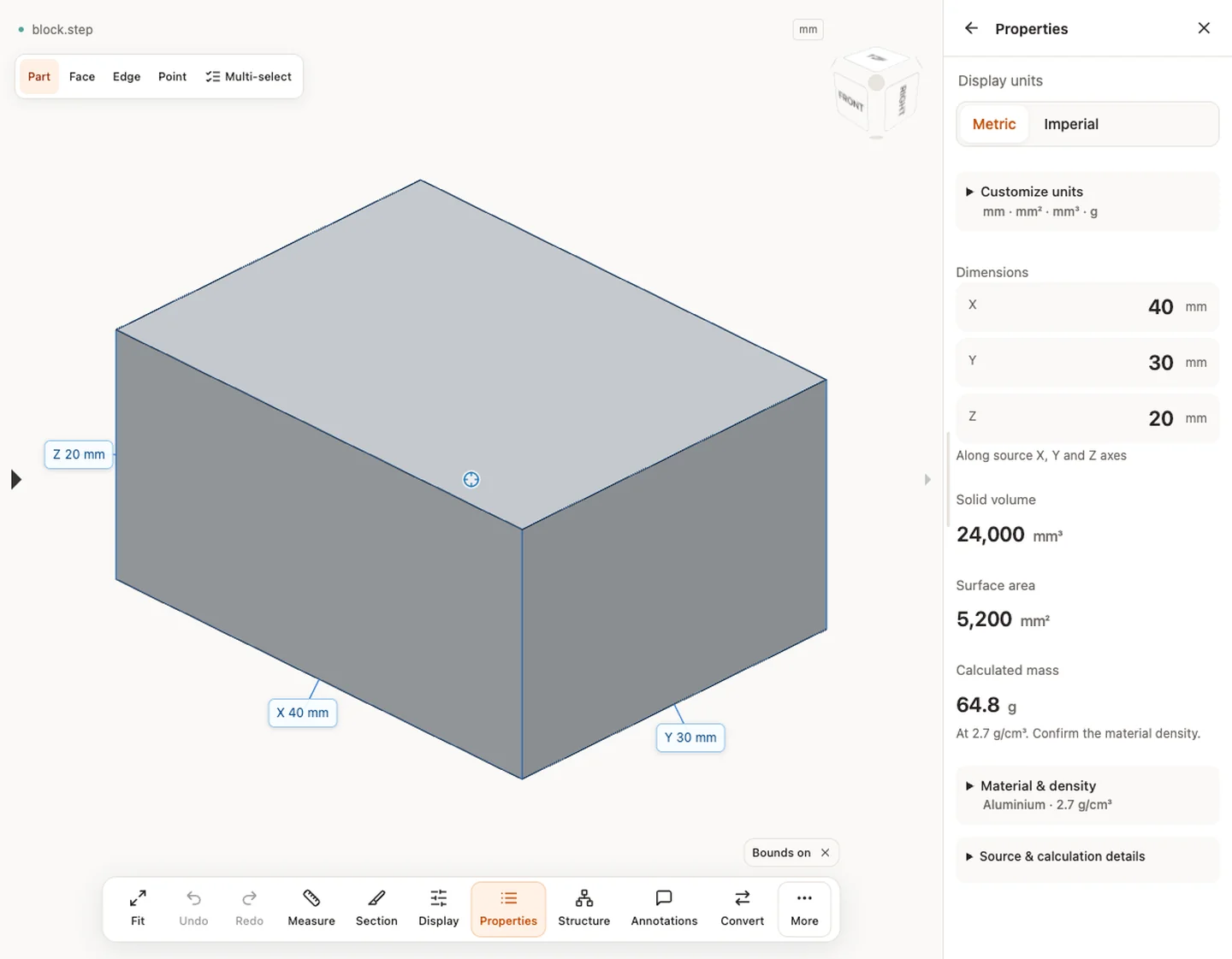
Origine e verifica dell’esempio
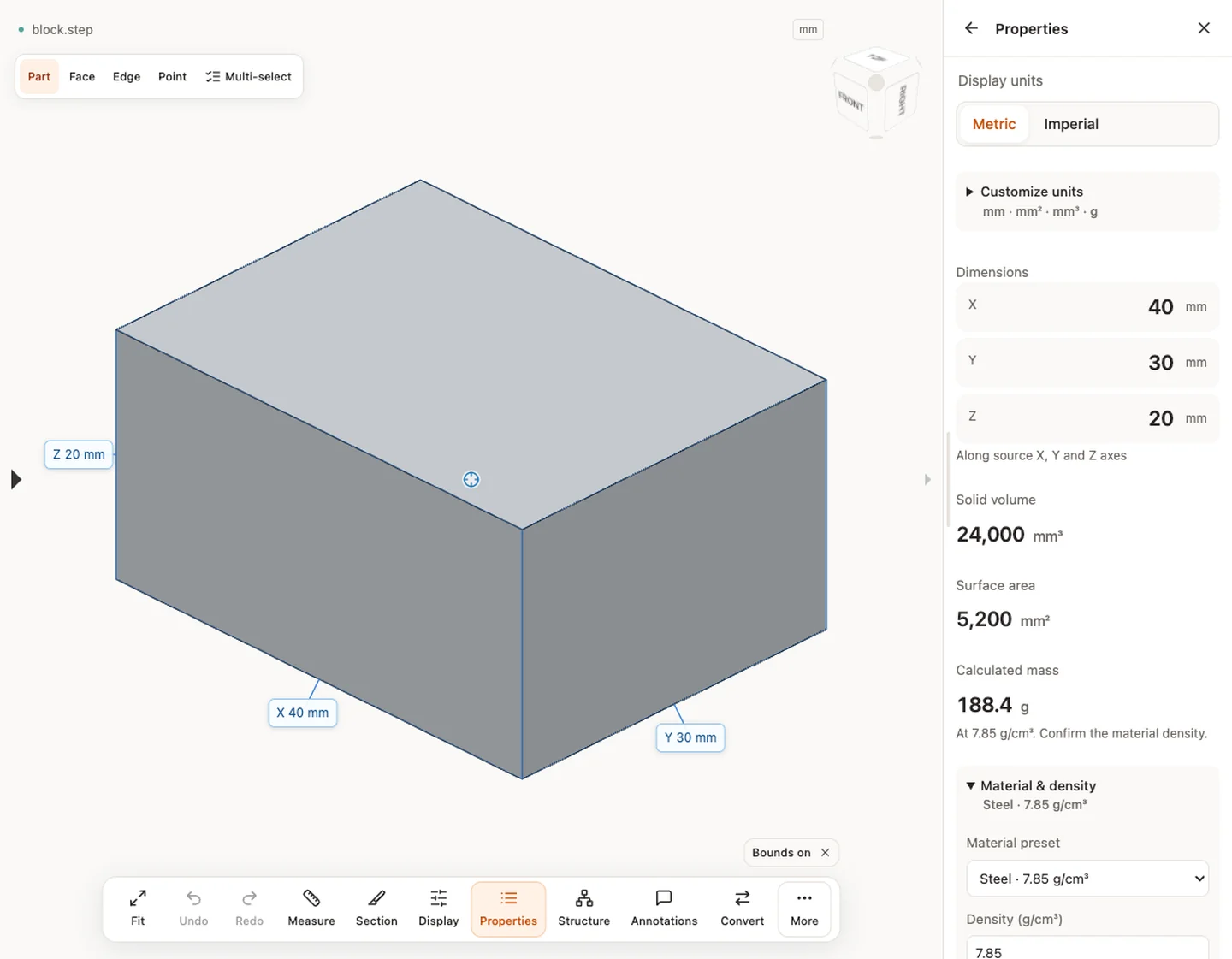
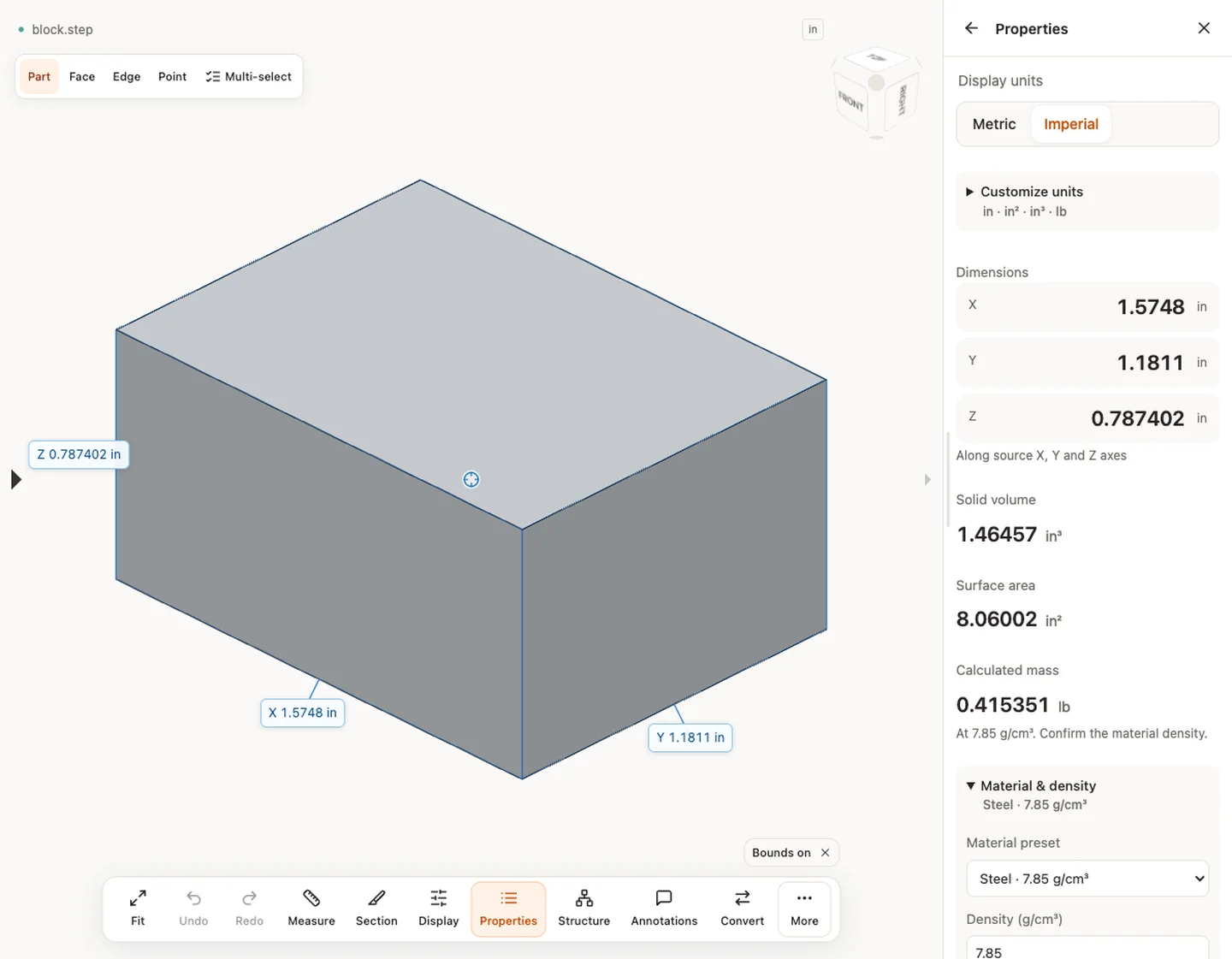
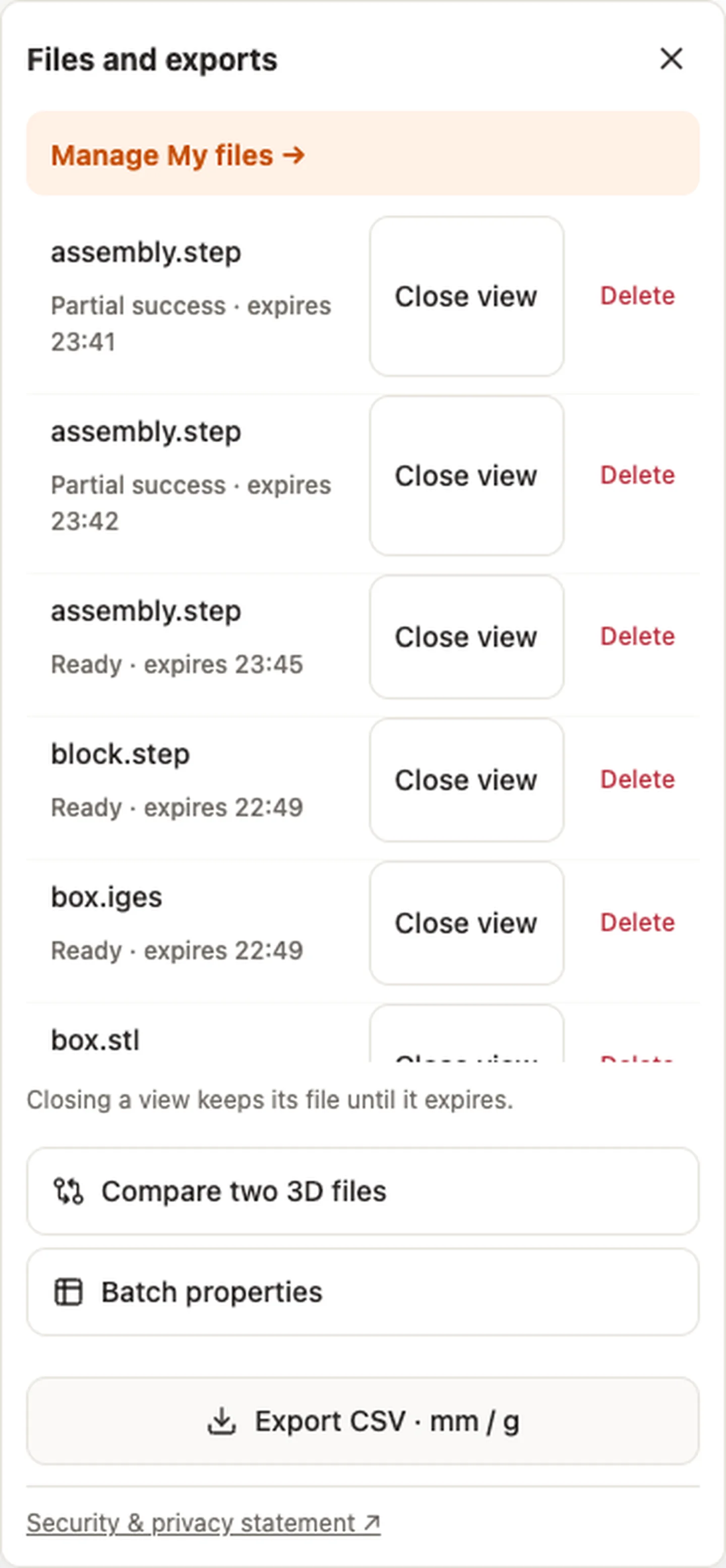
Limiti e controlli
La visualizzazione inizia senza account. Conversione, salvataggio e creazione di condivisioni richiedono accesso. I file temporanei scadono al termine mostrato. Consulta privacy per elaborazione ed eliminazione e precisione per i numeri. Nascondere, tagliare o esplodere non cambia la geometria originale esportata.
Limiti e controlli · Formati di ingresso
Prosegui con un’attività correlata
- Calcolatore massa CAD: volume e densità
- Calcolatore superficie CAD: misura la geometria STEP
- Proprietà CAD in serie ed esportazione CSV
Articolo originale: CADProps · https://www.cadprops.com/it/tools/cad-volume-calculator/