

CADProps supporta 92+ estensioni di file accettate in diversi gruppi di formati supportati. Scegli un’attività per file STEP, SolidWorks, CATIA, Siemens NX o Inventor. Ogni strumento spiega i propri limiti.
Scegli lo strumento per il file
- Visualizzatore SolidWorks online: apri SLDPRT e SLDASM
- Visualizzatore STEP/STP online: apri e misura modelli
- Visualizzatore Parasolid X_T
- Visualizzatore IGES/IGS online: misura dimensioni e area
- Visualizzatore STL
- Convertire SolidWorks SLDPRT e SLDASM in STEP online
- Converti STEP / STP in STL e verifica
- Converti X_T in STEP e verifica
- Converti STEP / STP in GLB e verifica
- Calcolatore massa CAD: volume e densità
- Calcolatore volume CAD: misura il volume dei solidi STEP
- Dimensioni di file STEP online: misura X, Y, Z e distanze
- Calcolatore superficie CAD: misura la geometria STEP
- Confronta file CAD
- Proprietà CAD in serie ed esportazione CSV
- Ispeziona OBJ nel browser
- Ispeziona 3MF nel browser
- Ispeziona GLB nel browser
- Ispeziona GLTF nel browser
- Ispeziona ZIP nel browser
- Visualizzatore DWG e DXF online: apri disegni 2D
- Visualizzatore Siemens NX / UG NX PRT online
- Convertire Siemens NX PRT in STEP online
- Visualizzatore Autodesk Inventor online: IPT e IAM
- Convertire Inventor IPT e IAM in STEP online
- Visualizzatore CATPart online: apri parti CATIA V5
- Convertire CATPart in STEP online: parti CATIA V5
- Ispeziona SAT nel browser
- Visualizzatore JT online: apri file JT ed esporta STEP mesh
- Converti IGES / IGS in STEP e verifica
- Converti STEP / STP in IGES e verifica
- Converti STEP / STP in OBJ e verifica
- Converti STEP / STP in 3MF e verifica
- Converti STEP / STP in GLTF e verifica
- Converti STL in OBJ e verifica
- Converti OBJ in STL e verifica
Schermate reali di CADProps
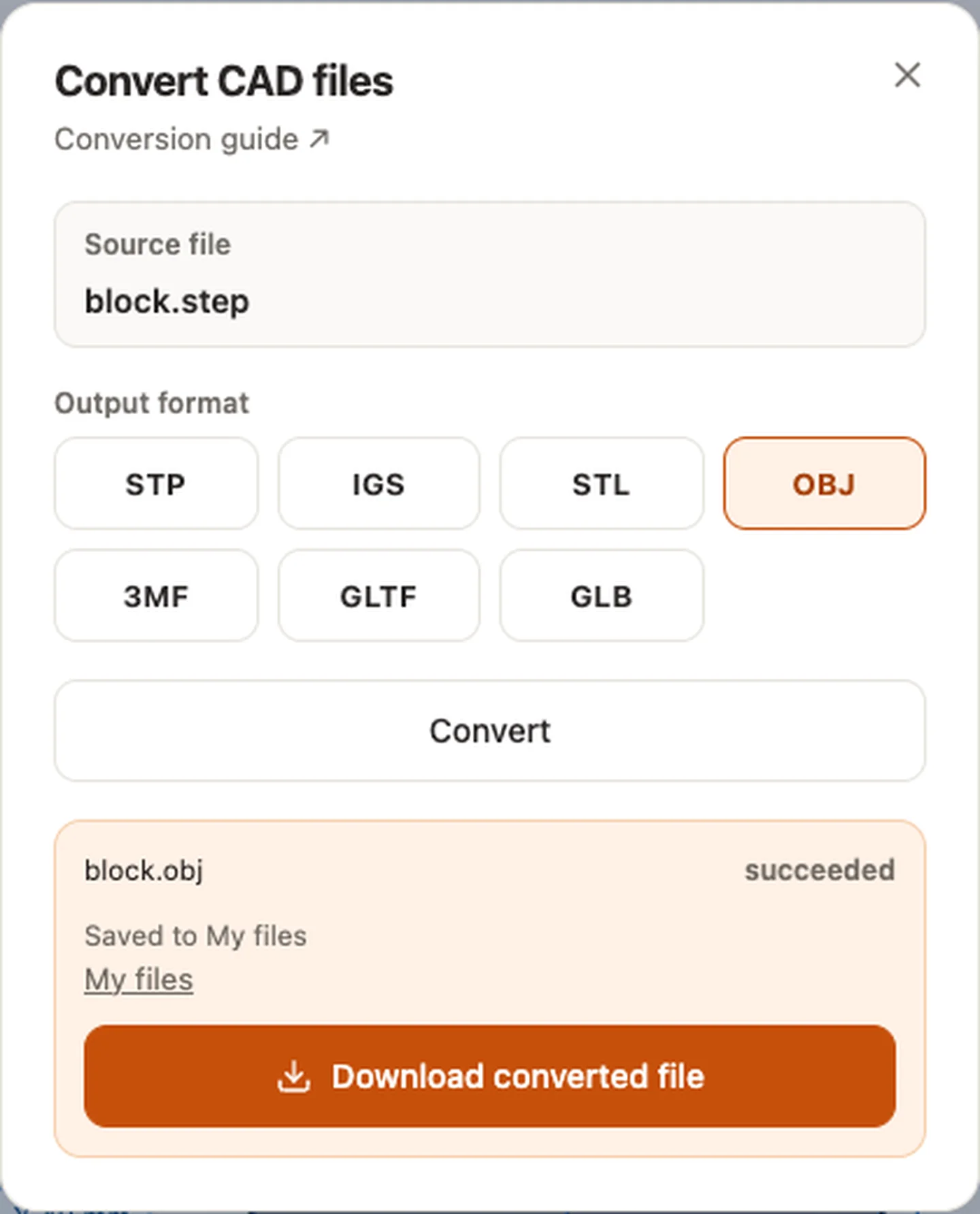
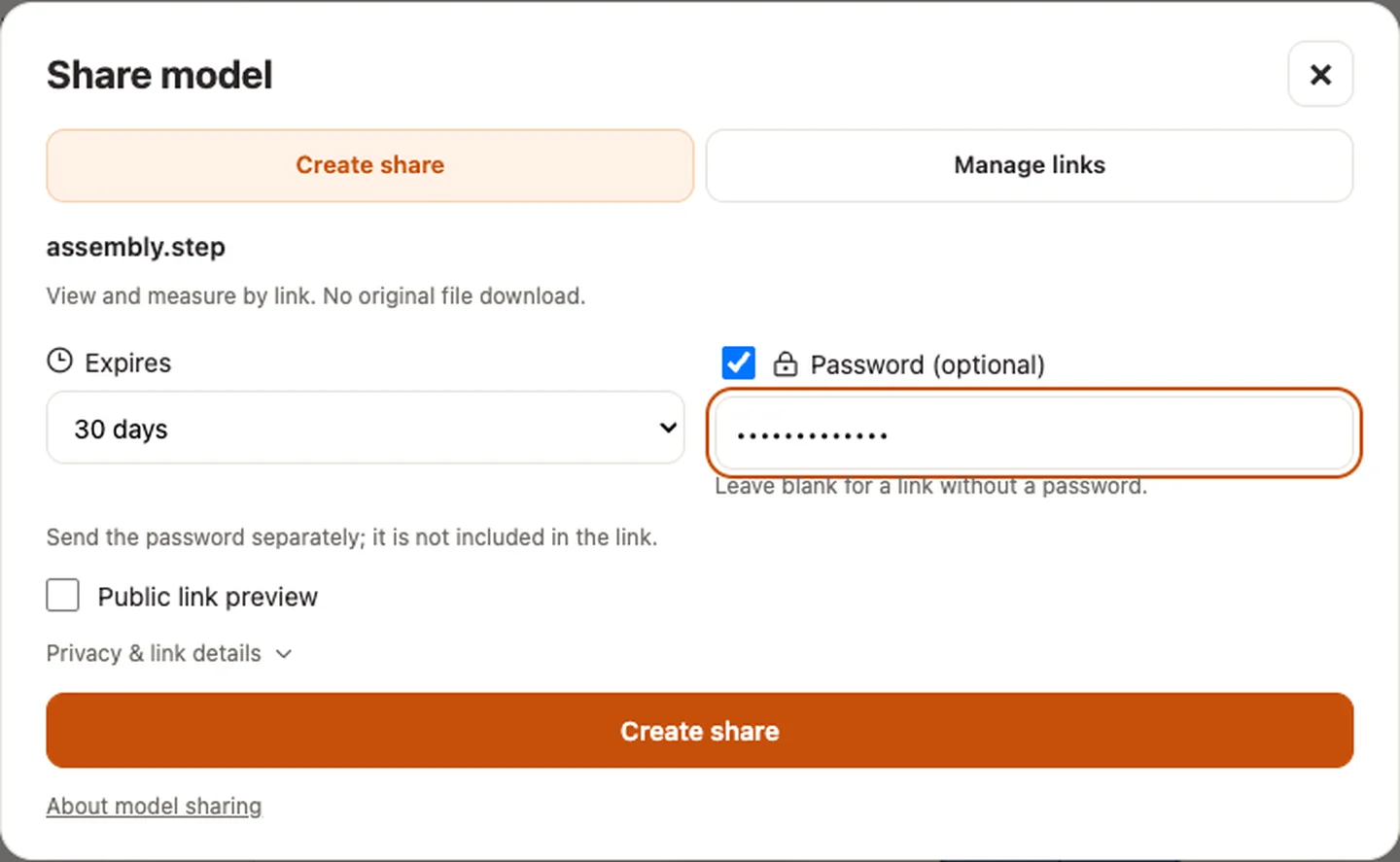
Le schermate mostrano l’interfaccia inglese. Didascalie e passaggi descrivono le stesse operazioni.
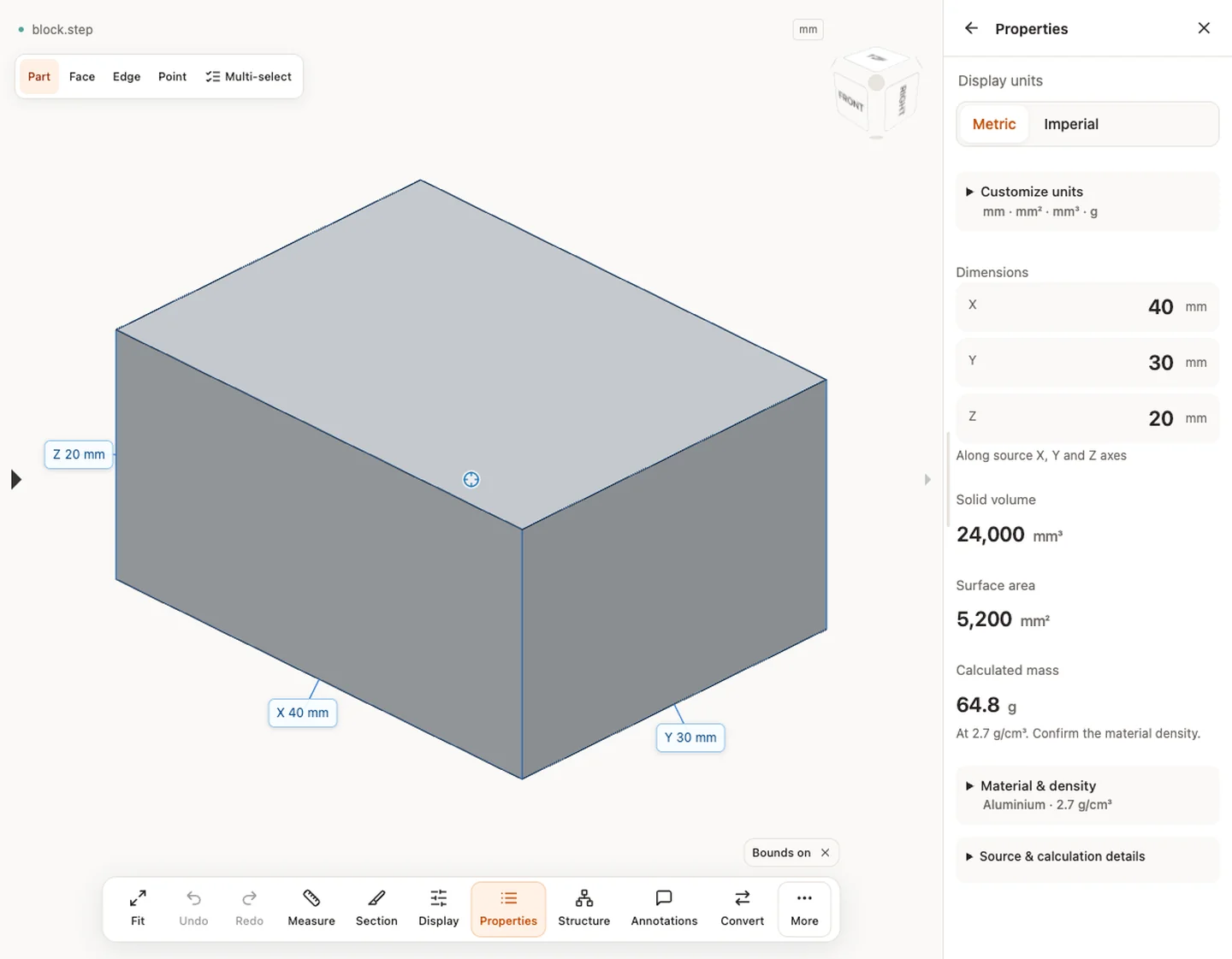
Origine e verifica dell’esempio
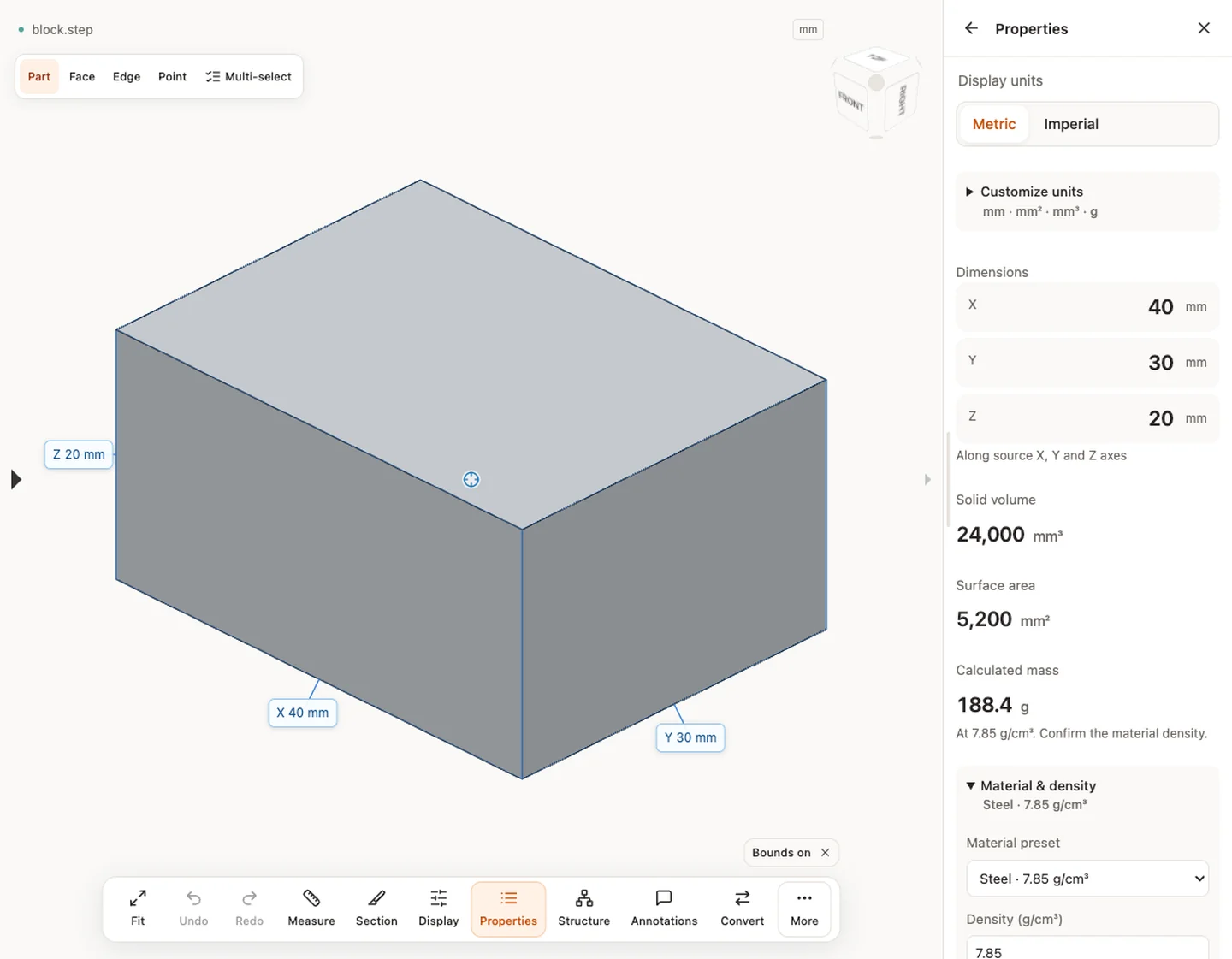
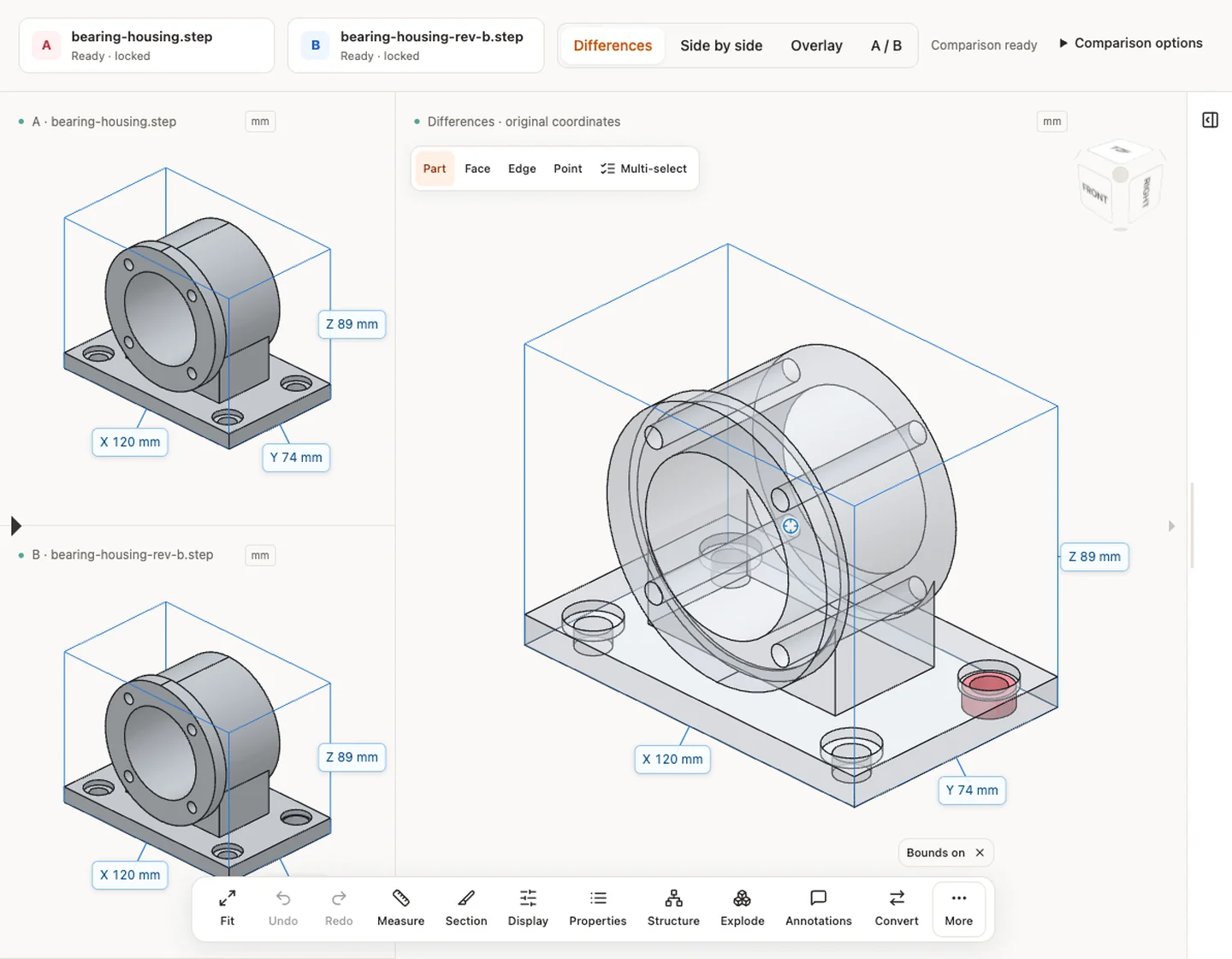
Origine e verifica dell’esempio
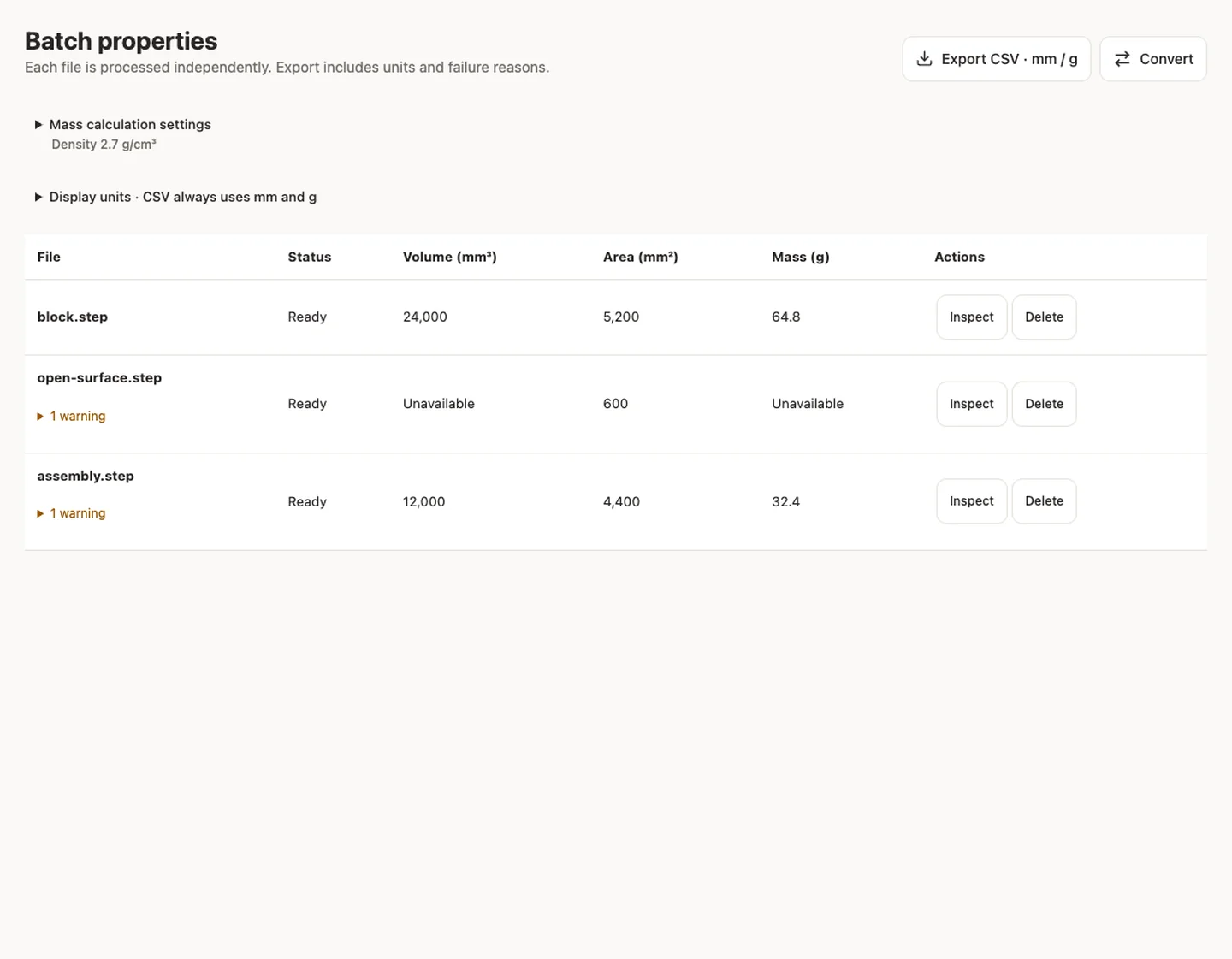
Origine e verifica dell’esempio
Origine e verifica dell’esempio
Origine e verifica dell’esempio
Una mesh ricevuta oppure un disegno salvato
Il visualizzatore 3DXML in inglese apre triangoli XML, mesh binarie CATIA V5 (UVR, .3DRep) e posizionamenti interni al pacchetto, senza altre rappresentazioni binarie o B-Rep esatta. PLY, VRML97 (WRL/VRML/WRZ), X3D (X3D/X3DV), mesh agli elementi finiti UNV, superfici VDA-FS, parti Creo Neutral (NEU), modelli edilizi IFC, progetti Autodesk Fusion (F3D), mesh U3D, modelli PRC e AMF si aprono nello spazio di lavoro. Sono mesh approssimate: 3DXML, PLY e VRML hanno unità non verificate, assumendo millimetri; AMF usa le unità dichiarate, millimetri per impostazione predefinita. X3D verifica le unità solo con una dichiarazione UNIT; altrimenti assume il metro, unità predefinita di X3D. UNV verifica le unità dal suo dataset delle unità; altrimenti assume millimetri. VDA-FS usa i millimetri per definizione. NEU non dichiara unità e si assumono millimetri. IFC verifica le unità dall'unità di lunghezza del progetto. F3D salva i corpi in centimetri, convertiti in millimetri. U3D non dichiara unità e si assumono millimetri. PRC prende le unità dalla dichiarazione del modello; se manca, si assumono millimetri. Consulta i limiti e le esportazioni. SLDDRW, IDW, DFT, CATDrawing e Creo DRW mostrano solo immagini salvate, senza lettura del contenuto del disegno o misure 3D.
Il visualizzatore G-code in inglese disegna nel browser i programmi di stampa 3D e CNC (GCODE, GCO, NC, NGC, TAP) come linee del percorso con strati e lunghezze dei tragitti; non simula la lavorazione e non converte.