

Procedura
Il percorso validato è Parasolid X_T. Rinominare X_B non lo rende supportato. Apri l’originale, verifica corpi e avvisi e confronta una dimensione nota. In caso di errore annota la versione e chiedi un vero export X_T o STEP.
Apri l’originale nello strumento corretto. Attendi il modello e controlla unità, componenti e avvisi in Properties. Confronta una dimensione nota, usa solo misure locali necessarie e conserva originale, ambito e metodo.
Verifica e limiti
I file sono elaborati sul server. La visualizzazione è disponibile senza account; accedi per convertire. Il supporto dipende da versione e geometria. Parti mancanti limitano il risultato al caricato. Volume affidabile richiede geometria chiusa valida, massa una densità confermata. Il controllo non certifica produzione né ricostruisce la cronologia nativa.
Aprire X_T online: verificare ambito e unità
Verifica di un file pubblico
Il percorso validato è Parasolid X_T. Rinominare X_B non lo rende supportato. Apri l’originale, verifica corpi e avvisi e confronta una dimensione nota. In caso di errore annota la versione e chiedi un vero export X_T o STEP.
Aprire X_T online: verificare ambito e unità
Il risultato è un’anteprima triangolata convertita. Dimensioni, area e volume di mesh disponibile sono approssimativi; verifica l’unità con una lunghezza fisica nota. Misure B-Rep di spigolo/diametro e Solid Differences non sono disponibili per questo risultato. Un file verificato non garantisce tutte le versioni o geometrie.
Formati di ingresso: X_T
Un flusso pratico
Scegli un file o trascinalo nell’area di caricamento. Controlla i limiti attuali di dimensione e numero. La selezione avvia l’invio; il server elabora i file. Attendi completamento e geometria visibile, poi leggi gli avvisi. Un’estensione non garantisce validità o compatibilità di versione.
Ispeziona il modello
Ruota e ingrandisci, usa il cubo per viste standard e Fit per recuperare l’insieme. La struttura permette ricerca, selezione, selezione multipla, nascondere, isolare e mostrare tutto. La visibilità non cambia la geometria originale. Un doppio clic mette a fuoco il componente. Verifica la completezza dell’assieme prima di usare i totali.
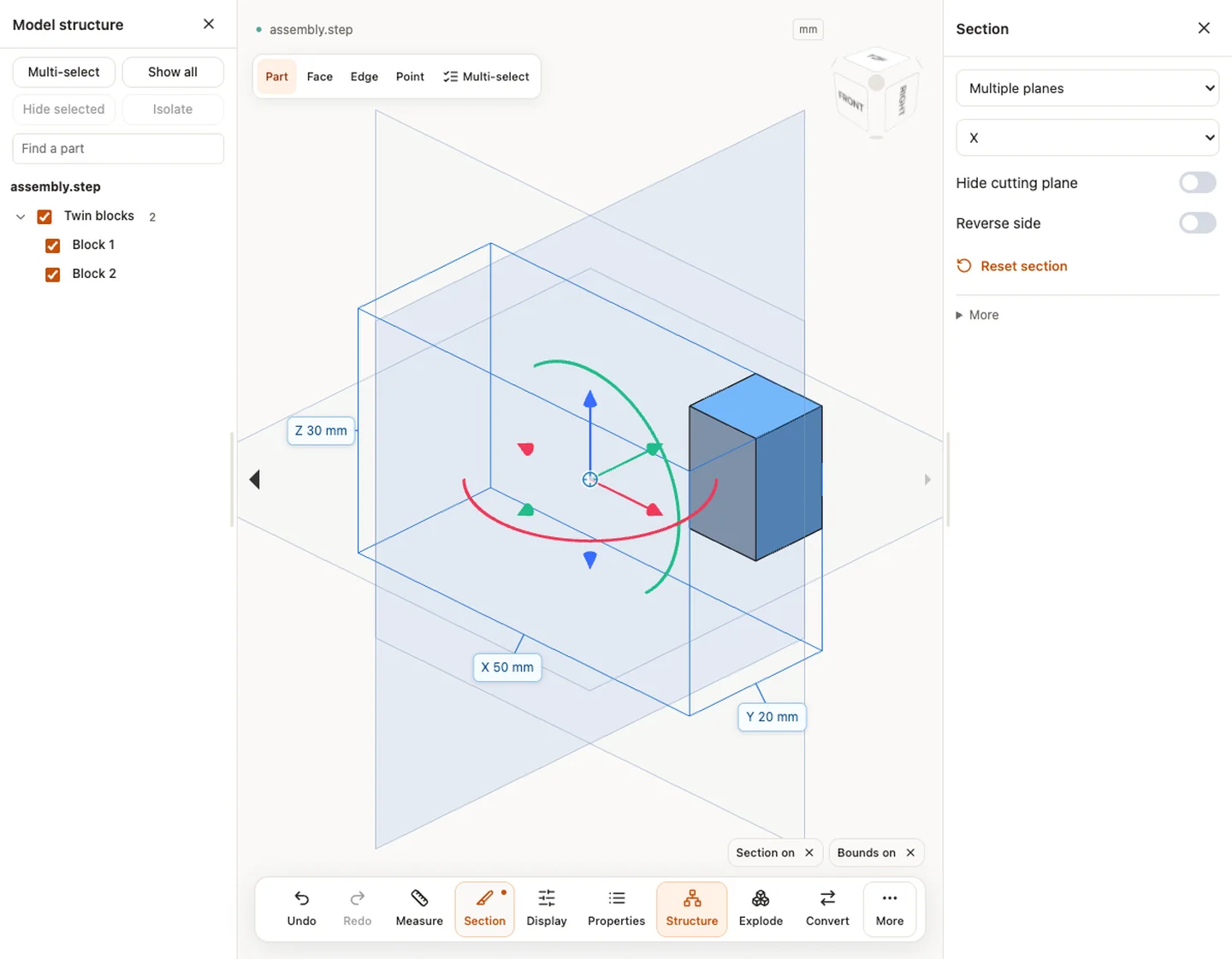
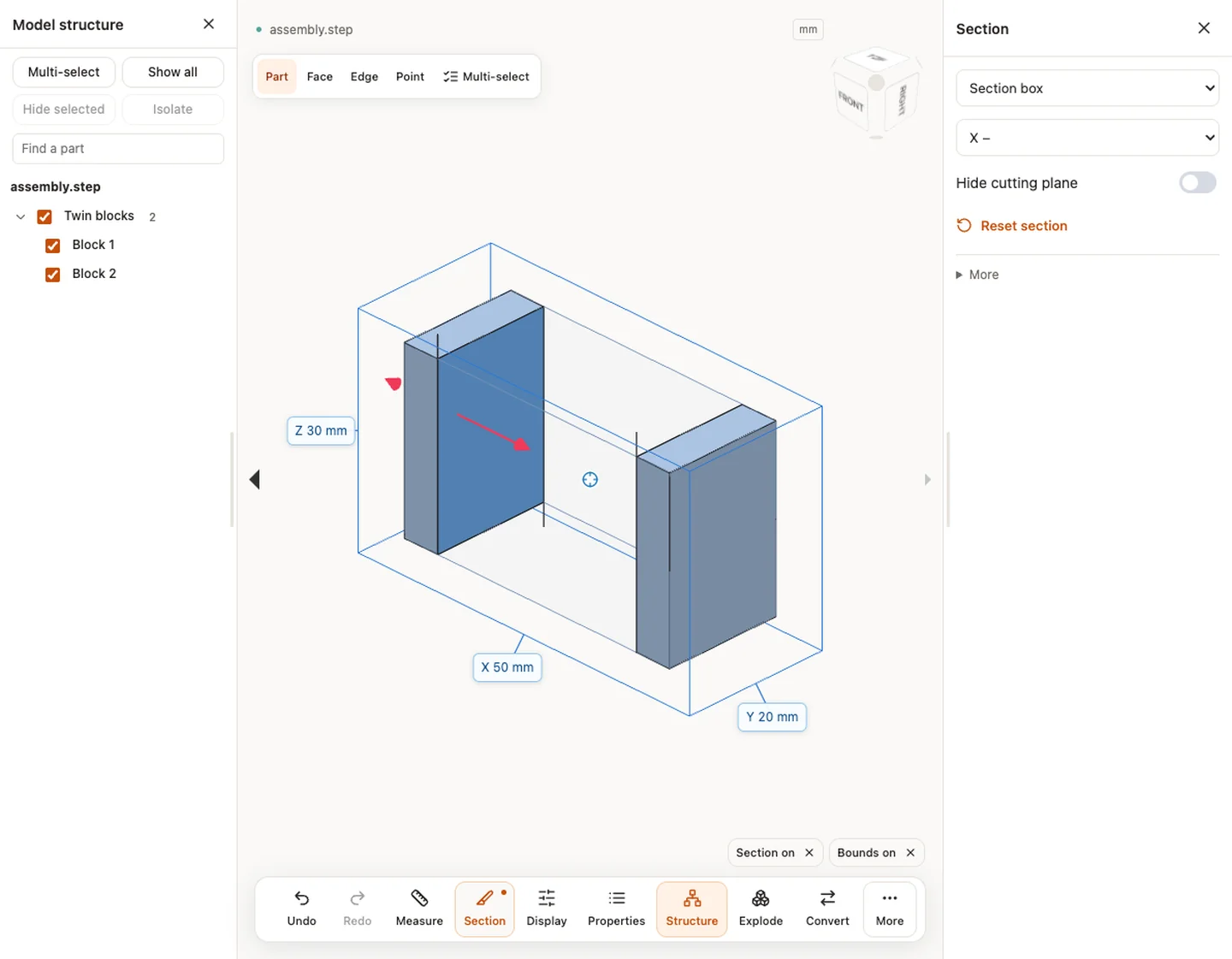
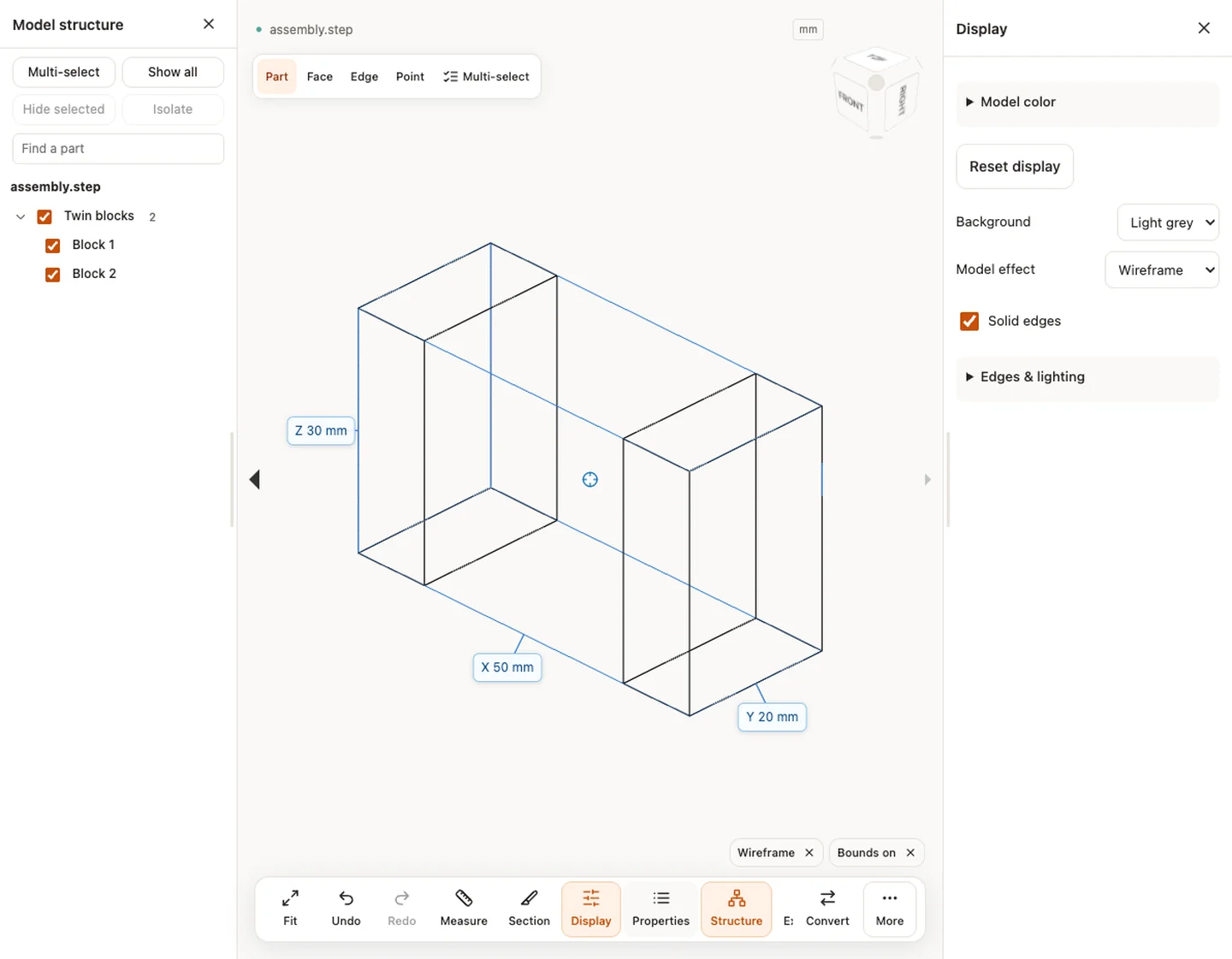
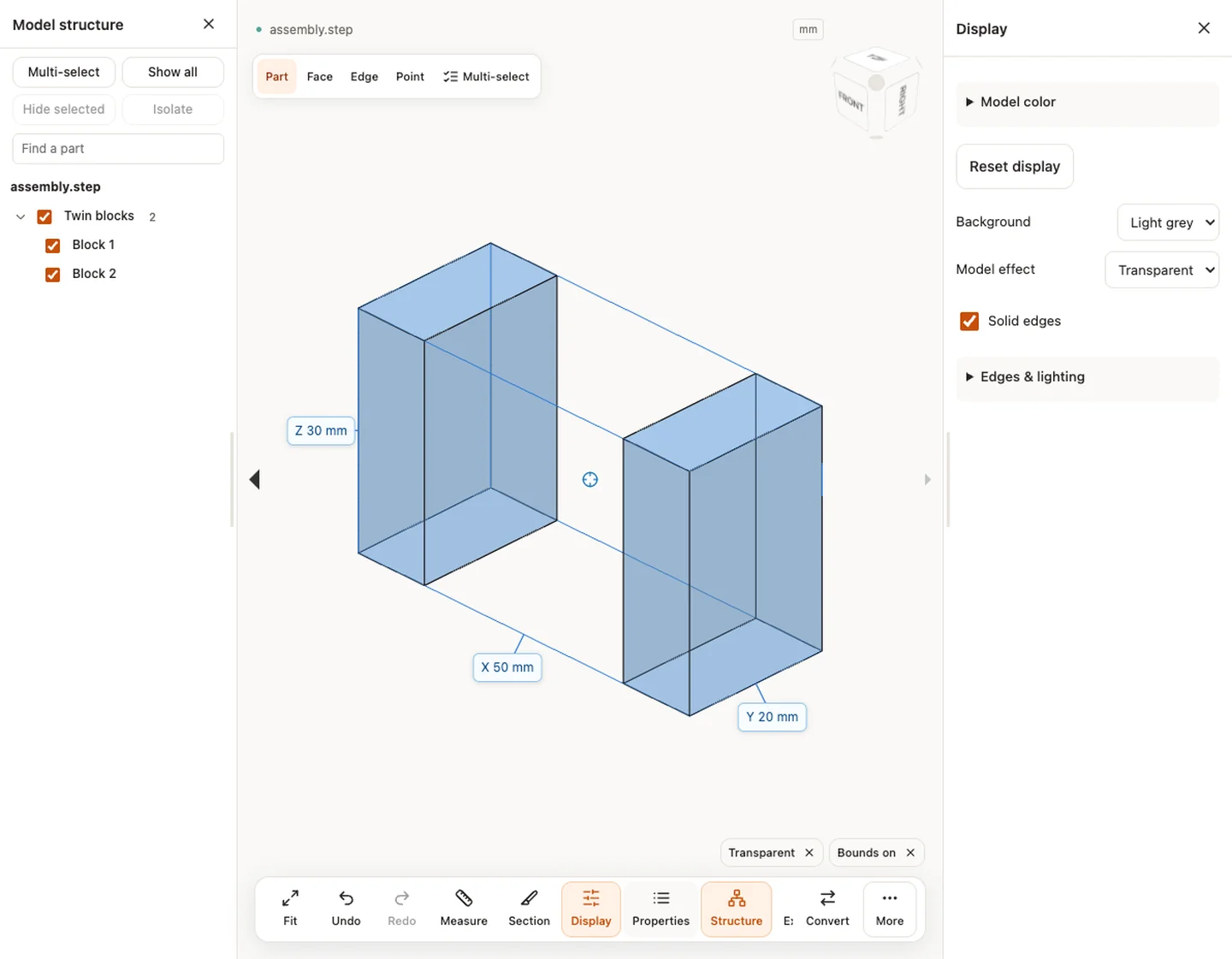
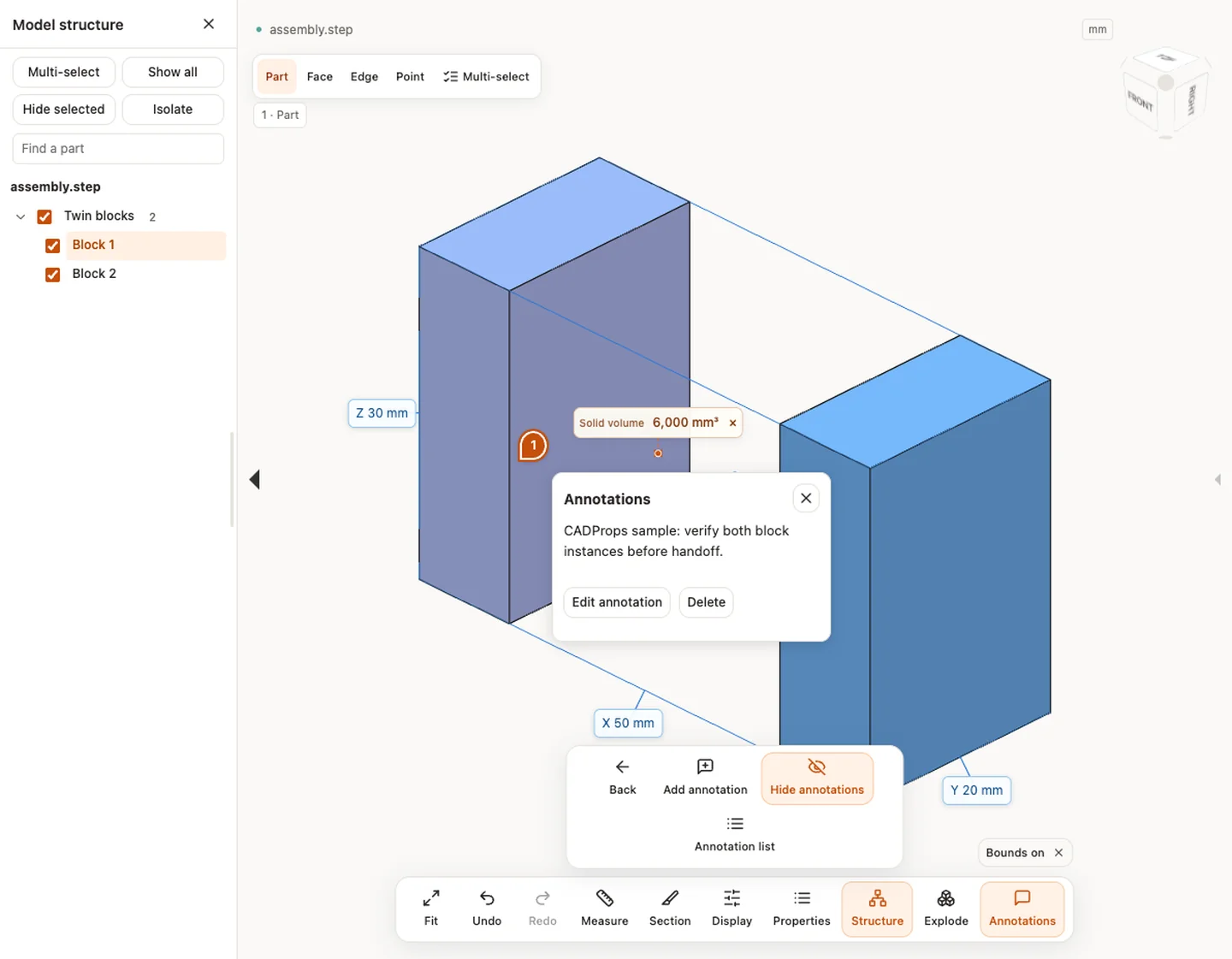
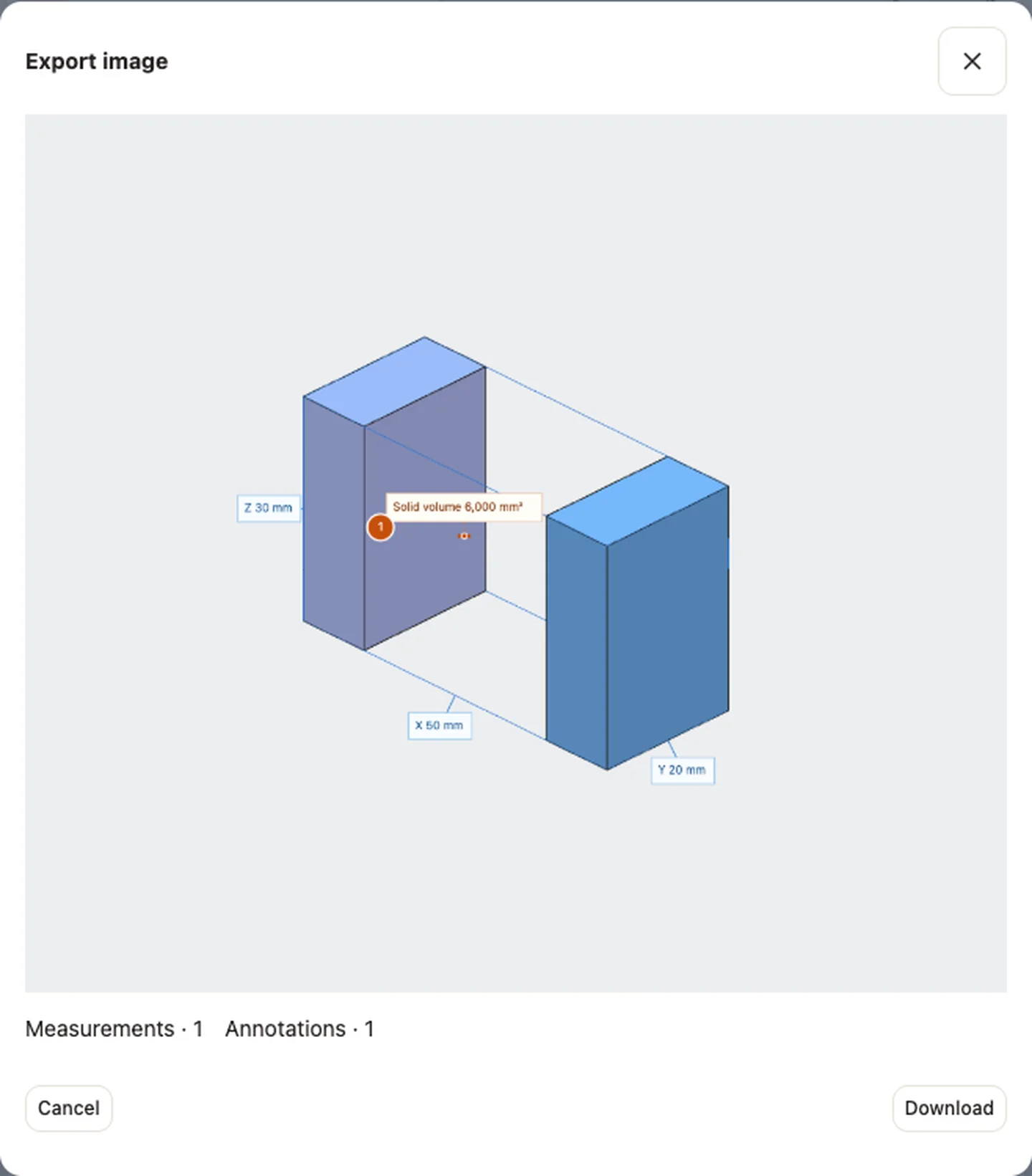
Section offre piano singolo, più piani o scatola di taglio, con spostamento, rotazione, inversione e riempimento quando disponibile. Explode richiede almeno due istanze. Superficie, reticolo e trasparenza, colore, riquadro, annotazioni, schermo intero ed esportazione immagine sono nella barra e in More. Undo e Redo ripristinano modifiche di visualizzazione supportate senza modificare il CAD originale.
Verifica ed esporta
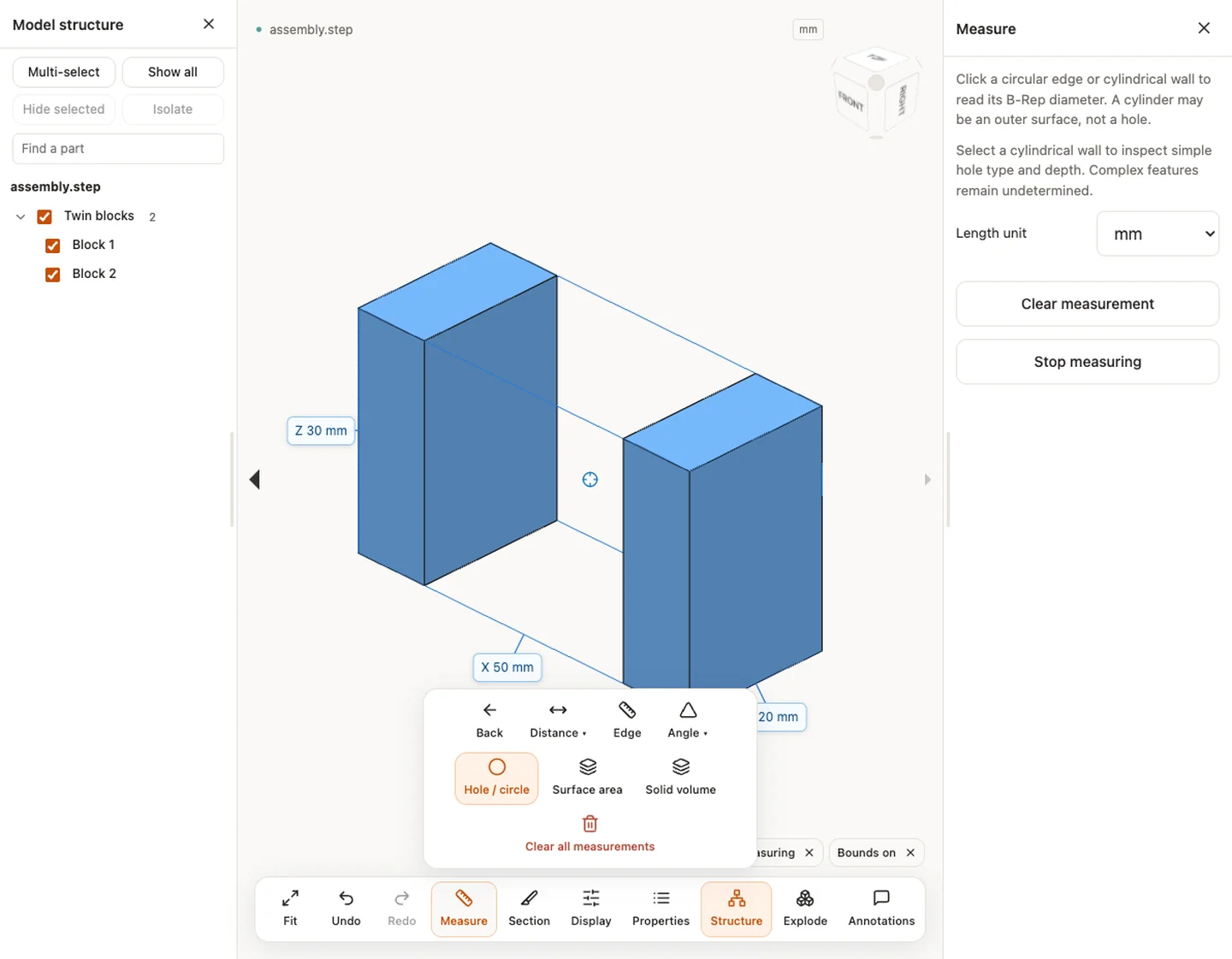
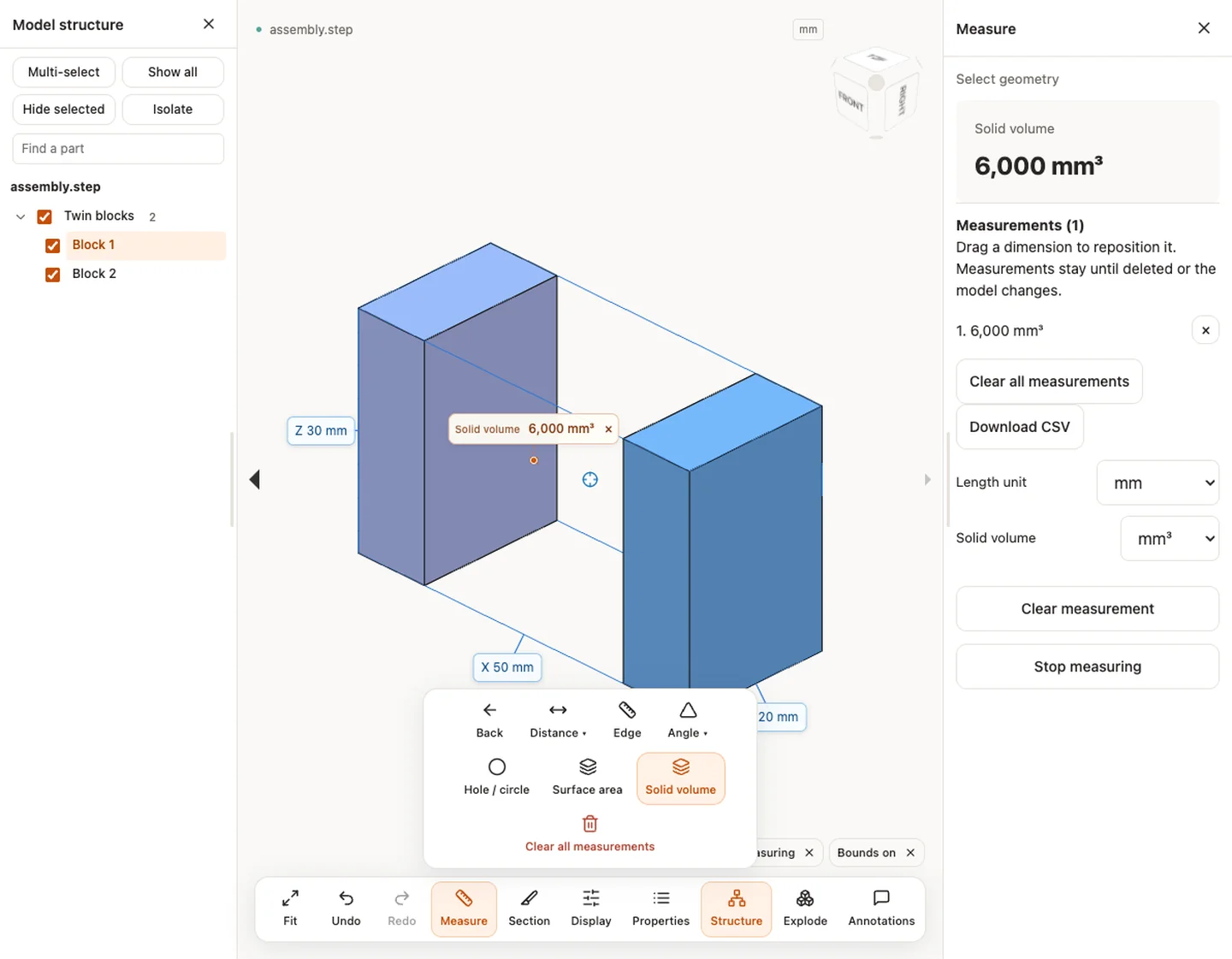
In Properties controlla dimensioni sugli assi originali X, Y e Z e seleziona parte, faccia, bordo o punto. Secondo la geometria: distanza tra punti o facce, angolo, lunghezza del bordo, diametro di foro o cerchio, area e volume. Le mesh offrono solo le approssimazioni disponibili. Sposta le etichette, elimina una misura o cancellale tutte.
Scegli unità metriche o imperiali o personalizza lunghezza, area, volume e massa. Il volume richiede geometria chiusa adatta; non disponibile non significa zero. Conferma la densità prima della massa. Gli assiemi sommano istanze senza sottrarre sovrapposizioni. Il CSV contiene proprietà e l’immagine la vista corrente. Controlla anche gli avvisi.
Schermate reali di CADProps
Le schermate mostrano l’interfaccia inglese. Didascalie e passaggi descrivono le stesse operazioni.
Le schermate aggiuntive usano l’assieme STEP originale di CADProps. Illustrano le funzioni dello spazio di lavoro e non provano il supporto B-Rep dei formati nativi. Sono disponibili solo le modalità abilitate per il tuo modello.
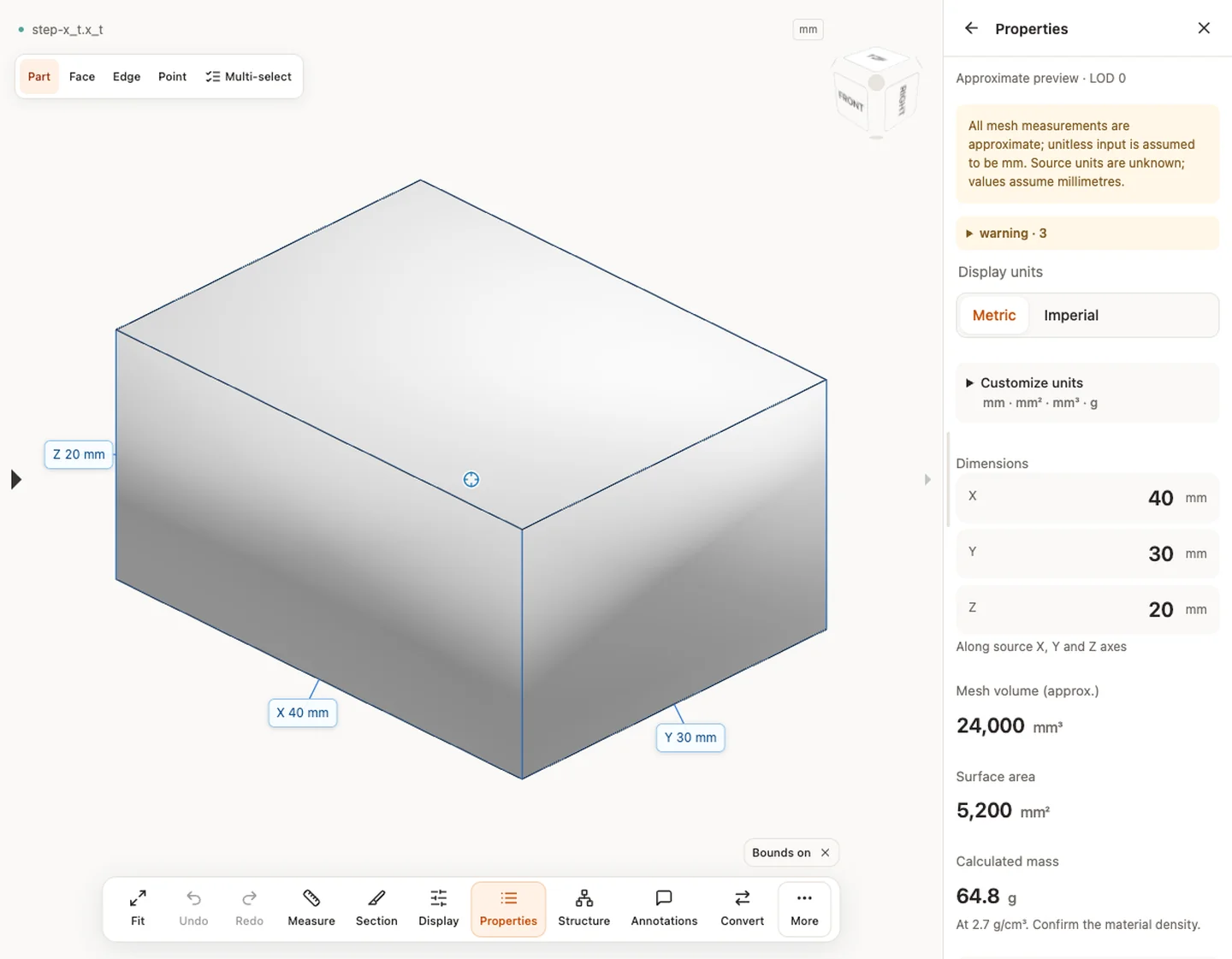
Origine e verifica dell’esempio
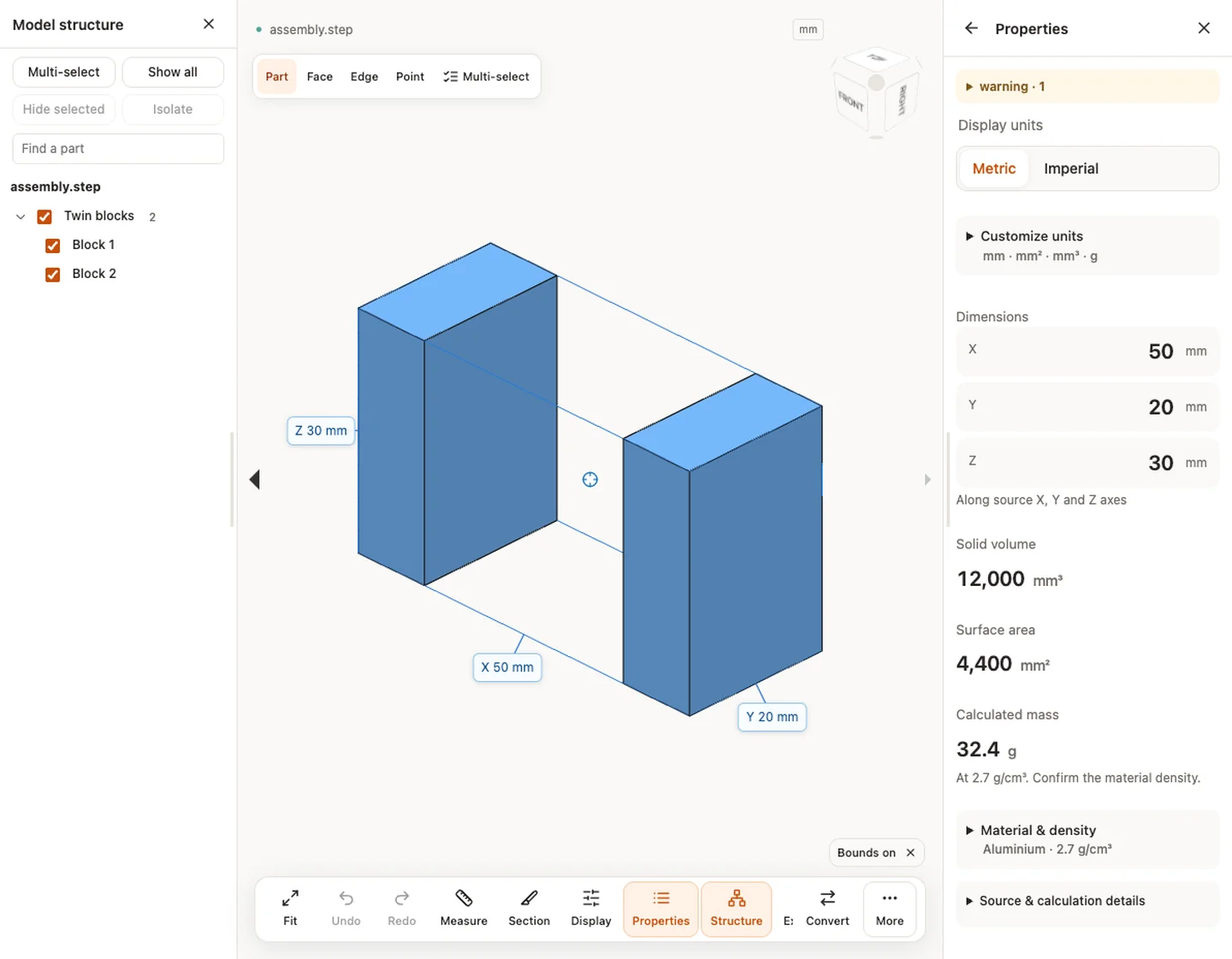
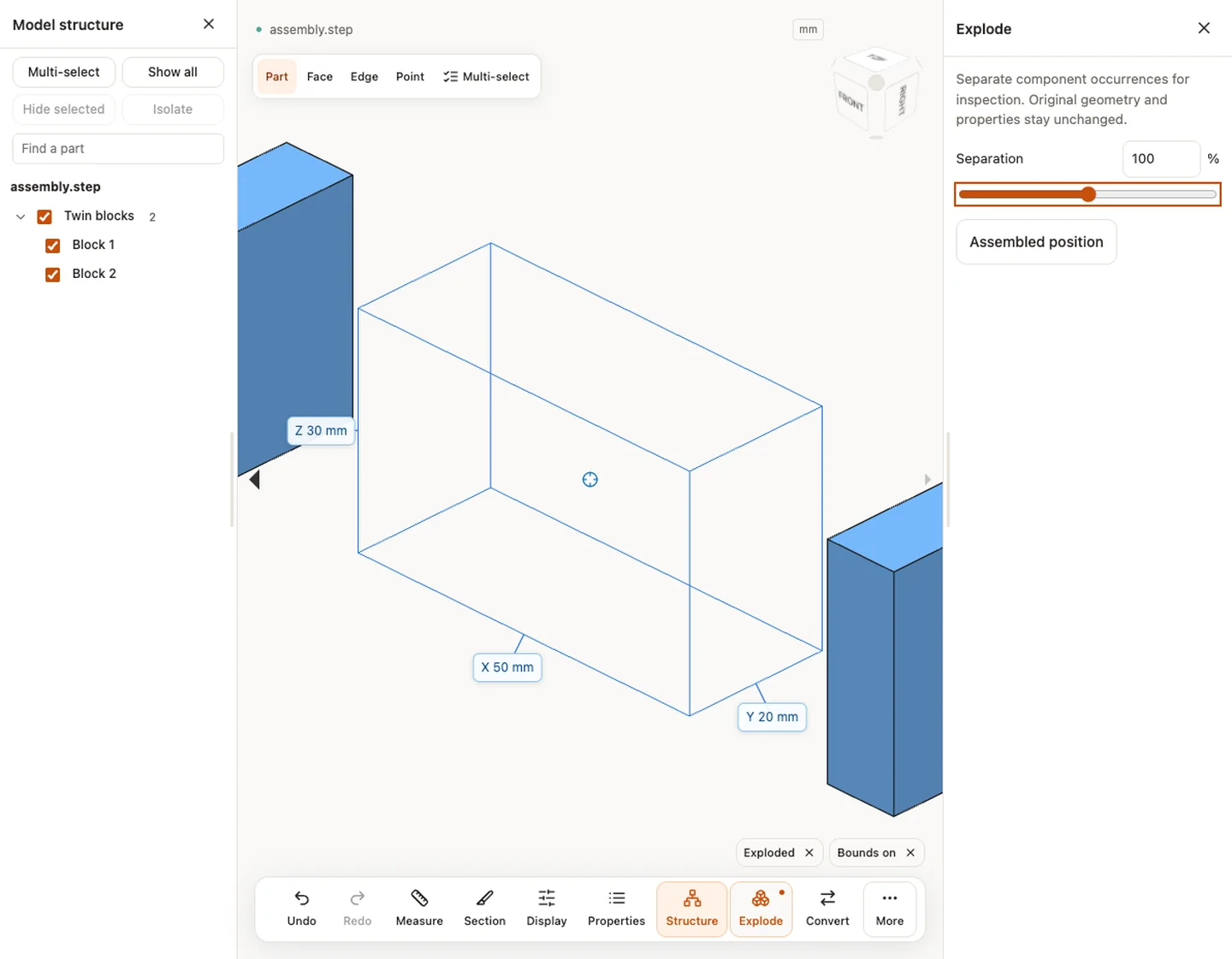
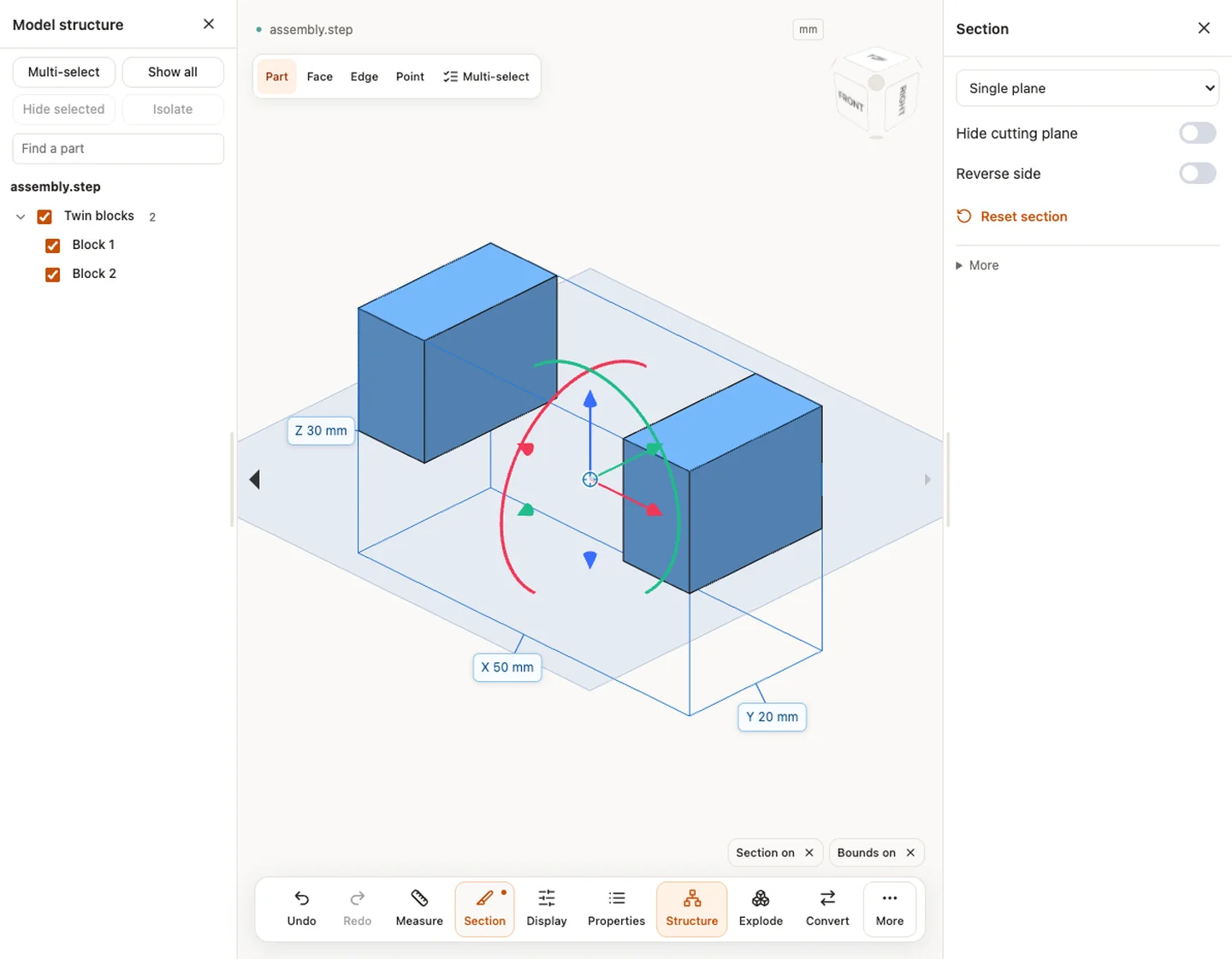
Limiti e controlli
La visualizzazione inizia senza account. Conversione, salvataggio e creazione di condivisioni richiedono accesso. I file temporanei scadono al termine mostrato. Consulta privacy per elaborazione ed eliminazione e precisione per i numeri. Nascondere, tagliare o esplodere non cambia la geometria originale esportata.
Limiti e controlli · Formati di ingresso
Prosegui con un’attività correlata
Articolo originale: CADProps · https://www.cadprops.com/it/tools/parasolid-viewer/