
Un flusso pratico
Scegli un file o trascinalo nell’area di caricamento. Controlla i limiti attuali di dimensione e numero. La selezione avvia l’invio; il server elabora i file. Attendi completamento e geometria visibile, poi leggi gli avvisi. Un’estensione non garantisce validità o compatibilità di versione.
Ispeziona il modello
Scegli origine e uscita offerta, poi registrati o accedi. Mantieni percorsi relativi nello ZIP dell’assieme e scegli la radice se richiesta. Segui caricamento e conversione reali, leggi avvisi e scarica dopo il successo. Riapri l’uscita per verificare unità, dimensioni, posizione e rappresentazione. Il successo non garantisce idoneità alla produzione.
Verifica ed esporta
STEP e IGES scambiano geometria, non storia o vincoli originali. Le mesh approssimano superfici; STL in OBJ non ricostruisce un solido preciso. Le uscite dipendono da ingresso e server. Il salvataggio richiede spazio nell’account; i risultati temporanei scadono. Scarica prima della scadenza e verifica nel software ricevente. L’avvio del download non ne dimostra il completamento.
Formati di ingresso
- Convertire SolidWorks SLDPRT e SLDASM in STEP online
- Converti STEP / STP in STL e verifica
- Converti X_T in STEP e verifica
- Converti STEP / STP in GLB e verifica
- Convertire Siemens NX PRT in STEP online
- Convertire Inventor IPT e IAM in STEP online
- Convertire CATPart in STEP online: parti CATIA V5
- Converti IGES / IGS in STEP e verifica
- Converti STEP / STP in IGES e verifica
- Converti STEP / STP in OBJ e verifica
- Converti STEP / STP in 3MF e verifica
- Converti STEP / STP in GLTF e verifica
- Converti STL in OBJ e verifica
- Converti OBJ in STL e verifica
Limiti e controlli
La visualizzazione inizia senza account. Conversione, salvataggio e creazione di condivisioni richiedono accesso. I file temporanei scadono al termine mostrato. Consulta privacy per elaborazione ed eliminazione e precisione per i numeri. Nascondere, tagliare o esplodere non cambia la geometria originale esportata.
Schermate reali di CADProps
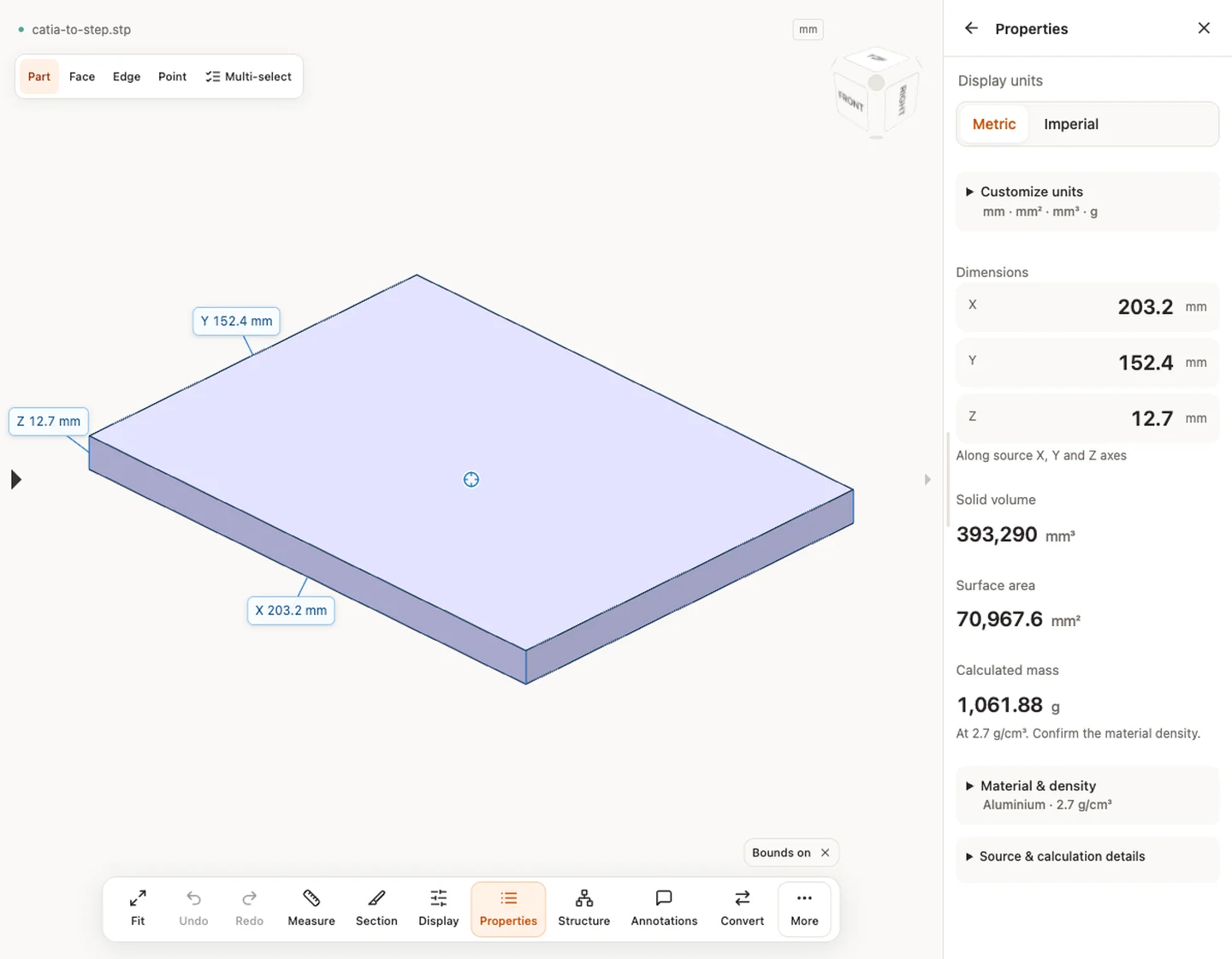
Le schermate mostrano l’interfaccia inglese. Didascalie e passaggi descrivono le stesse operazioni.
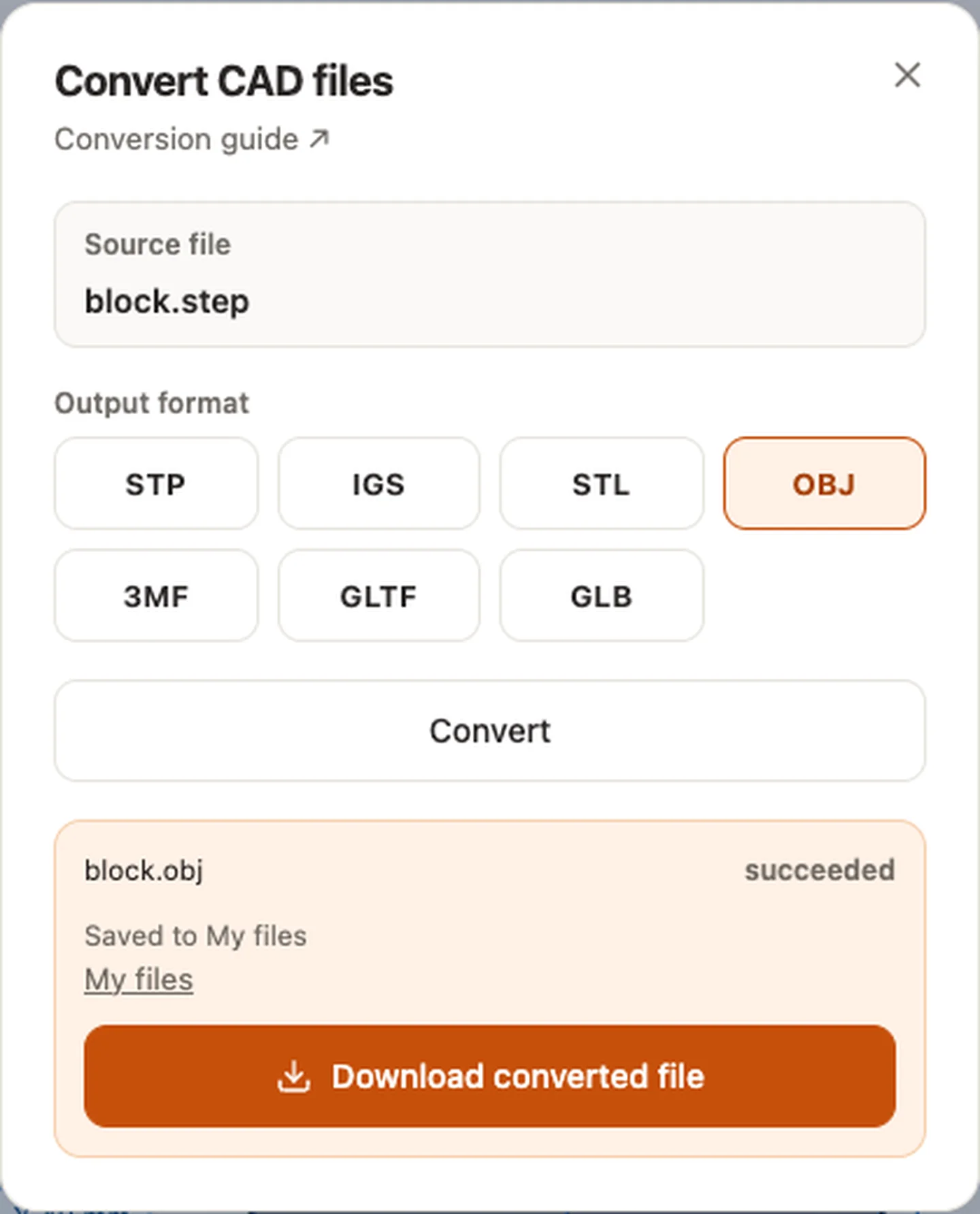
Origine e verifica dell’esempio
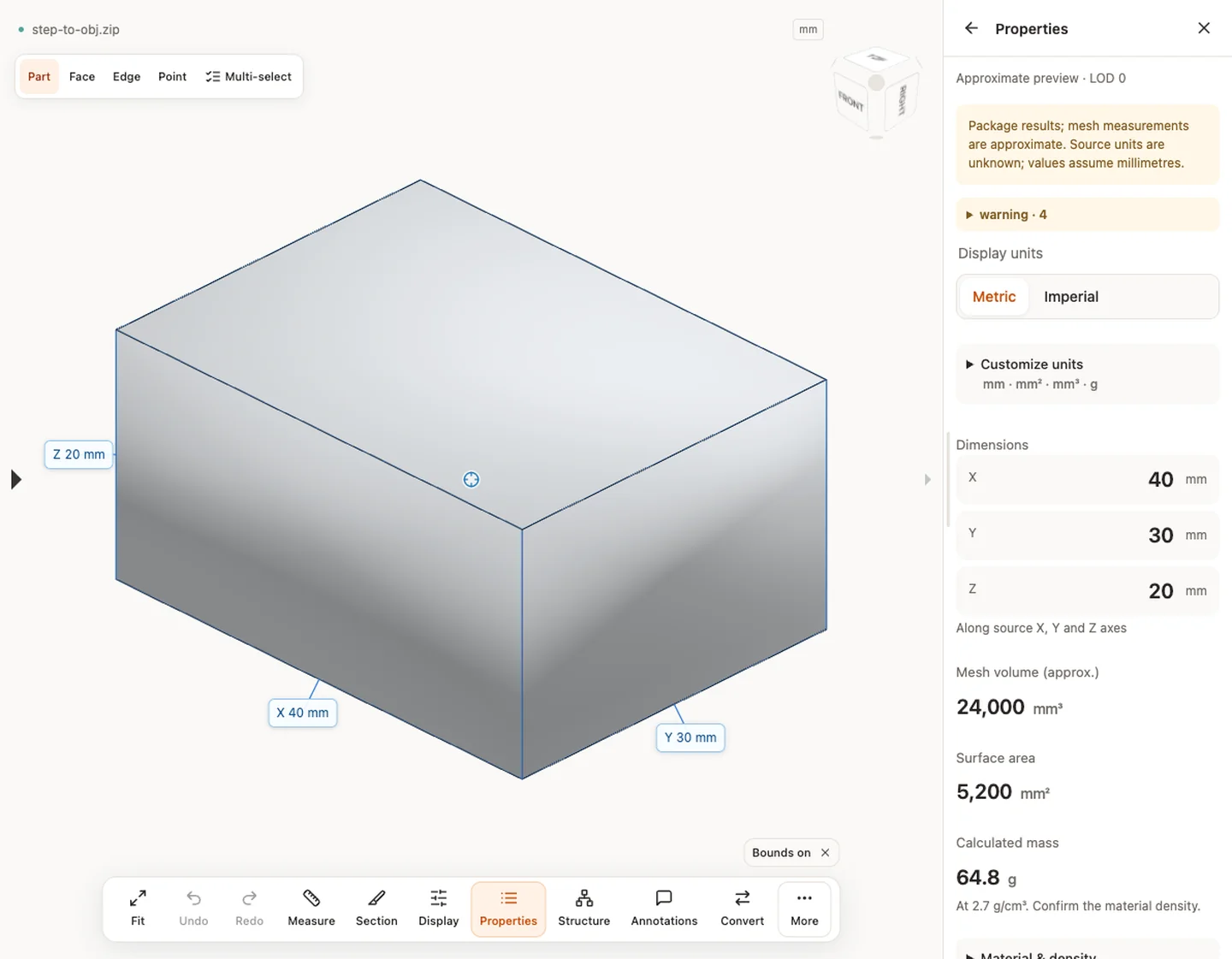
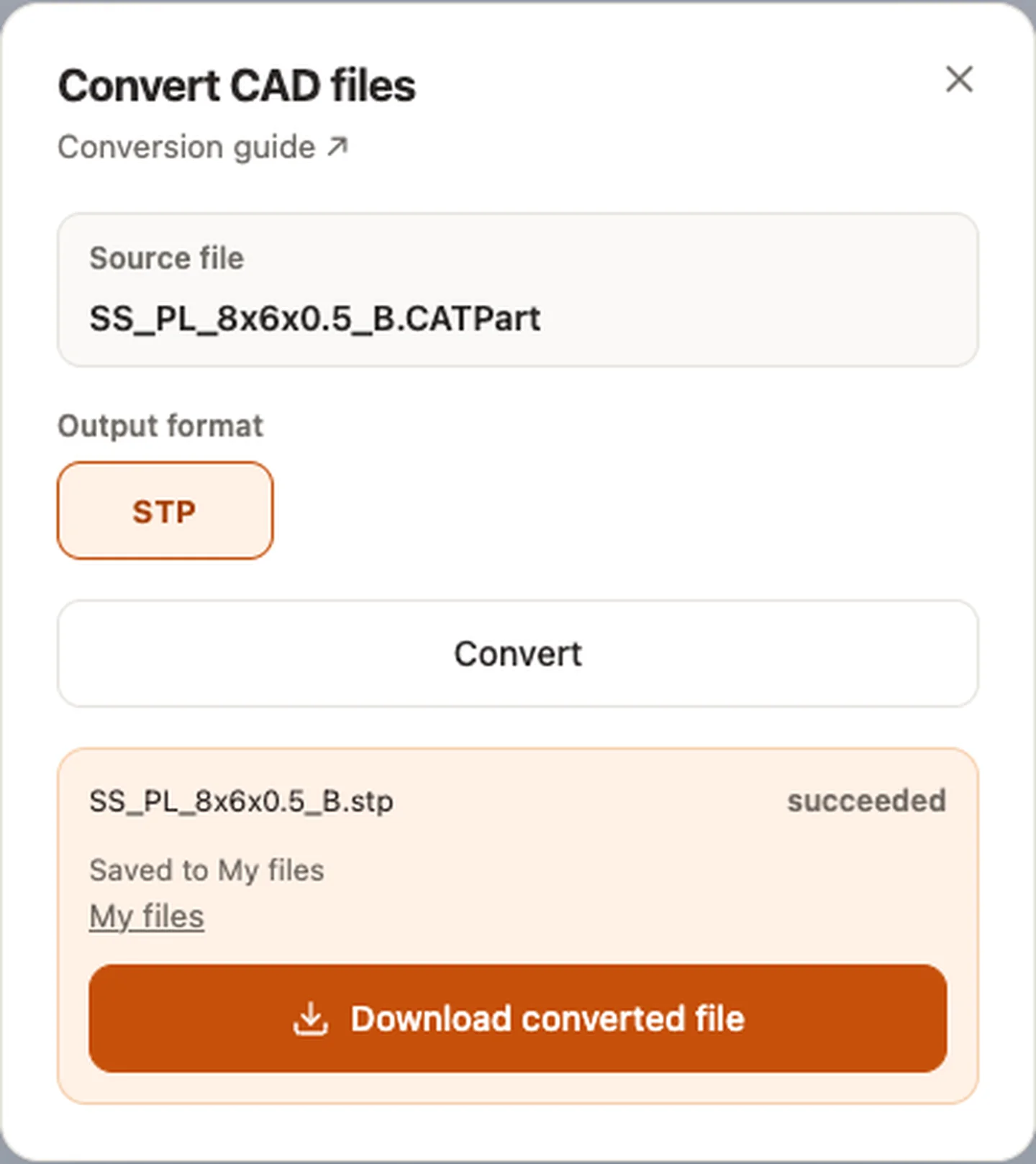
Origine e verifica dell’esempio
I download OBJ o glTF possono essere archivi ZIP con materiali o risorse esterne. Mantieni nome ed estensione, estrai tutto il pacchetto per un’altra applicazione oppure carica lo ZIP per un’anteprima supportata. Rinominare ZIP in OBJ o glTF non cambia il formato.
PMI di origine e PDF 3D
Le parti AP242 idonee possono essere esportate in PDF 3D ruotabile con una mesh approssimata e le annotazioni di origine leggibili. Apri il file in Adobe Acrobat Reader per desktop. Se mancano le PMI, il programma segnala prima dell’esportazione che il PDF conterrà solo il modello.
Articolo originale: CADProps · https://www.cadprops.com/it/convert/