

Praktischer Ablauf
Datei wählen oder in den Uploadbereich ziehen. Zuerst die aktuellen Größen- und Mengenlimits prüfen. Die Auswahl startet den Upload; die Verarbeitung erfolgt auf dem Server. Auf Abschluss und sichtbare Geometrie warten und Warnungen lesen. Eine Endung garantiert weder Gültigkeit noch Versionskompatibilität.
Modell untersuchen
Quelle und angebotene Ausgabe wählen, dann zur Konvertierung registrieren oder anmelden. Bei Baugruppen-ZIP relative Pfade erhalten und gegebenenfalls das Wurzelmodell wählen. Tatsächlichen Upload- und Verarbeitungsstatus sowie Warnungen verfolgen; nach Erfolg herunterladen. Ausgabe erneut öffnen und Einheiten, Abmessungen, Platzierung und Geometrie prüfen. Ein erfolgreicher Auftrag garantiert keine Fertigungseignung.
Ergebnis prüfen und exportieren
STEP und IGES übertragen Geometrie, keine ursprüngliche Historie oder Bedingungen. Netze nähern Flächen durch Dreiecke an; STL zu OBJ rekonstruiert keinen exakten Körper. Ausgaben hängen von Eingabe und Server ab. Speichern braucht Kontokapazität; temporäre Ergebnisse können ablaufen. Rechtzeitig herunterladen und im Zielprogramm prüfen. Downloadbeginn ist kein Abschlussnachweis.
Eingabeformate
- SolidWorks online in STEP umwandeln
- STEP online in STL umwandeln
- Parasolid X_T: online in STEP umwandeln
- STEP online in GLB umwandeln
- Siemens NX / UG NX online in STEP umwandeln
- Autodesk Inventor online in STEP umwandeln
- CATIA CATPart / CATProduct: online in STEP umwandeln
- IGES / IGS in STEP umwandeln und prüfen
- STEP / STP in IGES umwandeln und prüfen
- STEP / STP in OBJ umwandeln und prüfen
- STEP / STP in 3MF umwandeln und prüfen
- STEP / STP in GLTF umwandeln und prüfen
- STL in OBJ umwandeln und prüfen
- OBJ in STL umwandeln und prüfen
Grenzen und weitere Prüfungen
Ansehen ist ohne Konto möglich. Konvertieren, Kontospeicherung und Freigabe erfordern Anmeldung. Temporäre Dateien laufen nach der angezeigten Frist ab. Serververarbeitung und Löschung erläutert der Datenschutz, Zahlen die Genauigkeitsbeschreibung. Ausblenden, Schneiden und Explodieren ändern nicht die exportierte Quellgeometrie.
Echte CADProps-Aufnahmen
Die Aufnahmen zeigen die englische Oberfläche. Bildtexte und Schritte erläutern dieselben Aktionen.
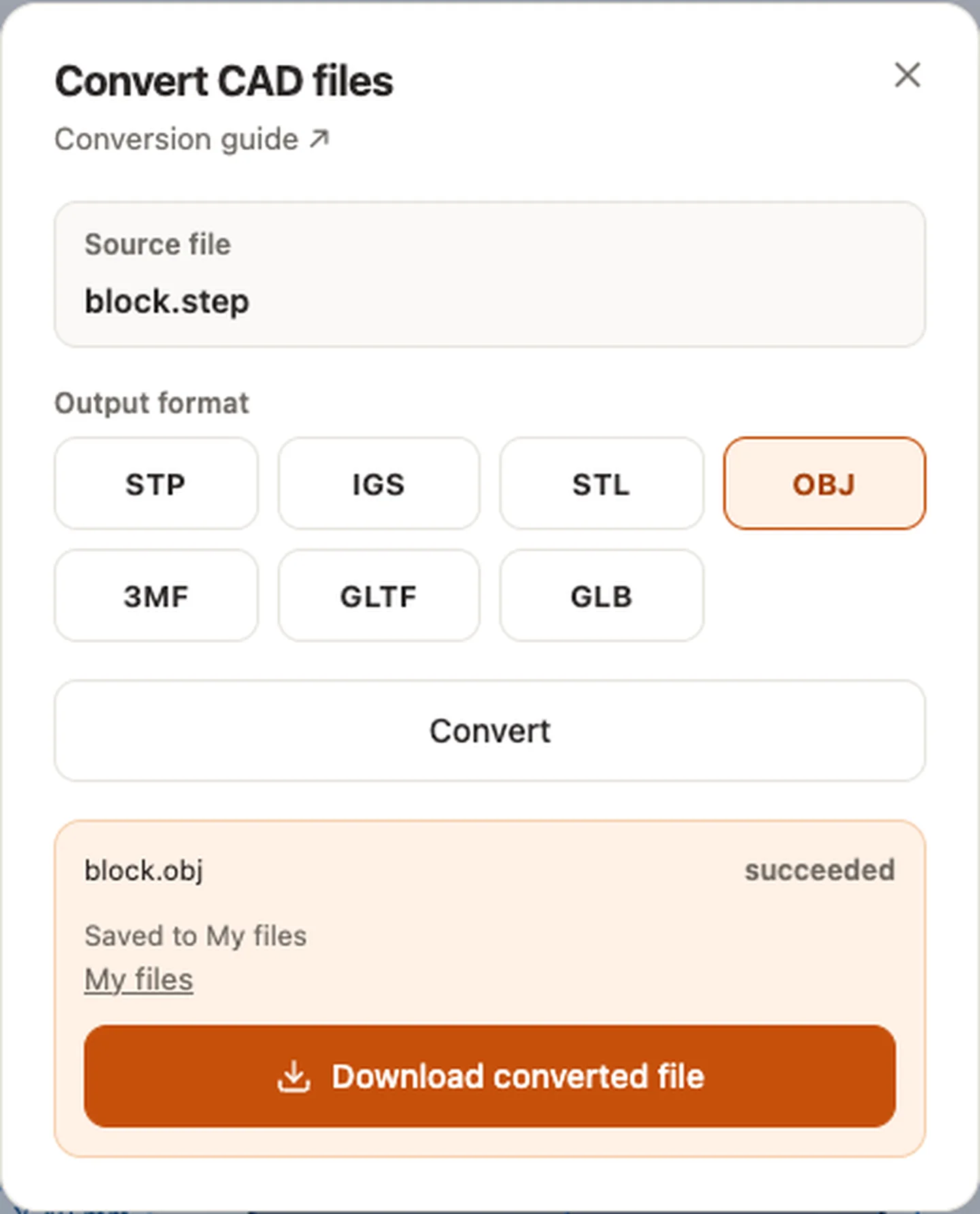
Quelle und Prüfung des Beispiels
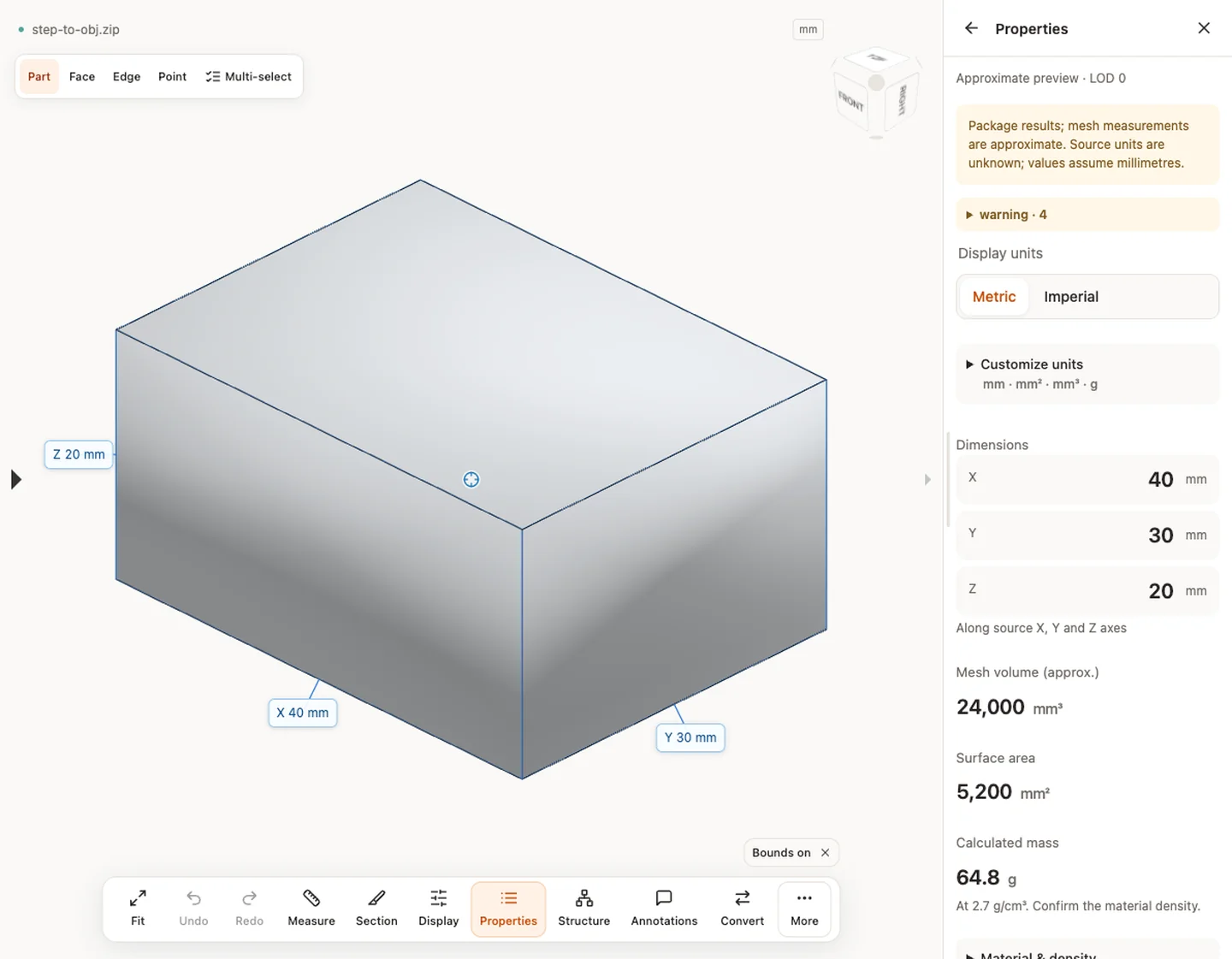
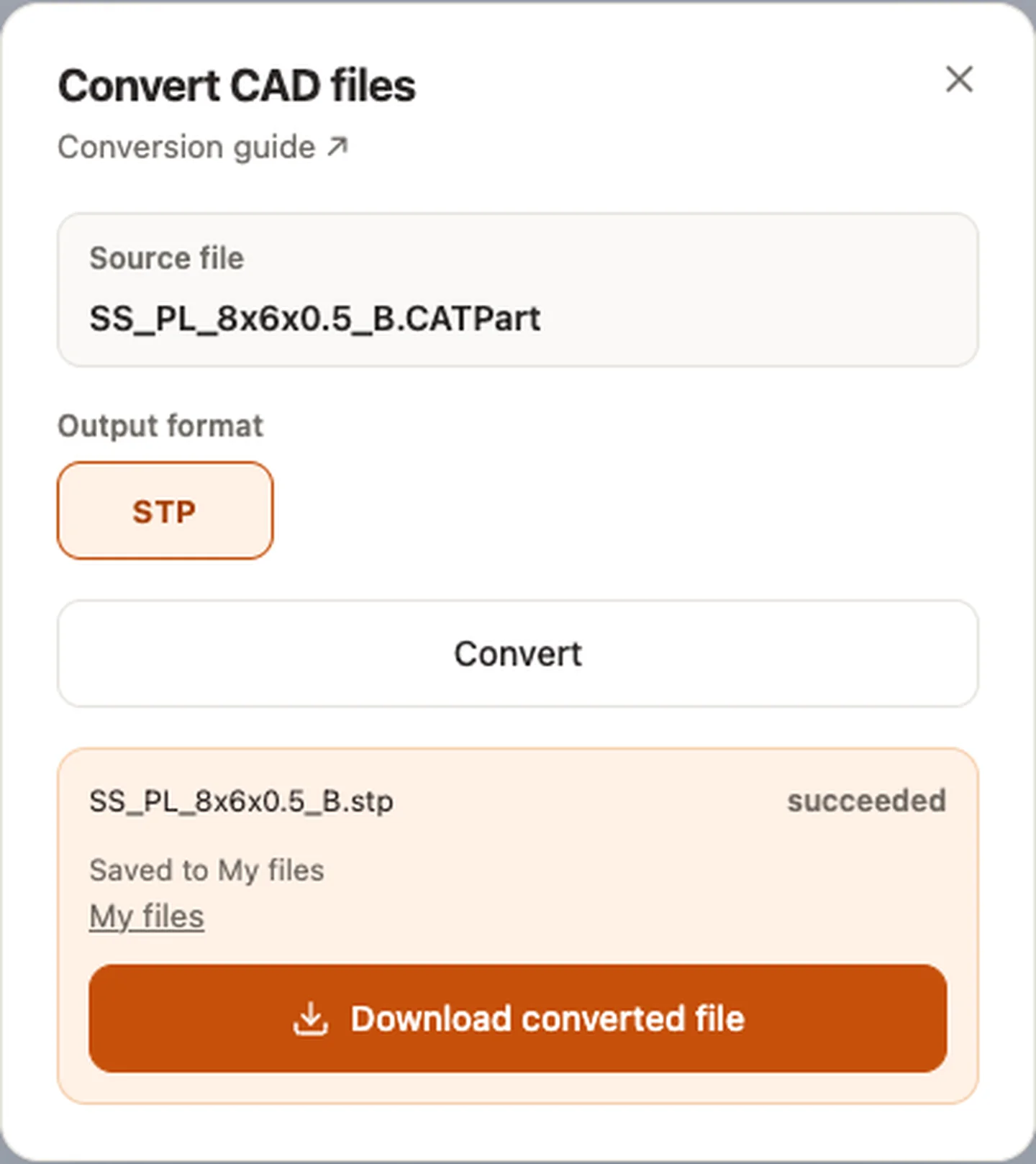
Quelle und Prüfung des Beispiels
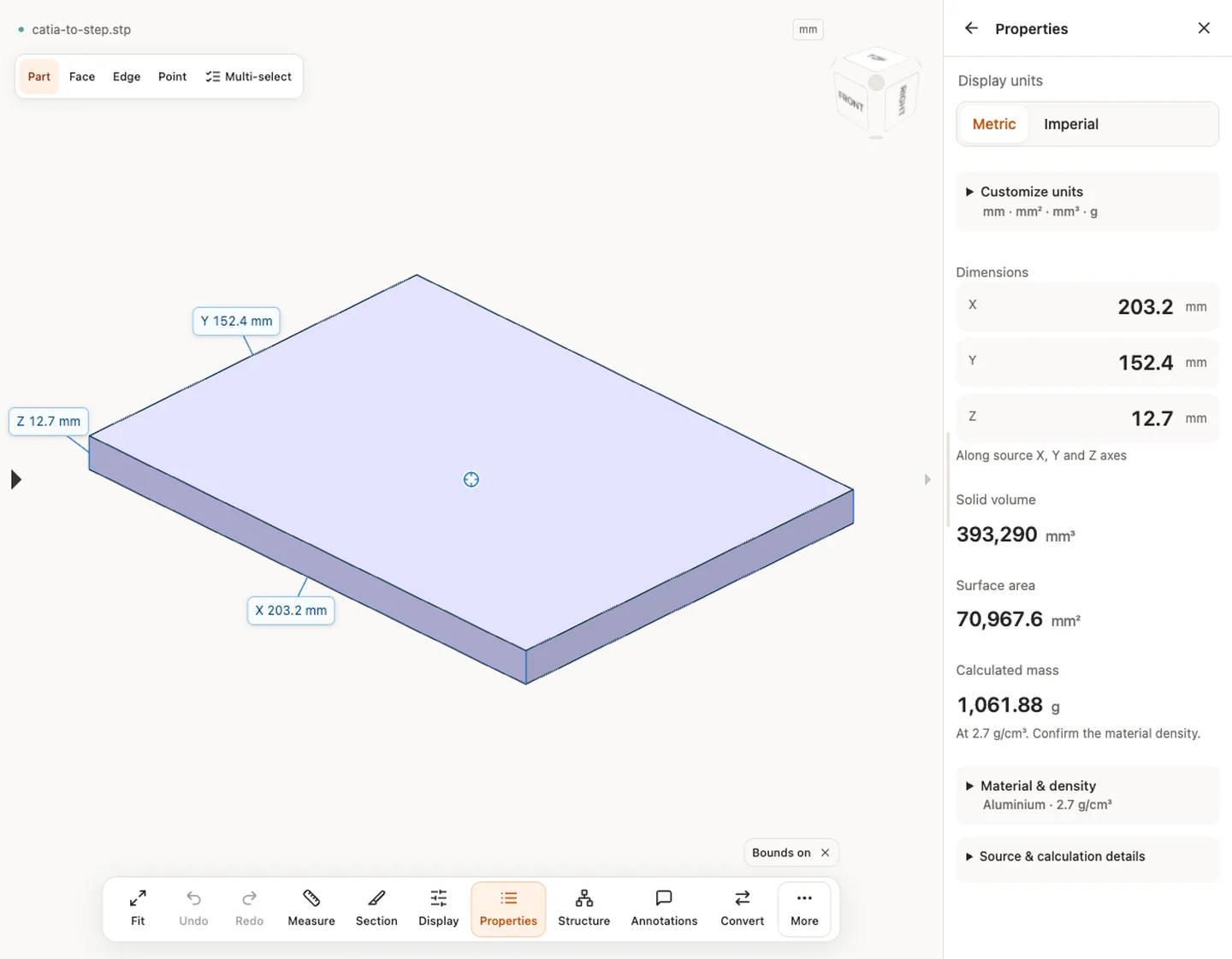
OBJ- oder glTF-Downloads können ZIP-Pakete mit Materialien oder externen Ressourcen sein. Behalten Sie Dateiname und Endung bei. Entpacken Sie das vollständige Paket für andere Anwendungen oder laden Sie das ZIP zur unterstützten Vorschau hoch. Umbenennen in OBJ oder glTF ändert das Format nicht.
Originalartikel: CADProps · https://www.cadprops.com/de/convert/