

In drei Schritten teilen
- Laden Sie ein 3D-Modell im Arbeitsbereich hoch und warten Sie auf die Verarbeitung.
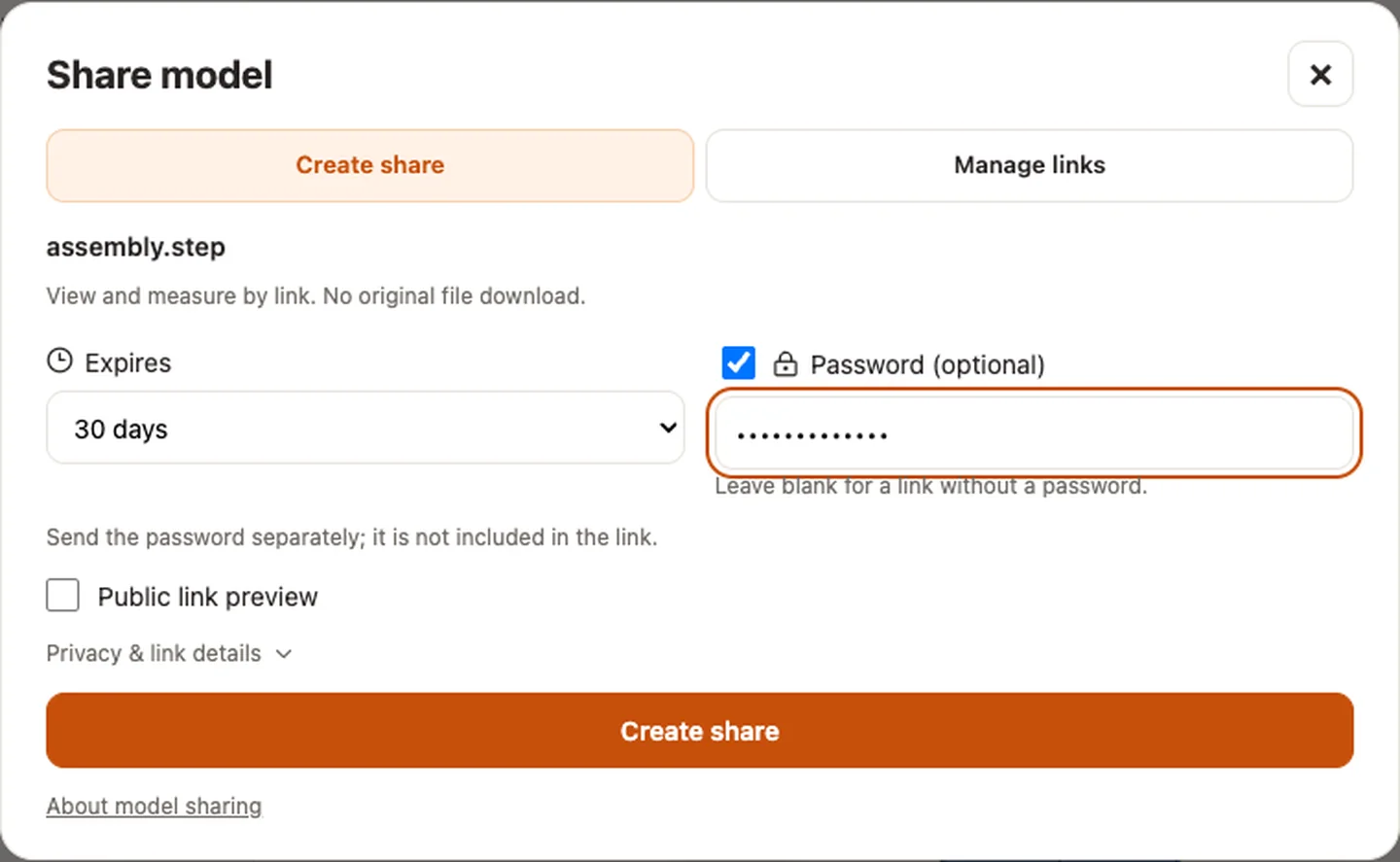
- Wählen Sie „Teilen“ und melden Sie sich bei Aufforderung an. Der Link entsteht sofort und gilt kostenlos 7 Tage. Für 30 Tage, 90 Tage oder 1 Jahr, ein Passwort, den Download der Originaldatei, eine öffentliche Vorschau oder das Einbetten machen Sie daraus einen Pro-Link, der einmalig 1 Punkt kostet (Preise).
- Wählen Sie „Link erstellen und kopieren“. Senden Sie ein gesetztes Passwort separat, da es nicht im Link enthalten ist.
Kostenlose Links und Pro-Links: Jedes Konto hat einen kostenlosen Link, der 7 Tage gilt und nur Ansehen und Messen erlaubt. Solange er verwendet wird, ist jeder weitere Link ein Pro-Link. Ein kostenloser Link, der nie kopiert, gesendet oder geöffnet wurde, wird ersetzt, wenn Sie eine andere Datei teilen. Bei einem Pro-Link können Empfänger die Originaldatei nur herunterladen, wenn Sie es erlauben, und Sie sehen, wie oft die Seite geöffnet wurde. Spätere Änderungen an Laufzeit oder Download kosten keine weiteren Punkte.
Funktionen für Empfänger
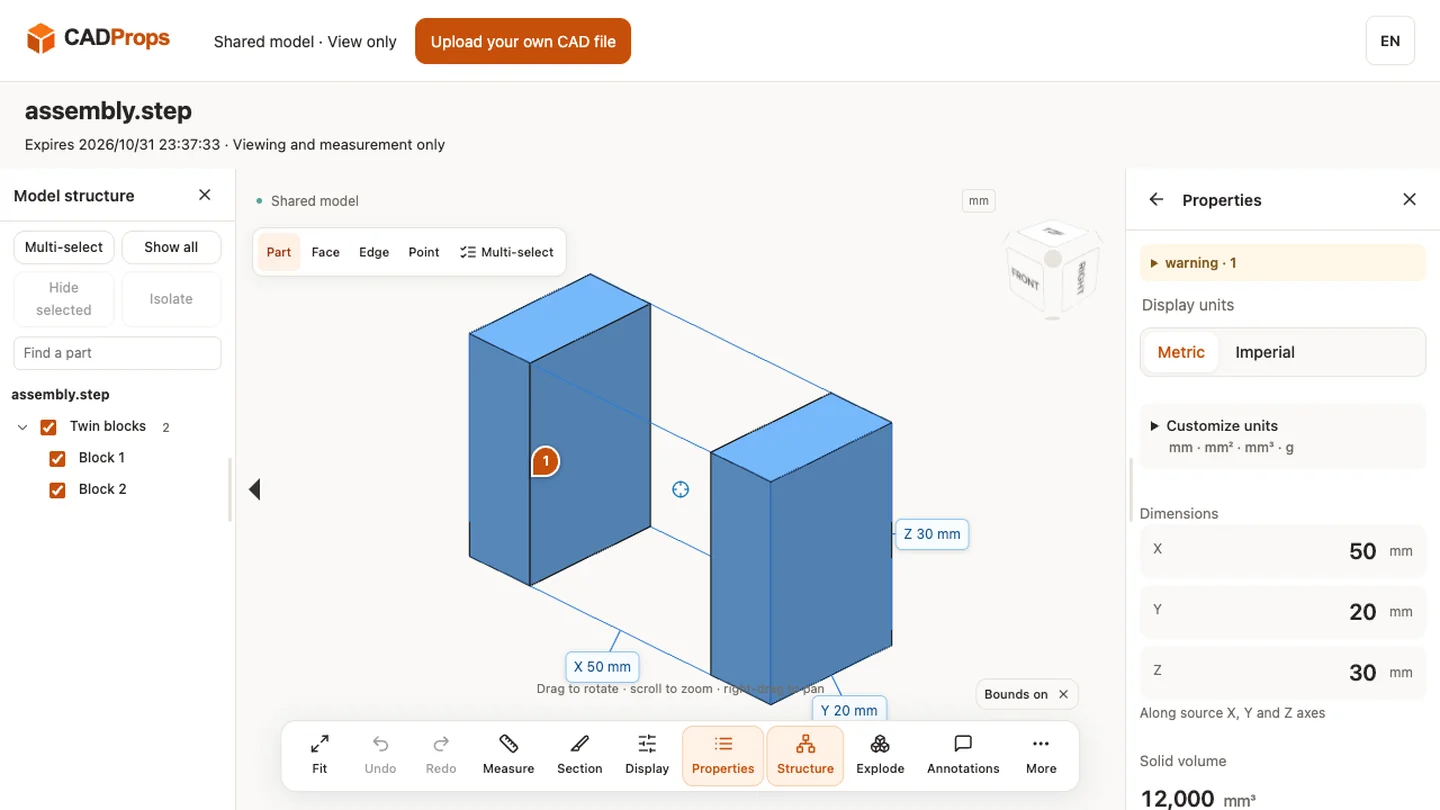
Empfänger können das Modell drehen, Schnittansichten verwenden, Bauteile und Eigenschaften prüfen und messen. Die Funktionen hängen vom Ausgangsformat ab; Netzmessungen sind Näherungswerte. Die Original-CAD-Datei wird nur zum Download angeboten, wenn Sie es bei einem Pro-Link erlauben.
Fester Schnappschuss mit Ablaufdatum
Der Link verweist auf ein einzelnes 3D-Modell zum Zeitpunkt der Erstellung. Spätere Uploads verändern es nicht. Ein kostenloser Link läuft nach 7 Tagen ab, ein Pro-Link nach den gewählten 30 Tagen, 90 Tagen oder 1 Jahr; Sie können ihn früher beenden. Wenn Sie die gespeicherte Quelldatei löschen, wird der Link ebenfalls widerrufen. Vergleiche, Arbeitsbereiche mit mehreren Modellen und 2D-Zeichnungen sind nicht teilbar.
Verwaltung und Passwort
Nach der Anmeldung können Sie unter „Meine Freigaben“ Links auch auf einem anderen Gerät verwalten und beenden. Gelöschte Cookies melden Sie ab; melden Sie sich erneut an, um Ihre Links zu verwalten. Pro Konto sind höchstens 10 aktive Freigaben möglich, begrenzt durch 200 MB Kontospeicher. Passwörter sind nicht wiederherstellbar. Beenden Sie bei Verlust die alte Freigabe und erstellen Sie eine neue. Die Entsperrung gilt auf der aktuellen Seite höchstens eine Stunde; nach Neuladen oder einem Dienstneustart ist das Passwort erneut erforderlich.
Wer den Link öffnen kann
Ohne Passwort kann jeder mit dem Link das Modell öffnen. Mit Passwort werden beide benötigt. Empfänger können den Link weiterleiten. Geteilte Ansichten werden nicht für Suchmaschinen indexiert und laden keine Analyseskripte. Lesen Sie die Datenschutzhinweise.
Optionale öffentliche Linkvorschau
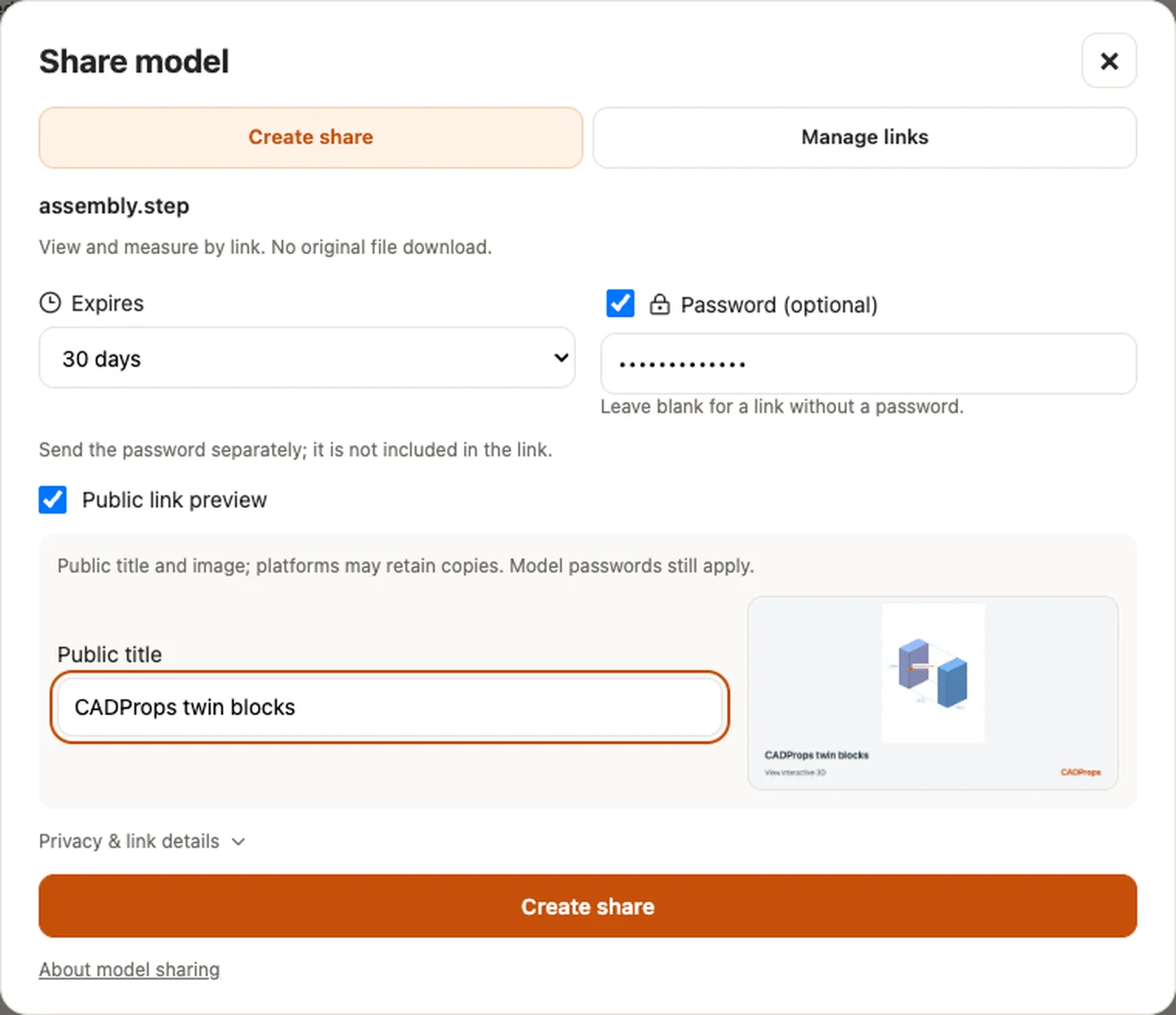
Die öffentliche Vorschau ist standardmäßig ausgeschaltet. Aktivieren Sie sie nur für Modelle, die Sie öffentlich zeigen dürfen. Geben Sie einen öffentlichen Titel ein, prüfen Sie die aktuelle Ansicht und erstellen Sie die Freigabe. Quelldateiname, Maße und Material werden nicht automatisch in das Bild übernommen. Titel und Vorschaubild mit 1200 × 630 Pixeln sind ohne Modellpasswort abrufbar. Für das Modell sind weiterhin der vollständige Link und gegebenenfalls das Passwort erforderlich. Ohne vollständigen Link wird nur das Bild angezeigt.
Soziale Plattformen können Titel und Bilder auch nach dem Deaktivieren oder Beenden der Freigabe behalten. Noindex ist keine Zugriffskontrolle. Zum Ersetzen eines Bildes deaktivieren Sie die Vorschau und veröffentlichen eine neue mit neuer Adresse. Scheitert die Veröffentlichung, bleibt der normale Modelllink verfügbar.
Karte oder QR-Code senden
Kopieren Sie den Link, nutzen Sie das Teilen-Menü Ihres Geräts, LinkedIn, X oder kopieren Sie eine kurze Nachricht. Passwörter sind nie enthalten und müssen separat gesendet werden. Laden Sie das Bild oder einen lokal erzeugten QR-Code mit dem vollständigen Link herunter. Der QR-Code läuft zusammen mit dem Link ab. Das Öffnen eines Teilen-Fensters veröffentlicht noch keinen Beitrag.
Die Empfängerseite verlinkt zum Hochladen eigener Dateien. Der gemeinsame Viewer startet kein GA4. Der Zielarbeitsbereich kann Zugriffe und Uploads über diesen allgemeinen Einstieg ohne Modellkennungen zählen. Website-Einbettungen benötigen einen Pro-Link. Öffentliche Modellgalerien sind nicht enthalten.
Echte CADProps-Aufnahmen
Die Aufnahmen zeigen die englische Oberfläche. Bildtexte und Schritte erläutern dieselben Aktionen.
Quelle und Prüfung des Beispiels
Quelle und Prüfung des Beispiels
Quelle und Prüfung des Beispiels
Originalartikel: CADProps · https://www.cadprops.com/de/share/