

Partager en trois étapes
- Envoyez un modèle 3D dans l’espace de travail et attendez la fin du traitement.
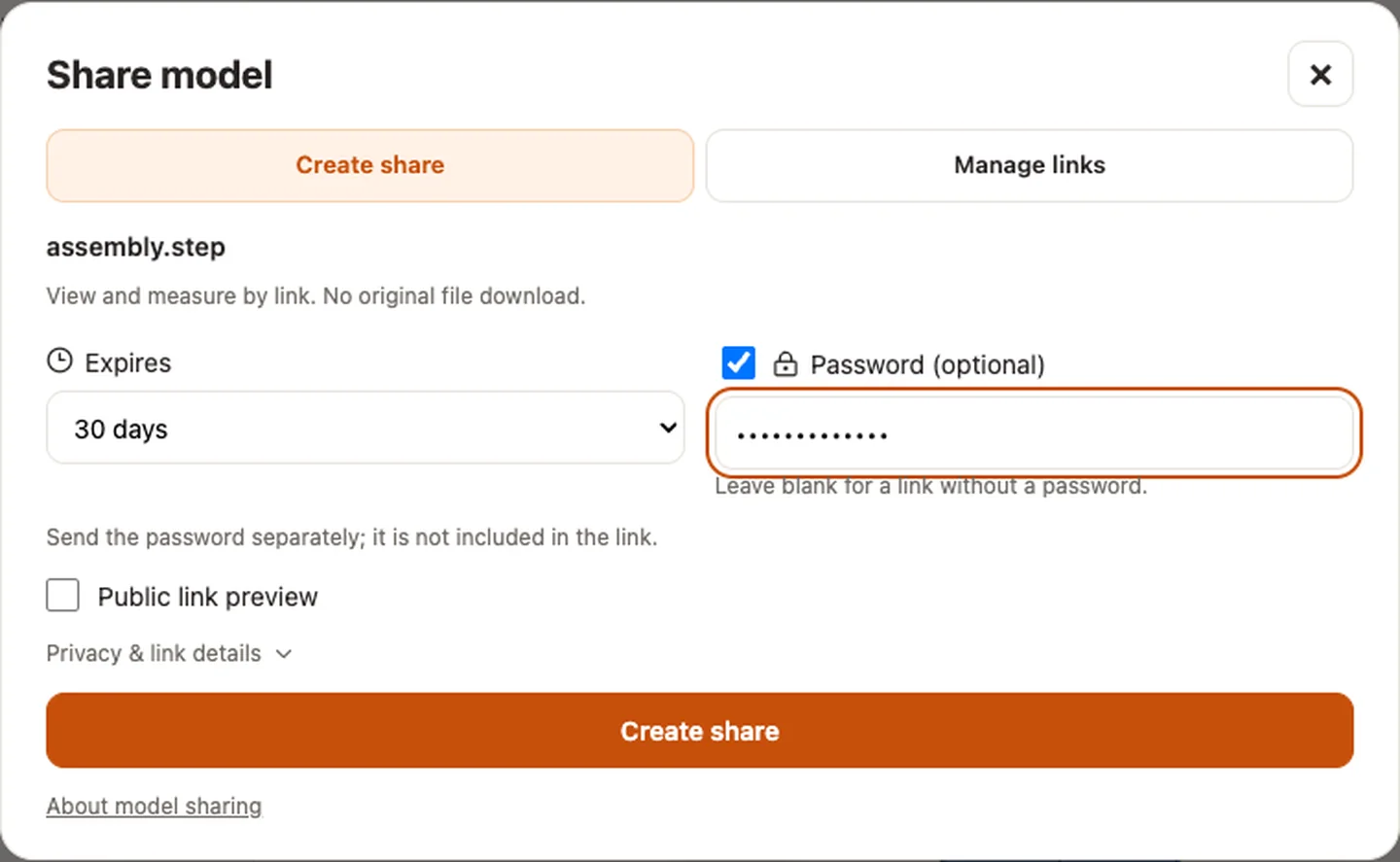
- Choisissez « Partager » et connectez-vous si nécessaire. Le lien est créé immédiatement et reste gratuit 7 jours. Pour 30 jours, 90 jours ou 1 an, un mot de passe, le téléchargement de l’original, un aperçu public ou l’intégration à un site, passez-le en lien Pro, qui utilise 1 point une seule fois (tarifs).
- Cliquez sur « Créer et copier le lien ». Transmettez le mot de passe séparément : il n’est pas inclus dans le lien.
Liens gratuits et liens Pro : chaque compte dispose d’un lien gratuit de 7 jours, limité à la consultation et à la mesure. Tant qu’il est utilisé, chaque lien supplémentaire est un lien Pro. Un lien gratuit jamais copié, envoyé ni ouvert est remplacé quand vous partagez un autre fichier. Avec un lien Pro, les destinataires ne téléchargent l’original que si vous l’autorisez, et vous voyez combien de fois la page a été ouverte. Les changements ultérieurs de durée ou de téléchargement n’utilisent aucun point supplémentaire.
Ce que les destinataires peuvent faire
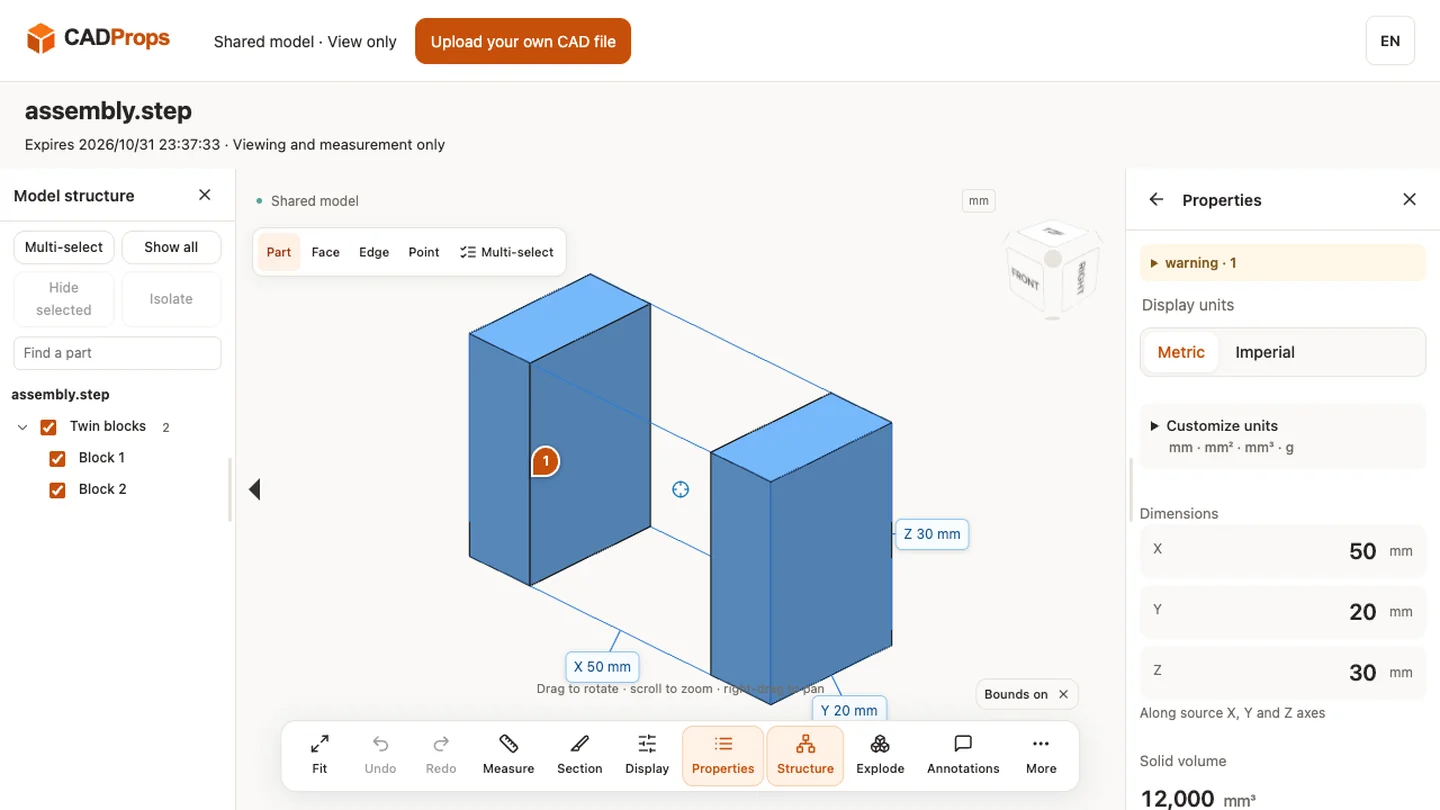
Ils peuvent faire pivoter le modèle, utiliser les vues en coupe, examiner les pièces et propriétés et mesurer. Les possibilités dépendent du format d’origine ; les mesures sur maillage sont approximatives. Le fichier CAO d’origine n’est proposé au téléchargement que si vous l’autorisez sur un lien Pro.
Un instantané fixe avec une date d’expiration
Le lien correspond à un seul modèle 3D au moment de sa création. Les envois ultérieurs ne le modifient pas. Un lien gratuit expire après 7 jours ; un lien Pro après les 30 jours, 90 jours ou 1 an choisis. Vous pouvez l’arrêter plus tôt ; supprimer le fichier source enregistré révoque aussi le lien. Les comparaisons, espaces contenant plusieurs modèles et dessins 2D ne sont pas partageables.
Gestion et mot de passe
Après connexion, ouvrez « Mes partages » pour gérer ou arrêter vos liens, même depuis un autre appareil. Si vous effacez les cookies, reconnectez-vous pour les gérer. Un compte peut avoir au maximum 10 partages actifs, dans la limite de 200 Mo de stockage. Un mot de passe ne peut pas être récupéré : arrêtez le partage et créez-en un nouveau si vous l’oubliez. Le déverrouillage dure au maximum une heure dans la page actuelle ; un rechargement ou redémarrage du service impose une nouvelle saisie.
Qui peut accéder au modèle
Sans mot de passe, toute personne possédant le lien peut ouvrir le modèle. Sinon, le lien et le mot de passe sont nécessaires. Les destinataires peuvent les transmettre. Les pages partagées sont exclues de l’indexation et ne chargent aucun script d’analyse. Consultez la politique de confidentialité.
Aperçu public facultatif du lien
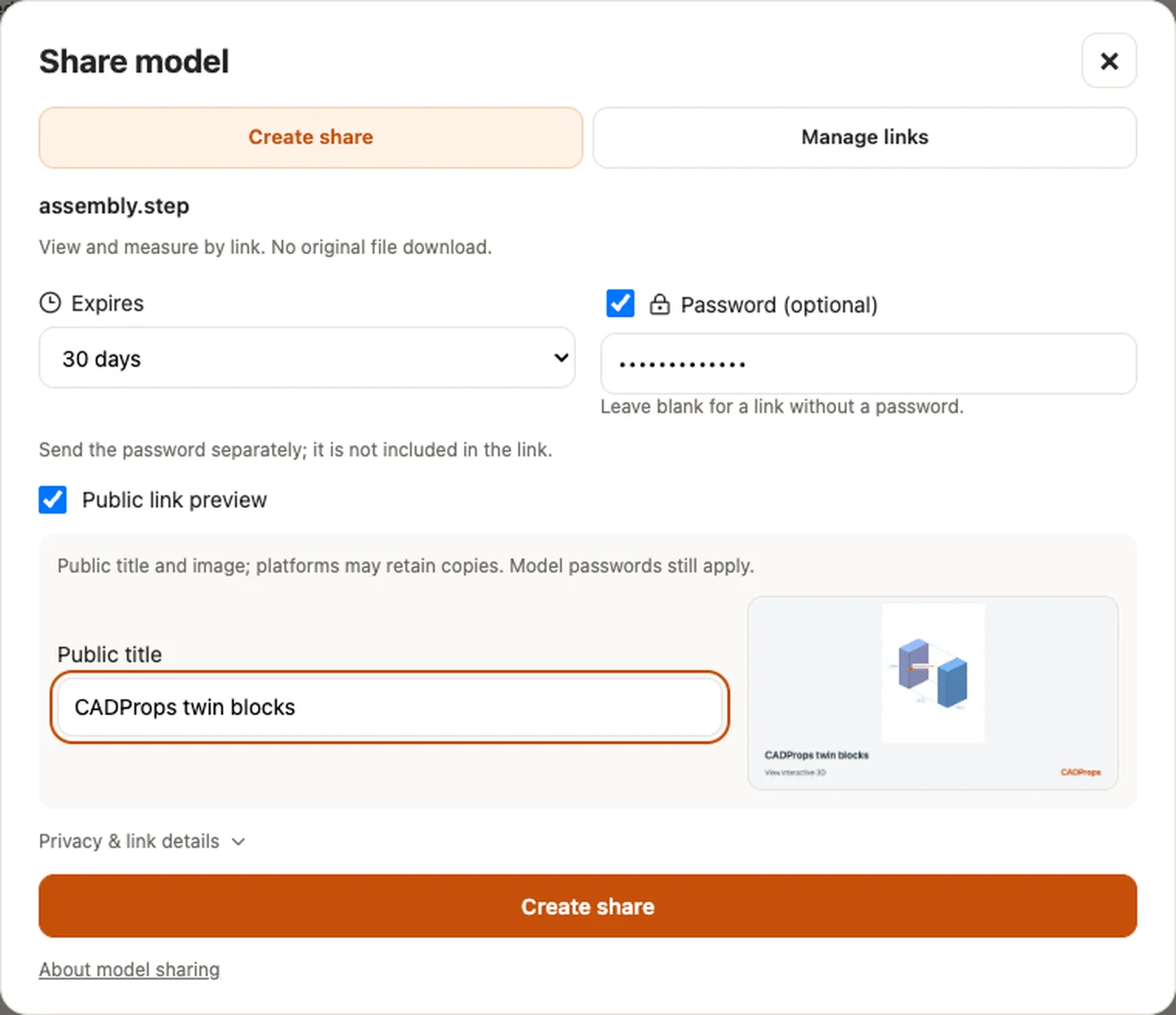
L’aperçu public est désactivé par défaut. Activez-le uniquement pour un modèle que vous avez le droit de montrer publiquement. Choisissez un titre public, prévisualisez la vue actuelle, puis créez le partage. Le nom du fichier source, les dimensions et le matériau ne sont pas ajoutés automatiquement à la couverture. Le titre et l’image de 1200 × 630 pixels sont accessibles sans mot de passe, mais le modèle nécessite toujours le lien complet et son mot de passe éventuel. Sans lien complet, seule la couverture s’affiche.
Les plateformes sociales peuvent conserver le titre et l’image après la désactivation de l’aperçu ou l’arrêt du partage. Noindex n’est pas un contrôle d’accès. Pour remplacer une couverture, désactivez l’aperçu et publiez-en un nouveau avec une nouvelle adresse. Si la publication échoue, le lien normal du modèle reste disponible.
Envoyer une carte ou un code QR
Copiez le lien, utilisez le menu de partage de votre appareil, LinkedIn, X ou copiez un court message. Les mots de passe ne sont jamais inclus ; envoyez-les séparément. Téléchargez la carte ou un code QR généré localement contenant le lien complet. Le code QR expire avec le lien. Ouvrir une fenêtre de partage ne signifie pas qu’un message a été publié.
La page de réception propose un lien pour importer vos propres fichiers. La visionneuse partagée n’initialise pas GA4. L’espace de travail de destination peut compter les visites et imports depuis ce point d’entrée générique sans identifiant de modèle. L’intégration à un site nécessite un lien Pro. Les galeries publiques ne sont pas incluses.
Captures réelles de CADProps
Les captures montrent l’interface anglaise. Les légendes et étapes décrivent les mêmes opérations.
Source et vérification de l’exemple
Source et vérification de l’exemple
Source et vérification de l’exemple
Article original: CADProps · https://www.cadprops.com/fr/share/