

CAD-Viewer für mehrere Formate: online anzeigen, messen und konvertieren
Bauteile und Baugruppen schnell im Browser öffnen. Ohne Konto ansehen und messen. Zum Konvertieren, Speichern und Erstellen von Freigabelinks registrieren oder anmelden. Empfänger können geteilte Modelle ohne Konto ansehen.
Open a STEP file SolidWorks to STEP
Werbefläche frei Hier werben Erreichen Sie Ingenieure, Einkäufer und Fertiger, die CAD-Dateien öffnen. Platzierungen und Regeln → Keine Installation
Dateien im Browser öffnen. Ansehen und Messen funktionieren ohne Konto.
 Über 55 Formate und Endungen
STEP, IGES, Netz- und 2D-Dateien sowie native SolidWorks-, Inventor-, CATIA-, NX- und Parasolid-Dateien mit eigenem Leser.
 Exakt, soweit die Geometrie es erlaubt
Wird B-Rep-Geometrie gelesen, stammen Maße und Oberfläche daraus; Volumen und Masse (Volumen × gewählte Dichte) setzen einen gültigen geschlossenen Volumenkörper voraus. Netzergebnisse sind als Näherung gekennzeichnet.
 Private Gast-Uploads
Gastdateien bleiben in Ihrer Sitzung und werden nach 60 Minuten gelöscht. Einen Freigabelink gibt es nur, wenn Sie ihn erstellen.
Über 55 CAD-Formate und Dateiendungen in einem Browser-Tab
- STEP STEP · STPExakte B-Rep
- IGES IGES · IGSExakte B-Rep
- VDA-FS VDA · VDAFSAnzeigegeometrie
- IFC IFC · IFCZIPNetz
- SolidWorks SLDPRTB-Rep, wenn lesbar
- Autodesk Inventor IPTB-Rep, wenn lesbar
- CATIA V5 CATPartB-Rep, wenn lesbar
- Parasolid X_T · X_BExakte B-Rep
- Siemens NX PRTAnzeigegeometrie
- Solid Edge PAR · PSM · ASMAnzeigegeometrie
- Autodesk Fusion F3DAnzeigegeometrie
- Creo Neutral NEUAnzeigegeometrie
- STL STLNetz
- OBJ OBJNetz
- GLB GLBNetz
- X3D X3D · X3DVNetz
- UNV UNVNetz
- U3D U3DNetz
- PRC PRCNetz
- G-code GCODEWerkzeugbahn-Linien
- AutoCAD DWG · DXF2D-Ansicht
Weitere Werkzeuge und Informationen
CAD-Abmessungen online messen
Prüfen Sie Außenmaße, den Abstand zwischen zwei Punkten und bei unterstützter STEP-Geometrie auch Kantenlängen und Durchmesser.
Eigenschaften
CAD-Volumen berechnen: Volumen aus STEP-Körpern
Berechnen Sie das Volumen aus STEP-B-Rep-Geometrie und prüfen Sie Modellgültigkeit, Ausgangseinheiten und Baugruppenumfang, bevor Sie das Ergebnis verwenden oder exportieren.
Eigenschaften
CAD-Oberfläche berechnen: Fläche aus STEP-Geometrie
Berechnen Sie die Oberfläche aus STEP-Geometrie, prüfen Sie einzelne Bauteile und exportieren Sie das Ergebnis in mm². Offene Flächen und die Anforderung eines geschlossenen Körpers bleiben getrennt zu betrachten.
Eigenschaften
CAD-Masserechner: Volumen und Materialdichte
Berechnen Sie die Masse eines CAD-Modells aus seinem Volumen und der angegebenen Materialdichte. Prüfen Sie Dichtevorgaben vor der Verwendung.
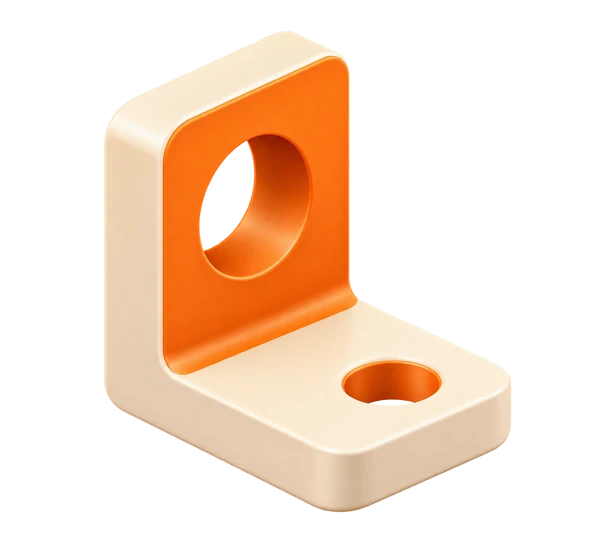
CAD schnell ansehen. Weniger warten.
Bauteile und Baugruppen ohne Desktop-CAD prüfen. Erleben Sie CADProps anhand echter Modelle.
CAD schnell ansehen mit CADProps (English) → AnzeigenSTEP-Viewer online: STEP- und STP-Dateien öffnen
Öffnen Sie STEP/STP im Browser, prüfen Sie Bauteile, Abmessungen, Volumen und Oberfläche und nutzen Sie Schnittansicht und Messwerkzeuge.
AnzeigenIGES / IGS online anzeigen und messen
IGES / IGS im Browser öffnen, Geometrie prüfen und Abmessungen messen. STEP/STP und IGES/IGS enthalten CAD-Flächen. Volumen setzt geschlossene Körper voraus; Masse erfordert die bestätigte Materialdichte.
Anzeigen
SolidWorks SLDPRT / SLDASM online anzeigen und messen
SolidWorks SLDPRT / SLDASM im Browser öffnen, Geometrie prüfen und Abmessungen messen. SolidWorks SLDPRT und SLDASM werden direkt im Originalformat gelesen. Baugruppen mit referenzierten Bauteilen als ZIP hochladen. Fehlende Teile erzeugen Warnungen; Eigenschaften gelten nur für geladene Geometrie.
AnzeigenSiemens NX / UG NX PRT online anzeigen und messen
Siemens NX / UG NX PRT im Browser öffnen, Geometrie prüfen und Abmessungen messen. Siemens NX / UG NX PRT werden direkt im Originalformat gelesen. Baugruppen mit referenzierten Bauteilen als ZIP hochladen. Fehlende Teile erzeugen Warnungen; Eigenschaften gelten nur für geladene Geometrie.
AnzeigenAutodesk Inventor IPT / IAM online anzeigen und messen
Autodesk Inventor IPT / IAM im Browser öffnen, Geometrie prüfen und Abmessungen messen. Autodesk Inventor IPT / IAM werden direkt im Originalformat gelesen. Baugruppen mit referenzierten Bauteilen als ZIP hochladen. Fehlende Teile erzeugen Warnungen; Eigenschaften gelten nur für geladene Geometrie.
AnzeigenCATPart-Viewer online: CATIA V5 Bauteildateien öffnen
CATIA V5 CATPart-Dateien online aus der von CATIA gespeicherten Geometrie öffnen, Maße prüfen und in STEP umwandeln. CATProduct-Dateien zeigen nur ihre gespeicherte Miniatur.
AnzeigenDWG- und DXF-Viewer online: 2D-Zeichnungen öffnen
DWG- und DXF-Dateien mit Modellbereich, Layouts, Layer- und Entitätsfiltern, Messungen sowie PDF-, SVG- und DXF-Export im Browser prüfen.
Werkzeuge →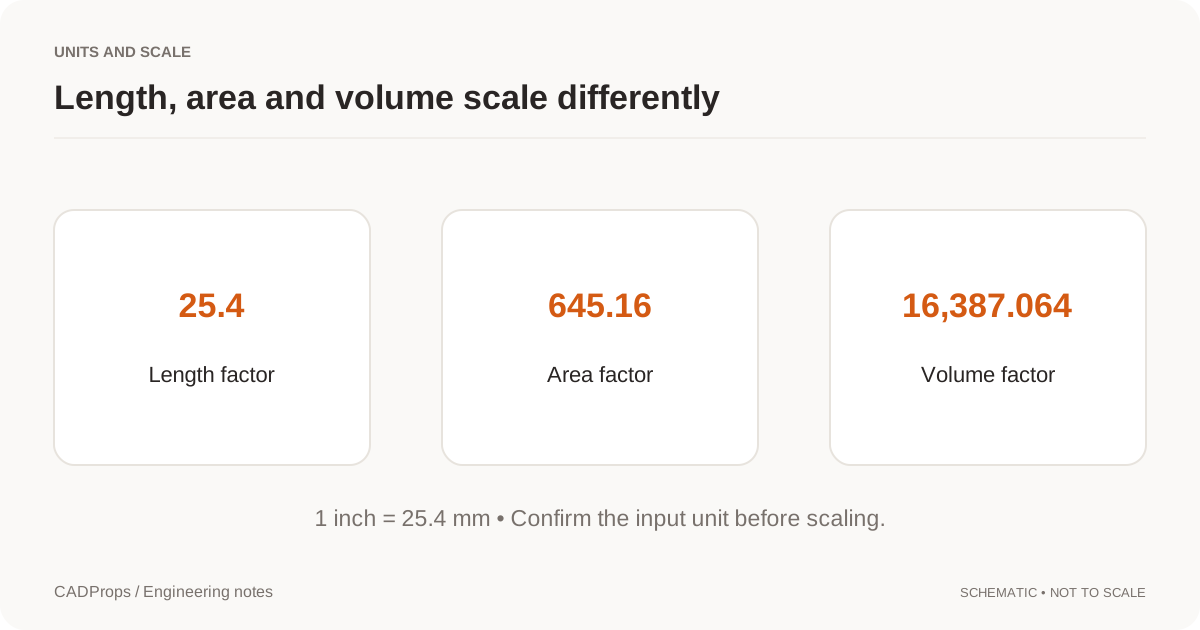
STEP messen: Abmessungen, lokale Abstände und CSV
X/Y/Z sind die achsenparallele Hülle in Quellkoordinaten, kein lokaler Flächenabstand oder minimaler Rohteilkasten.
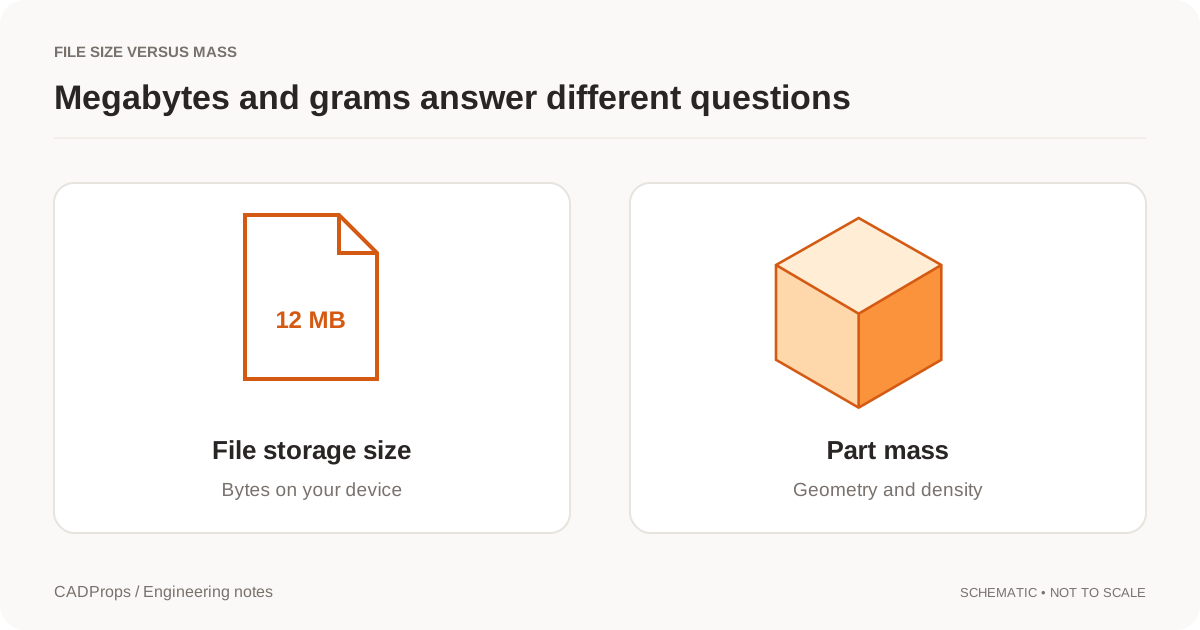
CAD-Dateigröße und Teilemasse: MB ist keine Masse
Megabyte beschreiben Speicher. Gramm beschreiben Masse. Warum eine große Datei ein leichtes Teil sein kann und was eine brauchbare Masseschätzung braucht.
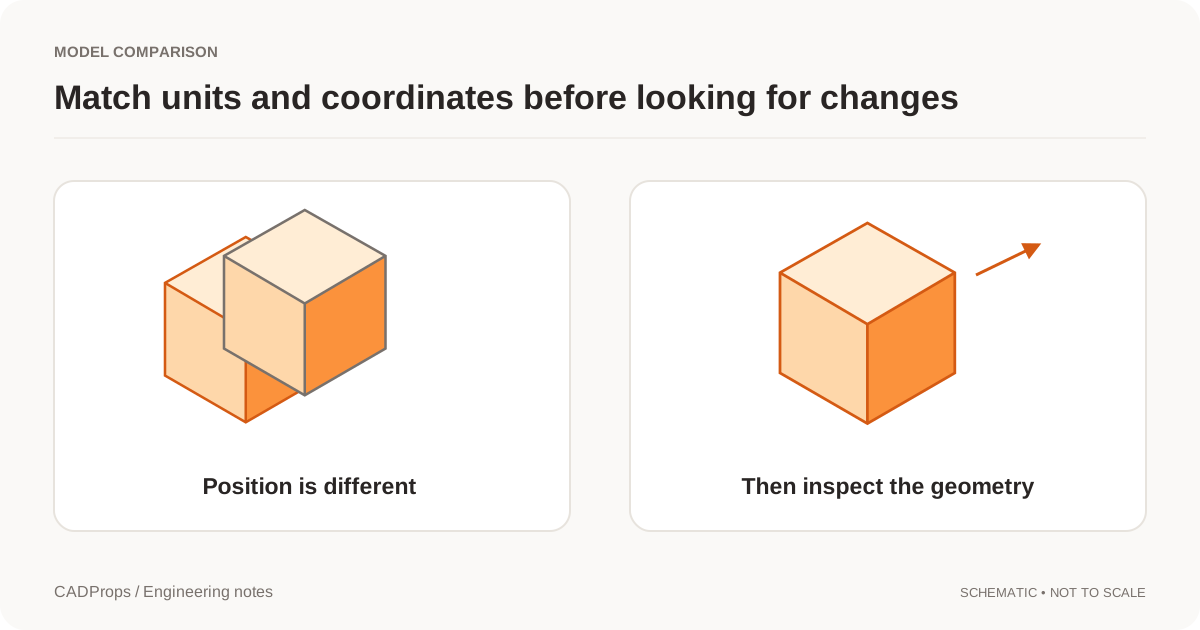
CAD-Revisionen vergleichen: Koordinaten und Volumendifferenz
Feste A/B-Revisionen in gleichen Einheiten und ursprünglichen Koordinaten vergleichen.
Fragen zu dieser Aufgabe
Welche CAD-Dateiformate kann ich online ansehen?
CADProps unterstützt 92+ Dateiendungen in mehreren unterstützten Formatgruppen. CADProps öffnet STEP/STP, IGES/IGS, STL, OBJ, 3MF, statische GLB/glTF und unterstützte DWG/DXF-Dateien und liest native CAD-Dateien selbst. Parasolid X_T/X_B und ACIS SAT/SAB werden als B-Rep gelesen. SolidWorks SLDPRT, Autodesk Inventor IPT und CATIA V5 CATPart liefern exakte Geometrie und einen exakten STEP-Export, wenn die B-Rep des Teils vollständig gelesen wird; andernfalls zeigen sie die in der Datei gespeicherten Anzeigedreiecke. SolidWorks SLDASM, Inventor IAM, Siemens NX (UG NX) PRT, JT, Rhino 3DM und Solid Edge PAR/PSM zeigen gespeicherte oder tessellierte Anzeigegeometrie mit näherungsweisen Eigenschaften; ihr STEP-Export enthält Dreiecke. Autodesk-Fusion-F3D-Designs zeigen ihre aktuellen Körper nach Komponenten platziert als Näherungsanzeige, ohne Fläche, Volumen oder exaktes STEP. CATIA CATProduct zeigt nur die in der Datei gespeicherte Miniatur; Solid Edge ASM zeigt unterstützte gespeicherte Baugruppenszenen als Näherungsvorschau, sonst seine Miniatur. Packen Sie Baugruppenreferenzen in eine ZIP-Datei; unvollständige Baugruppen werden mit Warnungen angezeigt. XML-tesselliertes 3DXML, PLY-Dreiecksflächen und unterstützte statische VRML97-Szenen (WRL/VRML/WRZ) sind Näherungsnetze mit ungeprüften, als Millimeter angenommenen Einheiten. AMF verwendet deklarierte Einheiten, standardmäßig Millimeter. Statische X3D-Szenen (X3D/X3DV), einschließlich für die Vorschau tessellierter NURBS-Flächen, sind Näherungsnetze; Einheiten gelten nur als geprüft, wenn die Datei sie angibt, sonst gilt die X3D-Standardeinheit Meter. I-DEAS-Universal-Dateien (UNV) mit Finite-Elemente-Netzen zeigen Elementflächen und -kanten als Näherungsnetz; Einheiten gelten als geprüft, wenn die Datei einen Einheiten-Datensatz enthält, sonst werden Millimeter angenommen. I-DEAS-CAD-Datensätze zeigen nur ein unvollständiges Drahtmodell aus geraden Linien, das nicht exportiert werden kann. VDA-FS-Flächen (VDA/VDAFS) werden zu Näherungsnetzen in Millimetern abgetastet, der vom Format festgelegten Einheit; getrimmte Kanten werden vereinfacht. Creo-/Pro/ENGINEER-Neutral-Teile (NEU) bauen Ebenen-, Zylinder-, Kegel- und Torusflächen für die Anzeige auf; Einheiten werden als Millimeter angenommen, physikalische Eigenschaften fehlen. IFC- und IFCZIP-Gebäudemodelle zeigen ihre Bauteile als Näherungsnetze nach Geschossen; Öffnungen werden nicht ausgeschnitten, Boolesche Ergebnisse und gekrümmte B-Reps entfallen, Einheiten stammen aus der Längeneinheit des Projekts. Eigenständige U3D-Dateien zeigen ihre Netze mit als Millimeter angenommenen Einheiten; sehr große Netze werden für schnelle Anzeige vereinfacht. Eigenständige PRC-Dateien zeigen ihre gespeicherte Tessellierung und unterstützte B-Rep-Flächen als Näherungsnetz, mit Einheiten aus der Modelldeklaration. Diese elf Formate bieten Netzexporte, keine exakte B-Rep. SLDDRW, IDW, DFT, CATDrawing und Creo DRW/DRW.N zeigen nur gespeicherte Bilder mit unbekannten Einheiten: keine Zeichnungsinhaltslesung, 3D-Geometrie, 3D-Drehung, Messung, exakten Eigenschaften oder Modellkonvertierung. Ohne Bild benötigen Sie PDF, DXF, DWG oder das 3D-Modell. G-Code für 3D-Druck und CNC (GCODE, GCO, NC, NGC, TAP) wird im Browser als Werkzeugbahn-Linien mit Schichten, Ausdehnung und Weglängen gezeichnet; das ist keine Bearbeitungssimulation und kann nicht konvertiert werden.
Kann ich eine STEP- oder STP-Datei online messen?
Ja. Laden Sie eine STEP- oder STP-Datei hoch, um die 3D-Geometrie und die gesamten X-, Y- und Z-Abmessungen zu überprüfen. Die im Viewer ausgewählten Punkt-zu-Punkt-Entfernungen sind Näherungswerte. Wechseln Sie die Anzeigeeinheiten zwischen metrisch und imperial, ohne die Quellgeometrie zu ändern.
Wie werden CAD-Volumen, -Oberfläche und -Gewicht berechnet?
Die Eigenschaften STEP und IGES werden aus der B-Rep-Geometrie berechnet. Für das Volumen sind gültige geschlossene Körper erforderlich. Die berechnete Masse ist das Volumen multipliziert mit der von Ihnen gewählten Materialdichte. Überprüfen Sie die Modelleinheiten, geladenen Teile und die Dichte, bevor Sie die Ergebnisse verwenden.
Kann ich STL-Dateien und andere Netzmodelle messen?
Sie können unterstützte STL-, OBJ-, 3MF- und statische GLB/GLTF-Modelle überprüfen. Netzabmessungen und Oberflächeneigenschaften ergeben sich aus der Dreiecksgeometrie; Volumen- und dichtebasierte Masse sind Näherungswerte und erfordern ein geschlossenes, konsistentes Netz. Validierte Konvertierungen können heruntergeladen werden. 2D DWG/DXF-Dateien verwenden den Zeichnungsworkflow; Erkannte 3D ACIS-Volumenkörper werden über einen separaten Netzvorschaupfad angezeigt und explizit als Vorschauen gekennzeichnet.
Muss ich CAD-Software installieren oder ein Konto erstellen?
Zum Anzeigen und Messen ist weder eine Installation noch ein Konto erforderlich. Registrieren Sie sich oder melden Sie sich an, um Dateien zu konvertieren, geräteübergreifend zu speichern oder einen Freigabelink zu erstellen. Gastdateien verfallen nach der angezeigten Aufbewahrungsfrist. Geteilte Modelle können ohne Konto angezeigt werden.
Werden meine CAD-Dateien auf Ihrem Server gespeichert?
Dateien werden über HTTPS (TLS 1.2 oder 1.3) auf CADProps-Servern verarbeitet. Gastdateien werden etwa eine Stunde nach dem Hochladen automatisch gelöscht, einschließlich Vorschau und Ergebnissen. Sie können sie vorher löschen. Uploads nach der Anmeldung werden unter Meine Dateien gespeichert (200 MB, bis zu 100 Dateien) und nach 90 Tagen ohne Nutzung automatisch gelöscht. Sie können sie jederzeit löschen; ihre Freigabelinks funktionieren dann nicht mehr. Original-CAD-Dateien werden nicht an externe CAD-Verarbeitungsdienste gesendet und nicht zum Training von KI verwendet.
Wie groß darf eine CAD-Datei in CADProps sein?
Jede Datei darf bis zu 95 MiB groß sein, ein ZIP-Paket entpackt bis zu 200 MiB. Baugruppen können bis zu 2.000 Körper enthalten, eine Vorschau bis zu 1.000.000 Dreiecke. Die meisten Vorschauen sind in 10 Sekunden fertig.
Für wen ist CADProps gedacht?
CADProps richtet sich an Fertigung und Kalkulation, Einkaufs- und Lieferketteningenieure sowie Prüfpersonal, die Abmessungen, Volumen, geschätztes Gewicht oder Baugruppeninhalt eines Teils ohne installierte CAD-Software brauchen. Es läuft in Desktop- und Mobilbrowsern.