
CAD anzeigen, messen und Eigenschaften prüfen. Ohne Konto.
CADProps

CAD-Dateigröße und Teilemasse: MB ist keine Masse

Megabyte beschreiben Speicher. Gramm beschreiben Masse. Warum eine große Datei ein leichtes Teil sein kann und was eine brauchbare Masseschätzung braucht.

CAD-Datei öffnen

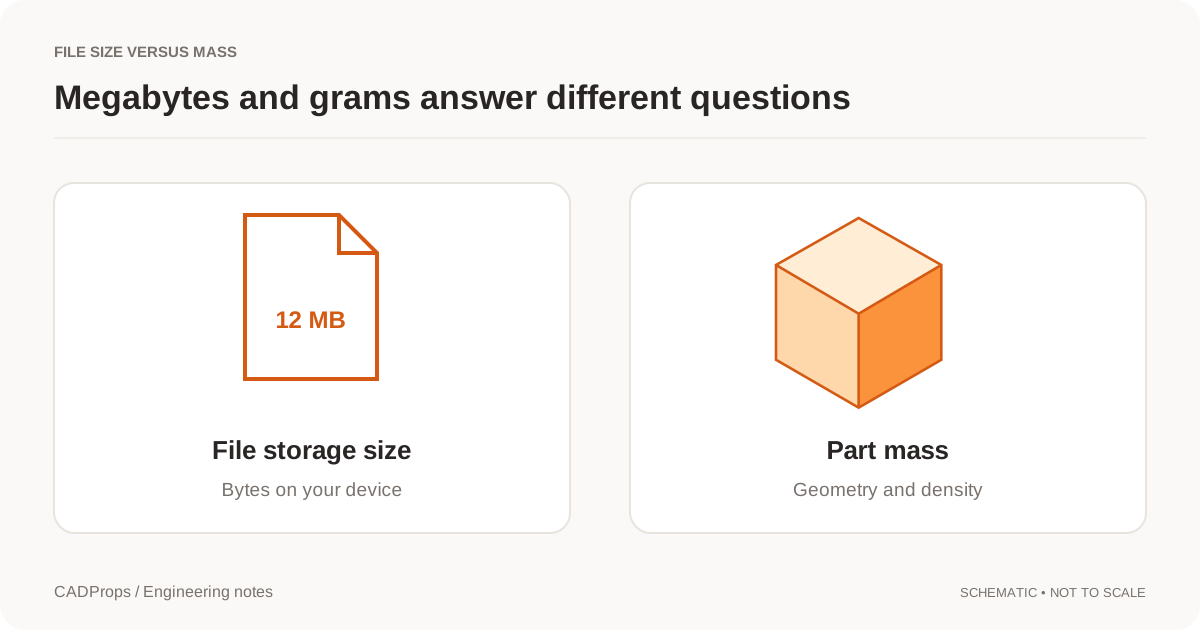
Konzeptgrafik zum Unterschied zwischen Dateigröße und Teilemasse

Ein 40-MB-Modell ist nicht unbedingt schwerer als ein 400-KB-Modell. Die Dateigröße misst, wie viele Daten gespeichert sind. Die Masse des Teils hängt von seinem physischen Volumen und der Materialdichte ab. Das sind verschiedene Größen, auch wenn jemand beide „Gewicht“ nennt.

Der Unterschied zählt, wenn eine Anfrage lautet: „Können Sie das Gewicht dieser STEP reduzieren?“ Fragen Sie, ob E-Mail-Anhang, Browserleistung, Versandmasse oder die physische Konstruktion gemeint ist. Jedes Problem braucht eine andere Handlung.

Warum die Dateigröße sich ändern kann, ohne das Teil zu ändern

Eine CAD-Datei kann Geometrie, Baugruppenorganisation, Attribute und Darstellungsinformationen enthalten. Leserdokumentation behandelt das als verschiedene Datenkategorien. Eine Datei mit detaillierten Darstellungsdaten kann größer sein als eine andere Darstellung derselben Form. CAD-Datenkategorien beim NIST.

Exporteinstellungen, wiederholte Komponentendarstellung und gespeicherte Präsentationsdaten können ein Paket beeinflussen. Ein komprimiertes Archiv kann die Übertragungsgröße senken, ohne das Modell darin zu ändern. Keine dieser Änderungen entfernt von sich aus Material aus dem gefertigten Teil.

Umgekehrt gilt dasselbe. Ein einfacher Block kann wenige geometrische Entitäten und ein großes physisches Volumen haben. Ein fein detailliertes kleines Teil kann viel mehr Beschreibungsdaten brauchen und trotzdem weit weniger Material enthalten.

Die Rechnung, die Sie tatsächlich brauchen

Für einen homogenen Festkörper gilt Masse = Volumen × Dichte. Die Einheiten müssen vor der Multiplikation zusammenpassen.

Betrachten Sie ein erläuterndes Teil mit einem Volumen von 125 cm³ und einer angenommenen Dichte von 2,70 g/cm³. Die geschätzte Masse ist 337,5 g. Die Dichte ist hier eine Eingabe des Beispiels, keine zertifizierte Eigenschaft einer unbenannten Legierung.

Eingabe Beispielwert Bedeutung
Dateigröße 8,2 MB Speicher- oder Übertragungsgröße
Festkörpervolumen 125 cm³ Geometrisches Volumen des gewählten Festkörpers
Angenommene Dichte 2,70 g/cm³ Vom Nutzer gelieferte Materialeingabe
Geschätzte Masse 337,5 g Volumen mal Dichte

Umbenennen oder Zippen ändert die Schätzung von 337,5 g nicht. Die Materialeingabe zu ändern schon, auch wenn jede geometrische Fläche gleich bleibt.

Dateimetadaten und berechnete Masse sind nicht austauschbar

Ein gespeichertes Massefeld ist eine Aussage, die mit einem Dokument gespeichert wurde. Ein neu berechneter Wert hängt von der Geometrie und der Dichte dieser Berechnung ab. Halten Sie beide Quellen getrennt, wenn Sie ein importiertes Modell prüfen.

Weicht ein gespeicherter Wert von einer neuen Schätzung ab, untersuchen Sie Konfiguration, Körperauswahl, Materialannahmen und Berechnungsmethode. Ersetzen Sie eines nicht automatisch durch das andere. Eines kann einen anderen Umfang beschreiben oder eine ausdrückliche Überschreibung nutzen.

Wenden Sie bei einer Baugruppe die passende Dichte auf jede Komponente oder Materialregion an und berücksichtigen Sie die enthaltenen Instanzen. Eine Dichte mit einer gemischten Baugruppe zu multiplizieren ist nur ein grobes Szenario, keine belastbare Massenstückliste.

Ungültiges Volumen erkennen, bevor ein Material gewählt wird

Ein Viewer kann eine offene Schale zeigen, ohne dass ein gültiger geschlossener Festkörper für die Volumenberechnung vorliegt. Eine Dichteauswahl behebt das nicht. Die Geometrieberechnung muss ihre Voraussetzungen zuerst herstellen.

Open CASCADE warnt, dass Volumenroutinen auf Bedingungen wie Abschluss und konsistente Orientierung angewiesen sind und nicht jede Voraussetzung automatisch prüfen. Dokumentation zu Geometrieeigenschaften. Meldet das Werkzeug einen ungültigen Festkörper, klären Sie das, bevor Sie der Masseschätzung vertrauen.

Die richtige Anschlussfrage

Bei einem großen Anhang fragen Sie nach Größenlimits, Kompression und dem, was der Empfänger erhalten muss. Bei einer langsamen Browsersvorschau fragen Sie nach der Darstellungskomplexität und ob ein leichteres Derivat genügt. Bei einem schweren physischen Bauteil besprechen Sie Geometrie- oder Materialänderungen mit der zuständigen Konstruktion.

Diese Gespräche gehören nicht in eine einzige Schaltfläche „komprimieren“. Das Anzeigenetz zu reduzieren kann die Betrachtung helfen, ist aber keine Strukturänderung. Bohrungen zu entfernen kann ein Modell vereinfachen und trotzdem Material hinzufügen, wenn sich der Festkörper ändert.

Nutzen Sie die Massenberechnung, wenn die Frage die Masse betrifft, und die Volumenberechnung, wenn zuerst ein gültiges Festkörpervolumen fehlt. Benennen Sie zuerst die Größe; der restliche Ablauf wird dann klarer.

Originalartikel: CADProps · https://www.cadprops.com/de/guides/cad-file-size-vs-part-weight/

Weitere Werkzeuge und Informationen

CAD-Viewer für mehrere Formate: online anzeigen und messen

SolidWorks, Siemens NX / UG NX, Inventor, CATIA, Parasolid X_T, ACIS SAT, JT, STEP, IGES und 3D-Netze online anzeigen und messen. Geprüfte Formatkonvertierungen ohne lokale CAD-Installation. Teilen Sie 3D-Modelle per Link mit optionalem Passwort.

Online-CAD-Werkzeuge: Viewer, Maße und Masse

Wählen Sie ein Werkzeug zum Öffnen von CAD-Dateien, zum Messen von Abmessungen oder zur Berechnung der Masse aus Volumen und Materialdichte.

STEP-Viewer online: STEP- und STP-Dateien öffnen

Öffnen Sie STEP/STP im Browser, prüfen Sie Bauteile, Abmessungen, Volumen und Oberfläche und nutzen Sie Schnittansicht und Messwerkzeuge.

CAD-Abmessungen online messen

Prüfen Sie Außenmaße, den Abstand zwischen zwei Punkten und bei unterstützter STEP-Geometrie auch Kantenlängen und Durchmesser.

CAD-Masserechner: Volumen und Materialdichte

Berechnen Sie die Masse eines CAD-Modells aus seinem Volumen und der angegebenen Materialdichte. Prüfen Sie Dichtevorgaben vor der Verwendung.

CAD-Konvertierung und unterstützte Formate

Konvertieren Sie CAD-Dateien online mit geprüften Formatkombinationen und laden Sie die Ergebnisse herunter.

CAD-Messgenauigkeit: Einheiten, Volumen und Masse

Verstehen Sie den Unterschied zwischen CAD-Geometrieberechnungen und Netznäherungen sowie die Grenzen von Außenmaßen, Einheiten und Materialdichte.

CADProps verwenden: Hochladen, messen und teilen

So öffnen Sie CAD-Dateien, prüfen Geometrie und Eigenschaften, teilen ein Modell und löschen temporäre Dateien.

SolidWorks online in STEP umwandeln

SolidWorks online in STEP umwandeln. Datei hochladen, Ausgabeformat wählen und das konvertierte Ergebnis herunterladen.

STEP online in STL umwandeln

STEP online in STL umwandeln. Datei hochladen, Ausgabeformat wählen und das konvertierte Ergebnis herunterladen.

STEP online in GLB umwandeln

STEP online in GLB umwandeln. Datei hochladen, Ausgabeformat wählen und das konvertierte Ergebnis herunterladen.

SolidWorks SLDPRT / SLDASM online anzeigen und messen

SolidWorks SLDPRT / SLDASM im Browser öffnen, Geometrie prüfen und Abmessungen messen. SolidWorks SLDPRT und SLDASM werden über STEP eingelesen. Baugruppen mit referenzierten Bauteilen als ZIP hochladen. Fehlende Teile erzeugen Warnungen; Eigenschaften gelten nur für geladene Geometrie.

IGES / IGS online anzeigen und messen

IGES / IGS im Browser öffnen, Geometrie prüfen und Abmessungen messen. STEP/STP und IGES/IGS enthalten CAD-Flächen. Volumen setzt geschlossene Körper voraus; Masse erfordert die bestätigte Materialdichte.

STL online anzeigen und messen

STL im Browser öffnen, Geometrie prüfen und Abmessungen messen. STL enthält Dreiecke ohne verlässliche Einheit; CADProps nimmt Millimeter an.

OBJ online anzeigen und messen

OBJ im Browser öffnen, Geometrie prüfen und Abmessungen messen. OBJ wird als Dreiecksnetz in Millimetern interpretiert. Verfügbare Konvertierung: OBJ nach STL.

3MF online anzeigen und messen

3MF im Browser öffnen, Geometrie prüfen und Abmessungen messen. 3MF unterstützt die Kerngeometrie. Druckerprofile und Fertigungsanweisungen werden nicht ausgewertet.

GLB online anzeigen und messen

GLB im Browser öffnen, Geometrie prüfen und Abmessungen messen. Nur statische Geometrie. Lokale glTF-Ressourcen gemeinsam als ZIP bereitstellen; entfernte Ressourcen sind gesperrt. Meter werden in Millimeter umgerechnet.

glTF online anzeigen und messen

glTF im Browser öffnen, Geometrie prüfen und Abmessungen messen. Nur statische Geometrie. Lokale glTF-Ressourcen gemeinsam als ZIP bereitstellen; entfernte Ressourcen sind gesperrt. Meter werden in Millimeter umgerechnet.

ZIP online anzeigen und messen

ZIP im Browser öffnen, Geometrie prüfen und Abmessungen messen. ZIP erhält lokale Ordner und Referenzen. Bei mehreren Wurzelmodellen wählen Sie eines aus. Fehlende Bauteile werden gemeldet; nutzbare Teilgeometrie bleibt sichtbar. Externe URLs sind gesperrt.

Parasolid X_T: online anzeigen und messen

Parasolid X_T — online anzeigen und messen. Die Oberfläche zeigt Abmessungen, Volumen und Fläche der lesbaren Geometrie. Masse erfordert eine bestätigte Materialdichte. Über die Schaltfläche Convert können Sie STEP herunterladen.

DWG: Formatgrenzen und STEP-Export

Der direkte Import von DWG ist derzeit nicht freigeschaltet. Exportieren Sie STEP in der Ursprungsanwendung; eine andere Dateiendung konvertiert die Datei nicht.

Siemens NX / UG NX PRT online anzeigen und messen

Siemens NX / UG NX PRT im Browser öffnen, Geometrie prüfen und Abmessungen messen. Siemens NX / UG NX PRT werden über STEP eingelesen. Baugruppen mit referenzierten Bauteilen als ZIP hochladen. Fehlende Teile erzeugen Warnungen; Eigenschaften gelten nur für geladene Geometrie.

Siemens NX / UG NX online in STEP umwandeln

Siemens NX / UG NX online in STEP umwandeln. Datei hochladen, Ausgabeformat wählen und das konvertierte Ergebnis herunterladen.

Autodesk Inventor IPT / IAM online anzeigen und messen

Autodesk Inventor IPT / IAM im Browser öffnen, Geometrie prüfen und Abmessungen messen. Autodesk Inventor IPT / IAM werden über STEP eingelesen. Baugruppen mit referenzierten Bauteilen als ZIP hochladen. Fehlende Teile erzeugen Warnungen; Eigenschaften gelten nur für geladene Geometrie.

Autodesk Inventor online in STEP umwandeln

Autodesk Inventor online in STEP umwandeln. Datei hochladen, Ausgabeformat wählen und das konvertierte Ergebnis herunterladen.

CATIA CATPart / CATProduct: online anzeigen und messen

CATIA CATPart / CATProduct — online anzeigen und messen. Die Oberfläche zeigt Abmessungen, Volumen und Fläche der lesbaren Geometrie. Masse erfordert eine bestätigte Materialdichte. Über die Schaltfläche Convert können Sie STEP herunterladen.

CATIA CATPart / CATProduct: online in STEP umwandeln

CATIA CATPart / CATProduct — online in STEP umwandeln. Die Oberfläche zeigt Abmessungen, Volumen und Fläche der lesbaren Geometrie. Masse erfordert eine bestätigte Materialdichte. Über die Schaltfläche Convert können Sie STEP herunterladen.

Parasolid X_T: online in STEP umwandeln

Parasolid X_T — online in STEP umwandeln. Die Oberfläche zeigt Abmessungen, Volumen und Fläche der lesbaren Geometrie. Masse erfordert eine bestätigte Materialdichte. Über die Schaltfläche Convert können Sie STEP herunterladen.

ACIS SAT: online anzeigen und messen

ACIS SAT — online anzeigen und messen. Die Oberfläche zeigt Abmessungen, Volumen und Fläche der lesbaren Geometrie. Masse erfordert eine bestätigte Materialdichte. Über die Schaltfläche Convert können Sie STEP herunterladen.

JT: online anzeigen und messen

JT — online anzeigen und messen. Die Oberfläche zeigt Abmessungen, Volumen und Fläche der lesbaren Geometrie. Masse erfordert eine bestätigte Materialdichte. Über die Schaltfläche Convert können Sie STEP herunterladen.

Über CADProps: Online-CAD-Messwerkzeuge

Unabhängige CAD-Anzeige- und Messwerkzeuge aus Singapur. Wir übernehmen individuelle Entwicklung, prüfen Produktpartnerschaften und begrüßen Gespräche über eine Beteiligung an CADProps.

CAD-Dateien: Datenschutz, Sicherheit und Aufbewahrung

Informationen zu temporären Arbeitsbereichen, privat aufbewahrten Originalen, Freigaben und Löschanfragen.

3D-CAD-Modelle online teilen

Teilen Sie ein verarbeitetes 3D-Modell über einen Link für 7 oder 30 Tage, optional mit Passwort. Empfänger können es ohne Konto ansehen und messen.

CAD-Oberfläche berechnen: Fläche aus STEP-Geometrie

Berechnen Sie die Oberfläche aus STEP-Geometrie, prüfen Sie einzelne Bauteile und exportieren Sie das Ergebnis in mm². Offene Flächen und die Anforderung eines geschlossenen Körpers bleiben getrennt zu betrachten.

CAD-Volumen berechnen: Volumen aus STEP-Körpern

Berechnen Sie das Volumen aus STEP-B-Rep-Geometrie und prüfen Sie Modellgültigkeit, Ausgangseinheiten und Baugruppenumfang, bevor Sie das Ergebnis verwenden oder exportieren.

CAD-Dateien auf dem Mac öffnen: STEP und Formate

Ein praktischer Mac-Ablauf für STEP, SLDPRT und NX-PRT: Format erkennen, Browser oder Desktop prüfen und das Ergebnis verifizieren.

CATPart ohne CATIA öffnen

CATIA-V5-CATPart-Dateien ohne CATIA öffnen, Version, Geometrie und Einheiten prüfen, CATProduct-Abhängigkeiten packen und lesbare Modelle bei Bedarf nach STEP umsetzen.

SLDPRT ohne SolidWorks öffnen

SolidWorks-SLDPRT-Dateien ohne SolidWorks öffnen, Version und Geometrie prüfen, das Teil messen und unterstützte Modelle bei Bedarf nach STEP umsetzen.

Parasolid oder STEP: Geometrie und Austauschformate

Wählen Sie den Austauschweg nach Empfängeranwendung und benötigten Daten, nicht nach der Annahme, eine Endung konvertiere immer besser.

STEP oder STP: Dateiendung und CAD-Kompatibilität

STEP und STP sind übliche Endungen desselben Austauschformats. Was eine Umbenennung ändert, was sie nicht ändert, und welche Prüfungen wichtiger sind.

Haben STL-Dateien Einheiten? mm und Zoll unterscheiden

Warum STL-Koordinaten keine zuverlässige physikalische Einheit erklären, wie sich mm- und Zoll-Maßstäbe erkennen lassen und wann erst gemessen werden sollte.

STEP-Volumen null oder fehlend? Festkörper prüfen

STEP-Dateien mit Volumen null oder ohne Volumen diagnostizieren: offene Schalen, Abschluss, Auswahl, Einheiten, fehlende Komponenten und Geometriewarnungen.