

IGES / IGS
STEP/STP und IGES/IGS enthalten CAD-Flächen. Volumen setzt geschlossene Körper voraus; Masse erfordert die bestätigte Materialdichte.
Eine IGES- oder IGS-Datei öffnen
- Öffnen Sie den Viewer und wählen Sie eine
.igs- oder.iges-Datei aus oder ziehen Sie sie hinein. - Warten Sie, bis die Datei auf dem Server verarbeitet ist. Zum Ansehen und Messen ist kein Konto nötig; Gastdateien sind temporär.
- Lesen Sie zuerst die Kopfzeile von Eigenschaften: Sie zeigt die Anzahl der Volumenkörper. Bei 0 haben Sie Flächen oder Kurven erhalten, keinen geschlossenen Körper.
- Vergleichen Sie ein X-, Y- oder Z-Maß mit einem Wert, den Sie kennen.
- Öffnen Sie Quelleinheiten, Methode und Genauigkeit, um die aus der Datei gelesene Einheit und die Berechnung jedes Werts zu sehen.
Was eine IGES-Datei ist und wie man sie öffnet erklärt die fünf Abschnitte der Datei, das Einheitenkennzeichen und wie man einen Körper von Flächen unterscheidet.
Kanten und Flächen messen
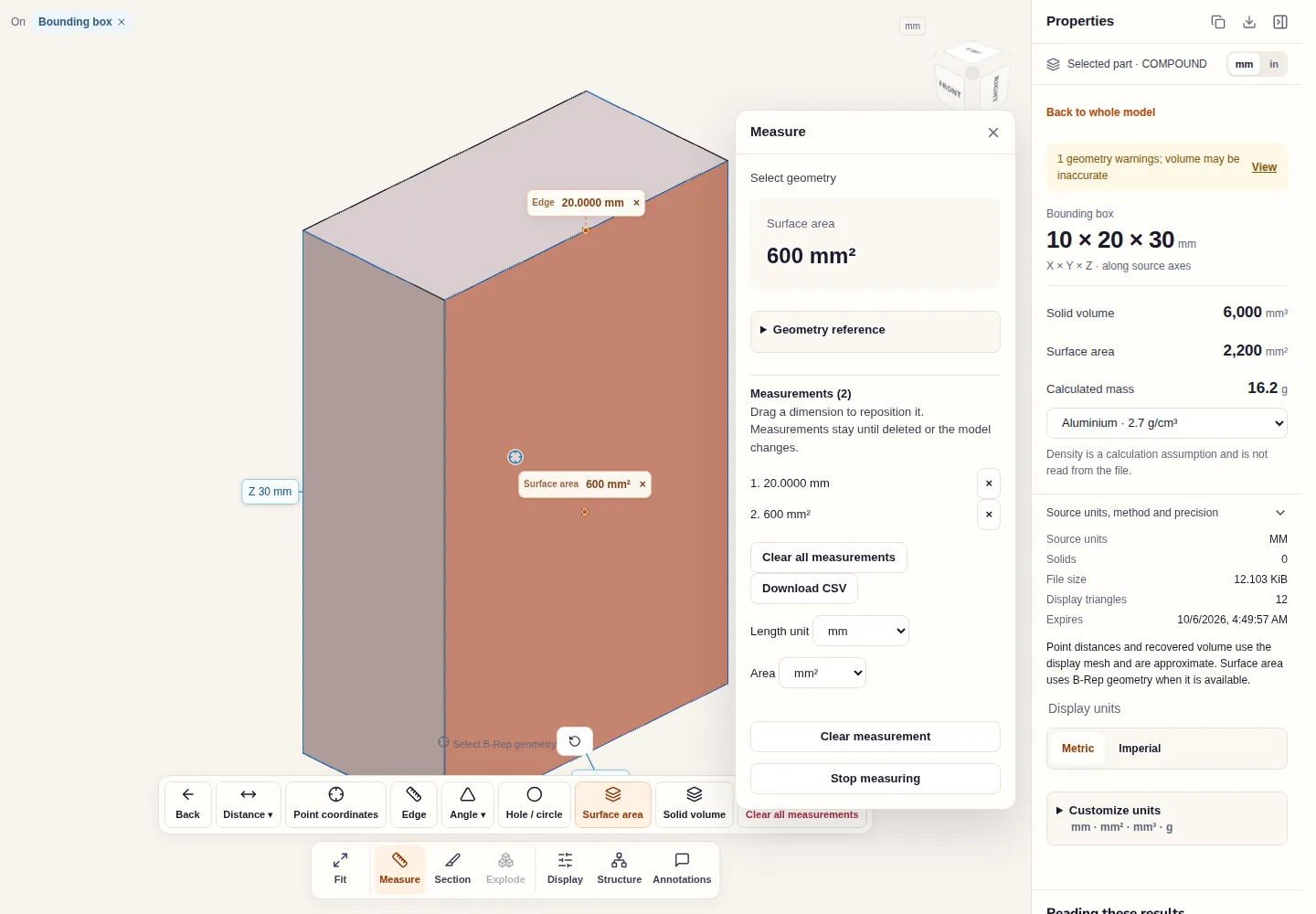
IGES-Flächen sind exakte Geometrie, daher stehen mehr Messmodi zur Verfügung als bei einem Netz:
- Kante liest die Länge einer geraden oder gekrümmten Kante aus dem B-Rep.
- Oberfläche liest die Fläche der angeklickten Fläche; die Summe steht im Eigenschaftenfenster.
- Bohrung / Kreis liest einen Durchmesser aus einer Kreiskante oder Zylinderfläche.
- Abstand → Flächenabstand misst zwischen zwei parallelen ebenen Flächen, Winkel zwischen zwei sich schneidenden ebenen Flächen. Abstand → Zwei Punkte und Punktkoordinaten arbeiten mit gewählten Punkten und sind Näherungen.
- Volumen des Volumenkörpers gilt für geschlossene Körper. Bei einer reinen Flächendatei wird ein Volumen aus dem Darstellungsnetz rekonstruiert und mit einer Geometriewarnung versehen.
Alle Ergebnisse landen unter Messungen und lassen sich als CSV herunterladen. Längen- und Flächeneinheiten lassen sich umschalten, ohne die Datei zu ändern.
Schnitt und Darstellung
Schnitt beschneidet die Ansicht mit einer Ebene, mehreren Ebenen oder einem Quader. Er beschneidet nur die Ansicht und berechnet keine Schnittfläche. Darstellung schaltet auf Drahtgitter oder transparente Ansicht um; das hilft, wenn eine Fläche eine andere verdeckt oder wenn Sie sehen wollen, ob eine Hülle geschlossen ist.
Prüfpunkte speziell für IGES-Dateien
- Körper oder Flächen. Viele Systeme exportieren IGES als getrimmte Flächen, auch wenn die Quelle ein Körper war. Verwenden Sie die Oberfläche statt des Volumens, solange die Anzahl der Volumenkörper nicht über null liegt. Warum IGES Flächen statt eines Körpers zeigt erklärt die Ursache.
- Nur Kurven. Ein Kurven-Drahtgitter zeigt Form und Ausdehnung; Fläche, Volumen und Masse gelten dafür nicht.
- Einheiten. Die Einheit stammt aus einem Kennzeichen im Global-Abschnitt der Datei. Weicht ein bekanntes Maß um den Faktor 25,4 ab, wurde das Kennzeichen beim Export falsch gesetzt; siehe 25,4-Skalierungsfehler beheben.
- Externe Referenzen. Gelesen wird nur die Geometrie in der Datei; referenzierte Dateien werden nicht geladen.
- Ebenen und Baugruppen. IGES trägt nur eingeschränkte Baugruppenstruktur, und Ebenenzuordnungen bleiben nicht erhalten. STEP vs. IGES erklärt, wann Sie STEP anfordern sollten, und IGES in STEP wandelt die gelesene Geometrie um.
Eingabeformate: IGES / IGS
Allgemeine Schritte zum Hochladen, Ansehen, Schneiden, Messen, Konvertieren und Exportieren werden einmal unter So funktioniert es erklärt. Diese Seite behandelt, was für diesen Dateityp gilt.
Echte CADProps-Aufnahmen
Die Aufnahmen zeigen die englische Oberfläche. Bildtexte und Schritte erläutern dieselben Aktionen.
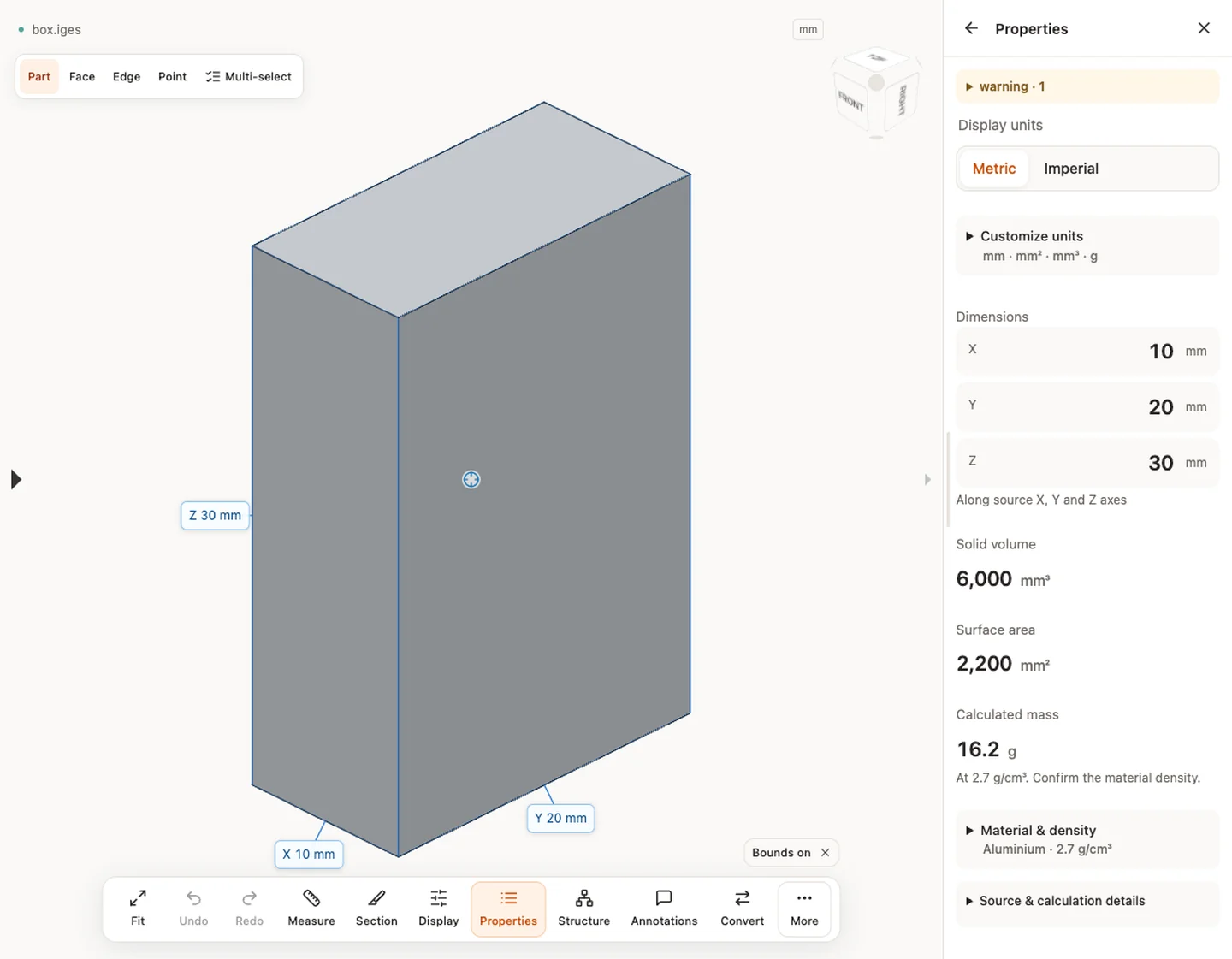
Quelle und Prüfung des Beispiels
Grenzen und weitere Prüfungen
Ansehen ist ohne Konto möglich. Konvertieren, Kontospeicherung und Freigabe erfordern Anmeldung. Temporäre Dateien laufen nach der angezeigten Frist ab. Serververarbeitung und Löschung erläutert der Datenschutz, Zahlen die Genauigkeitsbeschreibung. Ausblenden, Schneiden und Explodieren ändern nicht die exportierte Quellgeometrie.
Grenzen und weitere Prüfungen · Eingabeformate
Mit einer passenden Aufgabe fortfahren
- CAD-Oberfläche berechnen: Fläche aus STEP-Geometrie
- CAD-Volumen berechnen: Volumen aus STEP-Körpern
- STEP-Viewer online: STEP- und STP-Dateien öffnen
Originalartikel: CADProps · https://www.cadprops.com/de/tools/iges-viewer/