

Abre tu archivo
Selecciona o arrastra un archivo .iges o .igs para empezar a procesarlo de inmediato. CADProps inspecciona superficies y sólidos IGES con Open CASCADE y permite leer dimensiones y superficie; el volumen y la masa requieren sólidos cerrados válidos.
Qué se admite
Las superficies IGES pueden no formar un sólido cerrado. Las envolventes abiertas muestran dimensiones y área, pero no un volumen ni una masa fiables. Solo se admiten modelos autocontenidos, sin referencias externas. Cuando el cálculo no está disponible, se muestra como no disponible y nunca como cero.
Interpreta el resultado con responsabilidad
Cambiar las unidades mostradas no modifica la geometría de origen. Confirma las unidades de origen y la densidad del material antes de usar propiedades físicas. Las propiedades proceden de la geometría B-Rep importada o convertida, y la medición punto a punto sobre una malla es aproximada. Una vista previa, un área o una dimensión no son una validación de fabricación ni de tolerancia: las tolerancias salen del plano que controla la pieza, del PMI o de la especificación acordada.
Ejemplo de referencia
Una muestra IGES generada de envolvente abierta tiene 10 × 20 × 30 mm de dimensiones y 2 200 mm² de superficie; el volumen y la masa no están disponibles porque no es un sólido cerrado. Cuando necesites propiedades de sólidos, compara con las páginas de superficie y volumen.
Copias temporales y conservación
Las copias temporales del espacio de trabajo quedan limitadas a tu sesión de invitado, caducan según el plazo de conservación indicado en el propio espacio de trabajo y puedes eliminarlas antes. Consulta también precisión y límites y el visor STEP.
Abrir un archivo IGES o IGS
- Abra el visor y seleccione o arrastre un archivo
.igso.iges. - Espere a que el servidor procese el archivo. Para ver y medir no hace falta cuenta; los archivos de invitado son temporales.
- Lea primero el encabezado de Propiedades: muestra el número de sólidos. Si es 0, ha recibido superficies o curvas, no un sólido cerrado.
- Compare una dimensión X, Y o Z con un valor que conozca.
- Abra Unidades de origen, método y precisión para ver la unidad que el lector tomó del archivo y cómo se calculó cada valor.
Qué es un archivo IGES y cómo abrirlo explica las cinco secciones del archivo, el indicador de unidades y cómo distinguir un sólido de un conjunto de superficies.
Medir aristas y caras
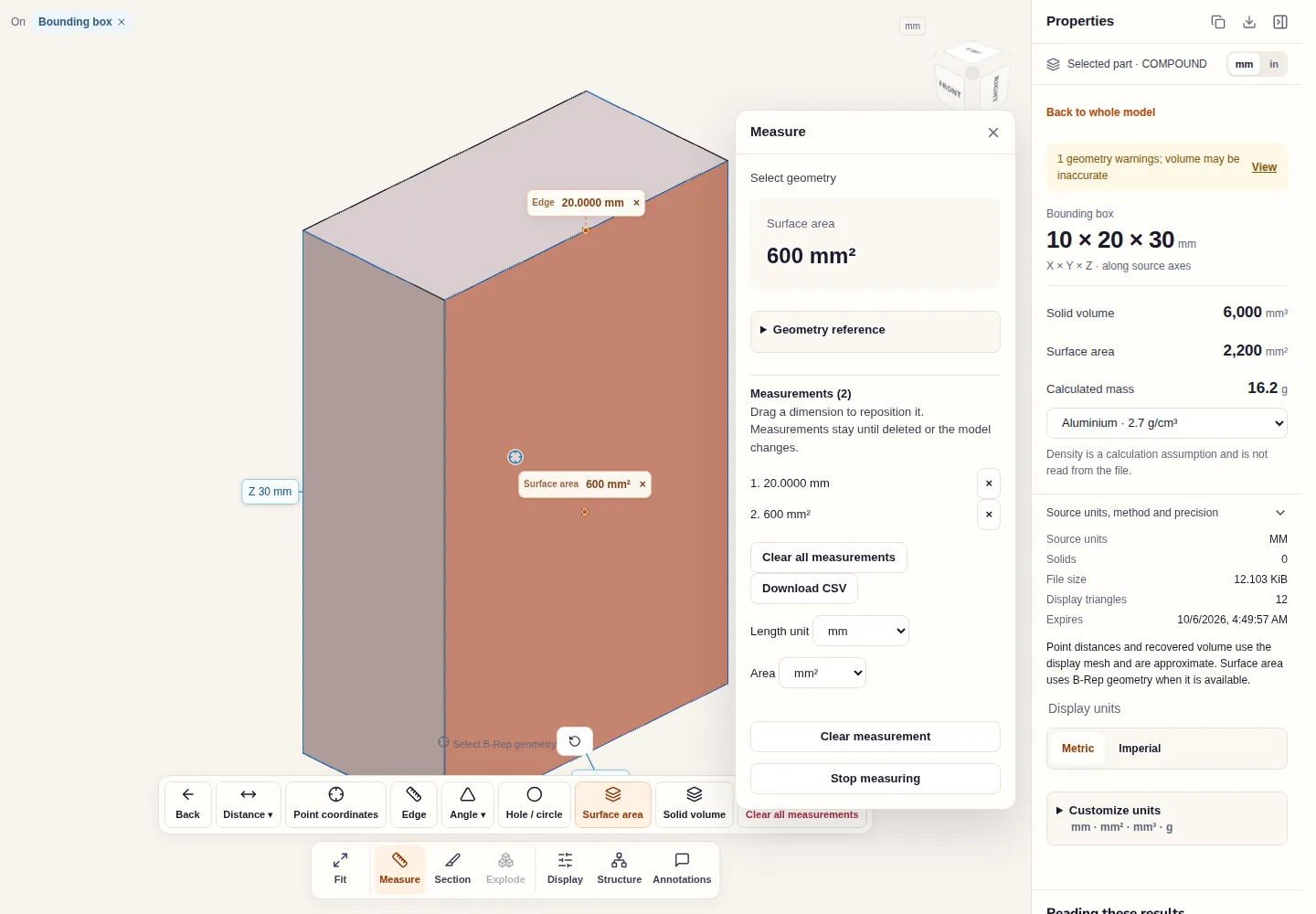
Las superficies IGES son geometría exacta, así que hay más modos de medición que para una malla:
- Arista lee la longitud de una arista recta o curva a partir del B-Rep.
- Área superficial lee el área de la cara en la que hace clic; el total aparece en el panel Propiedades.
- Agujero / círculo lee un diámetro en una arista circular o una cara cilíndrica.
- Distancia → Distancia entre caras mide entre dos caras planas paralelas, y Ángulo entre dos caras planas que se cortan. Distancia → Dos puntos y Coordenadas del punto usan puntos elegidos y son aproximados.
- Volumen sólido se aplica a sólidos cerrados. En un archivo solo de superficies, el volumen se recupera de la malla de visualización y lleva una advertencia de geometría.
Cada resultado va a la lista Mediciones, que se descarga en CSV, y las unidades de longitud y área se cambian sin modificar el archivo.
Sección y visualización
Sección corta la vista con un plano, varios planos o una caja. Solo recorta lo que se ve y no calcula el área de la sección. Visualización cambia a alámbrico o transparente, útil cuando una superficie oculta otra o para ver si una envolvente está cerrada.
Comprobaciones propias de los archivos IGES
- Sólido o superficies. Muchos sistemas exportan IGES como superficies recortadas aunque el origen fuera un sólido. Use el área superficial, no el volumen, mientras el número de sólidos no sea mayor que cero. Por qué un IGES muestra superficies en lugar de un sólido explica el motivo.
- Solo curvas. Un alámbrico de curvas muestra la forma y la extensión; el área, el volumen y la masa no se aplican.
- Unidades. La unidad sale de un indicador en la sección Global del archivo. Si una cota conocida difiere en un factor 25,4, el indicador se fijó mal al exportar; vea cómo corregir un error de escala de 25,4.
- Referencias externas. Solo se lee la geometría del propio archivo; los archivos referenciados no se obtienen.
- Niveles y ensamblajes. IGES lleva una estructura de ensamblaje limitada y las asignaciones de niveles no se conservan. STEP frente a IGES explica cuándo pedir STEP, y IGES a STEP convierte la geometría leída.
Formatos de entrada: IGES / IGS
Los pasos generales para subir, ver, seccionar, medir, convertir y exportar se explican una sola vez en Cómo funciona. Esta página trata lo específico de este tipo de archivo.
Capturas reales de CADProps
Las capturas muestran la interfaz en inglés. Los textos y pasos describen las mismas operaciones.
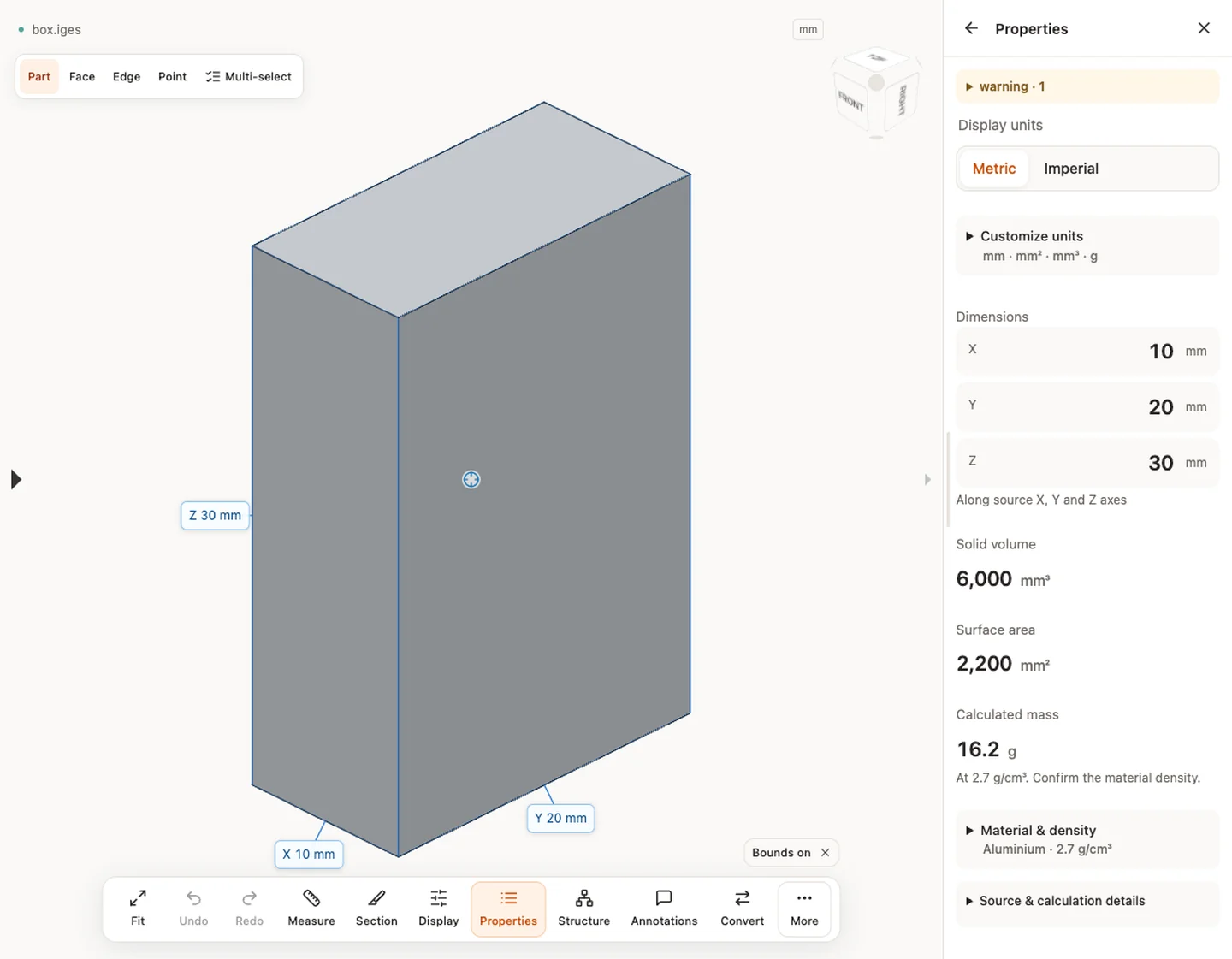
Fuente y verificación del ejemplo
Límites y comprobaciones
Puedes ver sin cuenta. Convertir, guardar en la cuenta y crear enlaces exige iniciar sesión. Los archivos temporales caducan al plazo mostrado. Consulta privacidad para procesamiento y borrado, y precisión para cifras. Ocultar, cortar o separar no cambia la geometría original exportada.
Límites y comprobaciones · Formatos de entrada
Continuar con otra tarea
- Calculadora de superficie CAD: mide geometría STEP
- Calculadora de volumen CAD: mide el volumen de sólidos STEP
- Visor STEP/STP online: abre y mide modelos
Artículo original: CADProps · https://www.cadprops.com/es/tools/iges-viewer/