

Cómo leer las dimensiones X, Y y Z de un STEP
Abre un archivo STEP y lee sus extensiones generales X, Y y Z en el sistema de coordenadas de origen. Los valores globales son extensiones alineadas con los ejes en el marco de origen actual: sirven para comprobaciones rápidas de ajuste y escala, pero girar la pieza respecto a los ejes puede cambiar X, Y y Z sin modificar el modelo físico.
Verifica las unidades con una dimensión conocida
Antes de usar cualquier cifra, contrasta una dimensión con el plano o con el valor del sistema de origen. Una discrepancia de 25,4× apunta con fuerza a un problema de interpretación entre pulgadas y milímetros. Ajustar a pantalla es una operación de cámara y no verifica la escala.
Usa la medición adecuada para cada pregunta
Las dimensiones del cuadro delimitador describen la envolvente. Las distancias seleccionadas responden a preguntas geométricas locales. Las mediciones compatibles de aristas, círculos o cilindros sobre B-Rep pueden apoyarse en la geometría CAD subyacente. Mantén el modo de medición junto al valor registrado. Las propiedades proceden de la geometría B-Rep importada o convertida, mientras que la medición punto a punto sobre una malla es aproximada.
No deduzcas la tolerancia de la geometría
Un visor muestra la forma actual; no indica automáticamente la variación de fabricación permitida. Los requisitos de tolerancia salen del plano que controla la pieza, del PMI o de la especificación acordada.
Mantén visible el alcance del modelo
En ensamblajes y archivos STEP con varios cuerpos, confirma qué componentes o cuerpos están incluidos. Los componentes ausentes, los cuerpos sueltos o un sistema de coordenadas distinto pueden cambiar de forma apreciable las dimensiones generales. Los totales de ensamblaje suman las instancias cargadas: no restan el material solapado y excluyen las referencias ausentes, así que etiqueta el total como parcial o no lo publiques.
Como referencia numérica, un bloque STEP generado de 20 × 30 × 40 mm tiene 5 200 mm² de superficie y 24 000 mm³ de volumen; con densidad 2,7 g/cm³, la masa calculada es 64,8 g. Estos valores describen el bloque sintético, no la muestra de rodamiento predeterminada.
Las copias temporales del espacio de trabajo quedan limitadas a tu sesión de invitado, caducan según el plazo indicado en el propio espacio de trabajo y puedes eliminarlas antes. Consulta también precisión y límites y las páginas de volumen y superficie.
Comprobación de un archivo público
Medir un archivo STEP en línea puede significar varias cosas distintas. Puede querer el tamaño global X/Y/Z, la distancia entre dos caras, el diámetro de una operación cilíndrica o una comprobación rápida de que el modelo coincide con un plano.
Medir archivos STEP en línea: cotas, distancias y unidades
Formatos de entrada: STEP / STP
Los pasos generales para subir, ver, seccionar, medir, convertir y exportar se explican una sola vez en Cómo funciona. Esta página trata lo específico de este tipo de archivo.
Capturas reales de CADProps
Las capturas muestran la interfaz en inglés. Los textos y pasos describen las mismas operaciones.
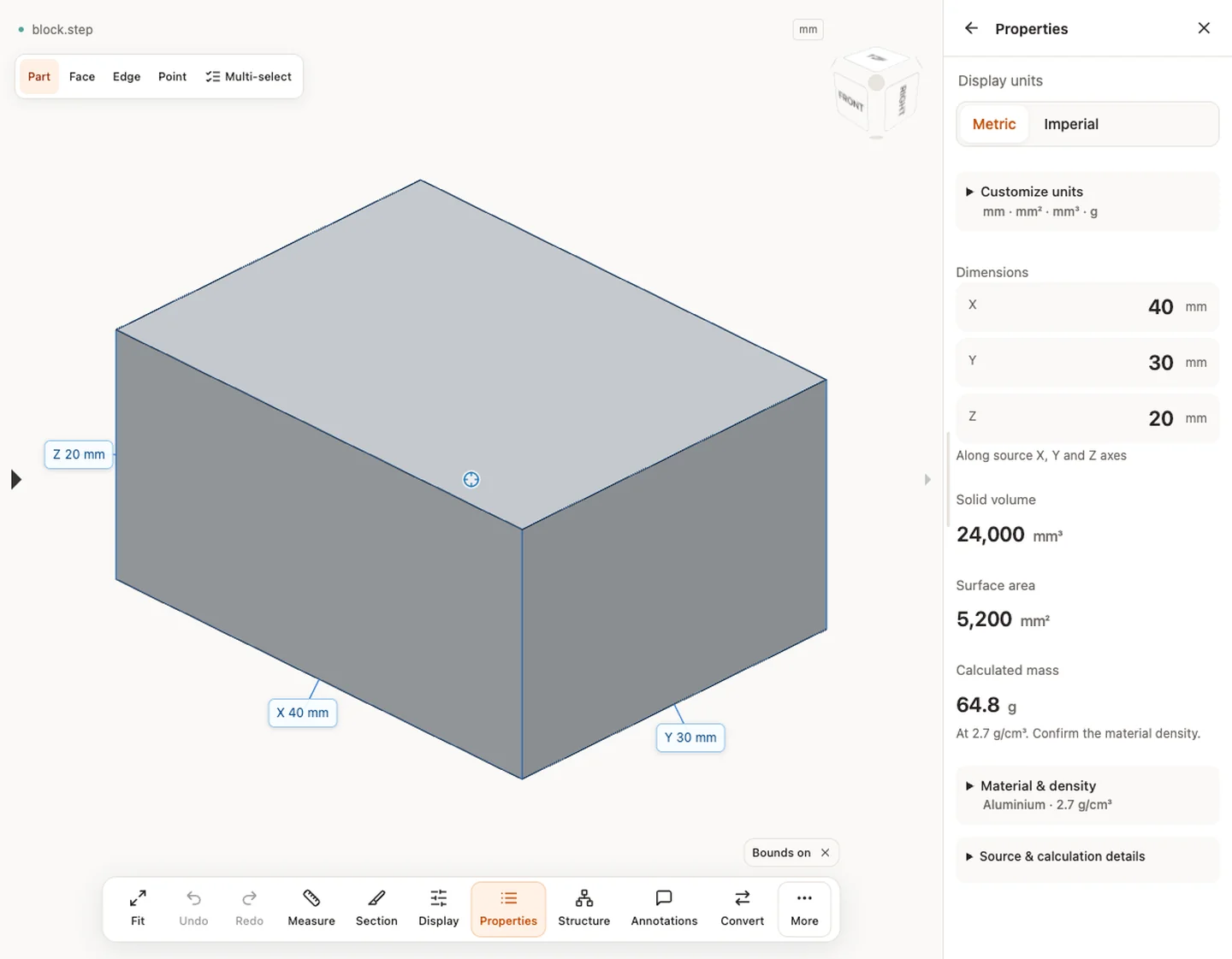
Fuente y verificación del ejemplo
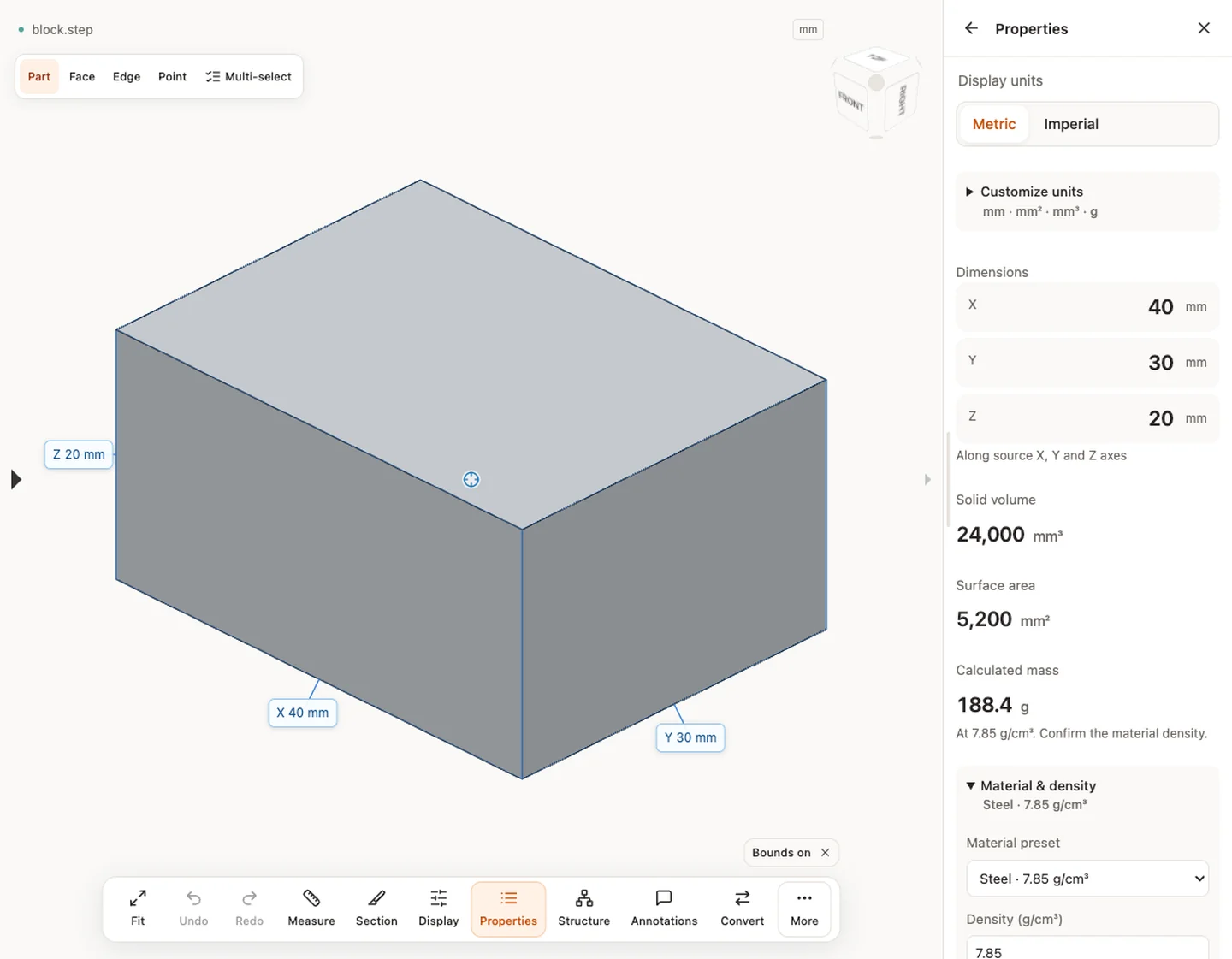
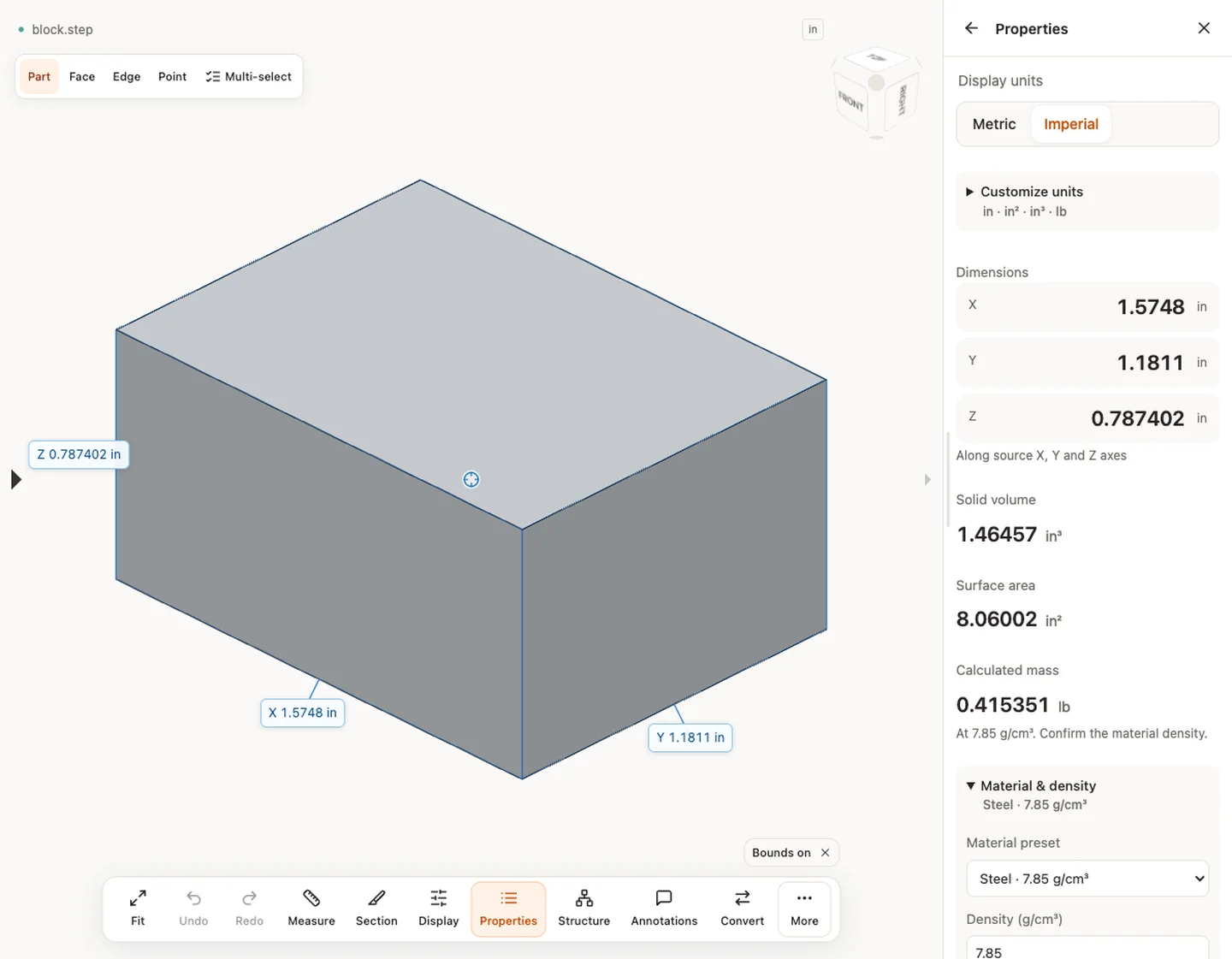
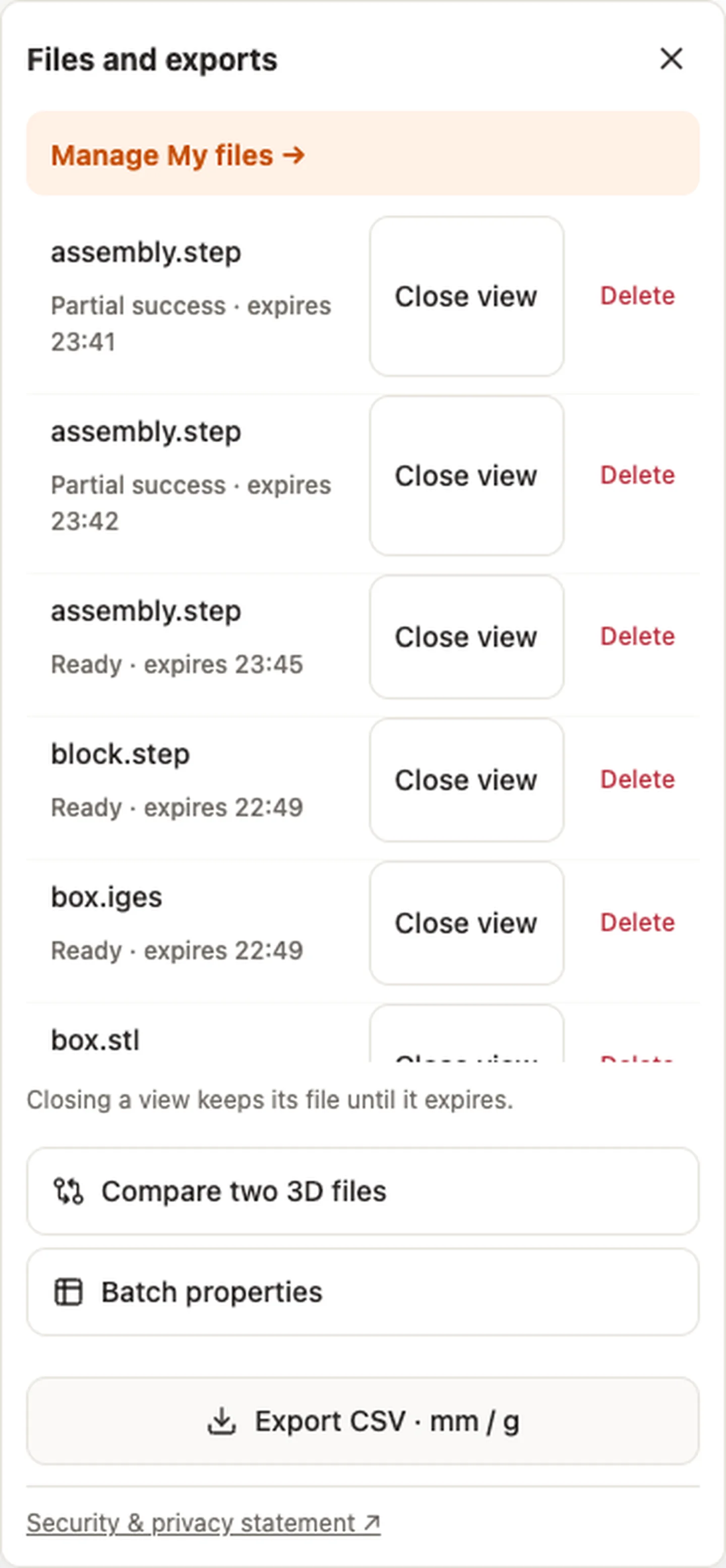
Límites y comprobaciones
Puedes ver sin cuenta. Convertir, guardar en la cuenta y crear enlaces exige iniciar sesión. Los archivos temporales caducan al plazo mostrado. Consulta privacidad para procesamiento y borrado, y precisión para cifras. Ocultar, cortar o separar no cambia la geometría original exportada.
Límites y comprobaciones · Formatos de entrada
Continuar con otra tarea
- Visor STEP/STP online: abre y mide modelos
- Calculadora de volumen CAD: mide el volumen de sólidos STEP
- Comparar archivos CAD
Artículo original: CADProps · https://www.cadprops.com/es/tools/cad-dimensions/