

Medir un archivo STEP en línea puede significar varias cosas distintas. Puede querer el tamaño global X/Y/Z, la distancia entre dos caras, el diámetro de una operación cilíndrica o una comprobación rápida de que el modelo coincide con un plano.
Son mediciones diferentes. El recorrido más seguro es identificar la pregunta, verificar las unidades del modelo y usar el modo de medición que corresponde a la tarea.
Abra el archivo en la herramienta de cotas STEP cuando necesite el tamaño general o mediciones locales admitidas.
Empiece por las cotas globales
La comprobación de sentido común más rápida es la caja envolvente alineada con los ejes.
Indica hasta dónde se extiende la geometría incluida a lo largo de los ejes X, Y y Z actuales. En un bloque alineado con los ejes, esos números pueden parecerse a un largo, un ancho y un alto conocidos.
En una pieza girada, la misma geometría física puede producir extensiones X e Y distintas. Por eso una caja STEP no es automáticamente la caja mínima posible ni el tamaño correcto de material de mecanizado. El sistema de coordenadas forma parte de la medición.
Verifique las unidades antes de medir nada más
Una medición solo es útil si la escala es correcta.
Use una cota que ya conozca por un plano, una especificación o el remitente. Compare el valor esperado con el resultado del visor.
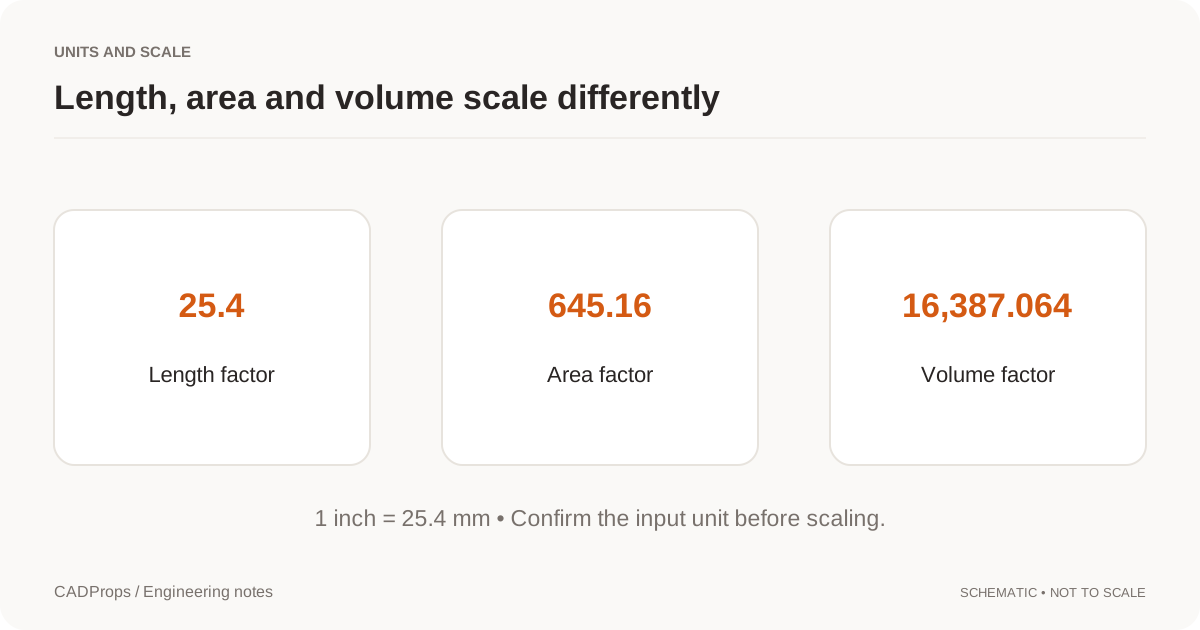
Si una pieza que debería medir 50 mm aparece cerca de 1.270 mm, la relación es 25,4. Eso sugiere con fuerza un problema de interpretación pulgada/milímetro y debe investigarse antes de más cálculos. El tamaño en pantalla no es una prueba. Ajustar la vista cambia la cámara, no la geometría física.
Las cotas de envolvente y las distancias locales son distintas
Una envolvente global responde a cuánto espacio ocupa el modelo a lo largo de esos ejes.
Una distancia local responde a qué separación hay entre las ubicaciones geométricas seleccionadas.
Las respuestas pueden ser muy distintas. Por ejemplo, el tamaño Z global de una carcasa puede ser 80 mm y la distancia entre dos caras de montaje, 52 mm. Ningún valor es incorrecto; describen geometría diferente. Anote el modo de medición junto al resultado.
Use la geometría CAD cuando la operación importa
Una vista 3D sombreada suele renderizarse a partir de triángulos. El STEP subyacente también puede contener caras B-Rep, aristas y geometría analítica.
Cuando esté admitido, use la geometría CAD para mediciones de ingeniería como la longitud de una arista o el diámetro de un cilindro. Una distancia punto a punto sobre la malla de visualización sirve para una comprobación rápida, pero debe etiquetarse según su método. Más decimales no mejoran una medición que salió de una representación de pantalla aproximada.
El diámetro de un taladro no es un círculo en pantalla
Cuando una cara cilíndrica se reconoce en la geometría CAD, su radio o diámetro puede informarse desde la representación subyacente. Eso es distinto de estimar un diámetro en una captura o de ajustar un círculo a triángulos gruesos. En operaciones importantes, confirme que la herramienta identificó la geometría prevista. No toda arista de aspecto circular representa lo mismo.
Una medición no define una tolerancia
Un visor STEP puede informar de que dos caras modeladas están a 20,000 mm. No puede inferir que la tolerancia de fabricación es de más o menos 0,01 mm salvo que ese requisito esté explícito en la especificación de control o en la definición basada en el modelo.
| Magnitud | Significado |
|---|---|
| Cota modelada | Geometría actual del archivo |
| Resultado de medición | Lo que calculó la herramienta elegida |
| Tolerancia de fabricación | Variación admitida por el requisito de ingeniería |
Un resultado de medición es una prueba sobre el modelo, no un criterio de aceptación automático.
Los ensamblajes necesitan un alcance claro
En un ensamblaje STEP, decida si la medición cubre todo el ensamblaje cargado o un solo componente. Los componentes ausentes pueden hacer la envolvente demasiado pequeña. Un cuerpo ajeno o un componente mal colocado pueden hacerla demasiado grande. Antes de registrar cotas, revise la lista de componentes y los avisos.
Una nota útil: ensamblaje STEP rev. B; alcance cargado completo; coordenadas de origen; extensiones globales 420 x 265 x 190 mm. Eso dice mucho más que una captura con tres números.
Cómo se relacionan las cotas con el volumen y la masa
Las cotas globales sirven para comprobaciones de sentido común, pero no multiplique la caja envolvente para estimar el volumen real de la pieza salvo que la pieza llene de verdad la caja. Taladros, cajeras, superficies curvas y recortes reducen el volumen de material.
Para el volumen sólido real hace falta un sólido cerrado y válido. Para la masa, multiplique un volumen sólido válido por una densidad de material adecuada. Esa densidad la confirma usted; un nombre de archivo o un color no certifican el material. La pantalla de masa es la calculadora de masa y la de volumen, la calculadora de volumen.
Compare revisiones con el mismo método
Si compara dos versiones, use el mismo sistema de coordenadas, el mismo alcance de cuerpo o ensamblaje, las mismas unidades, el mismo modo de medición y la misma geometría seleccionada. Si no, una diferencia puede venir de la orientación o de la selección y no de un cambio de diseño.
Un flujo de medición STEP repetible
- Abrir el archivo STEP o STP.
- Confirmar la pieza o el ensamblaje esperado.
- Verificar las unidades con una cota conocida.
- Anotar las extensiones globales X/Y/Z.
- Usar mediciones locales solo en la operación que realmente necesita.
- Conservar el método y el alcance junto al valor.
- Usar el plano o la especificación para las decisiones de tolerancia.
Un buen flujo de medición no intenta que un solo número responda a todas las preguntas de ingeniería. Hace explícito el significado de cada número.
Artículo original: CADProps · https://www.cadprops.com/es/guides/measure-step-file/