

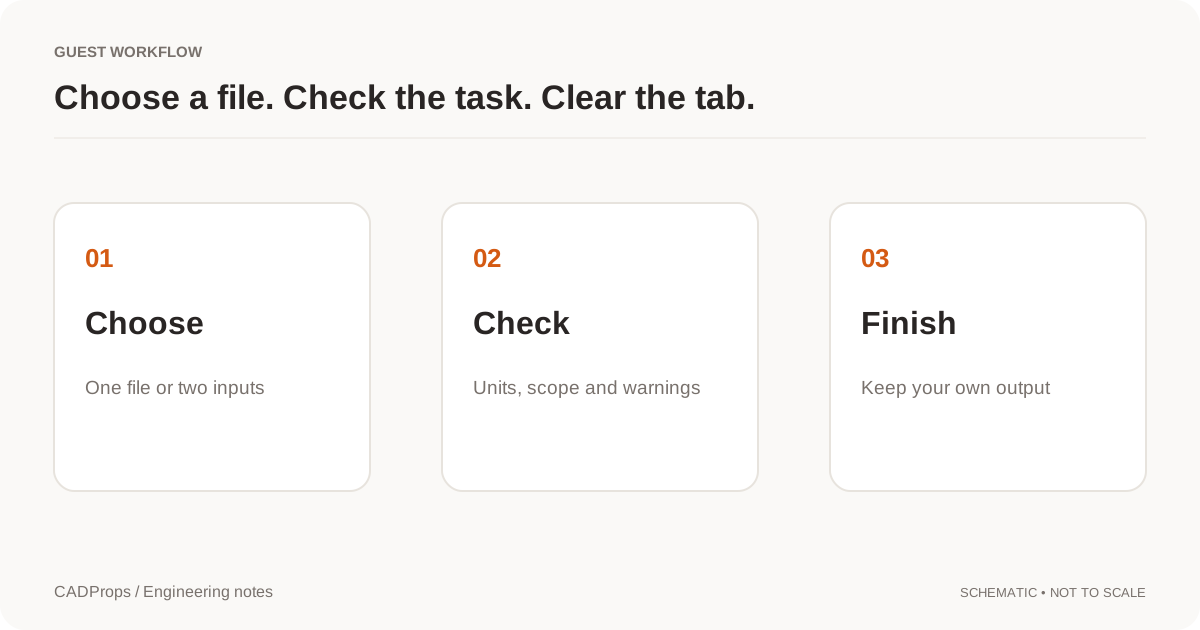
Puede abrir archivos CAD compatibles y usar las mediciones disponibles sin cuenta. Practique con muestras creadas por CADProps. Los archivos se suben al servidor para procesarlos. Convertir, guardar y crear enlaces compartidos requiere iniciar sesión.
1. Abrir y comprobar qué se cargó
Use Abrir archivo CAD, arrastre un archivo al área de carga o elija una muestra real. Tras el procesamiento, lea las advertencias. Un modelo visible no garantiza un ensamblaje completo. Los ensamblajes nativos pueden necesitar sus piezas referenciadas en un ZIP. Consulte antes formatos, versiones y límites.
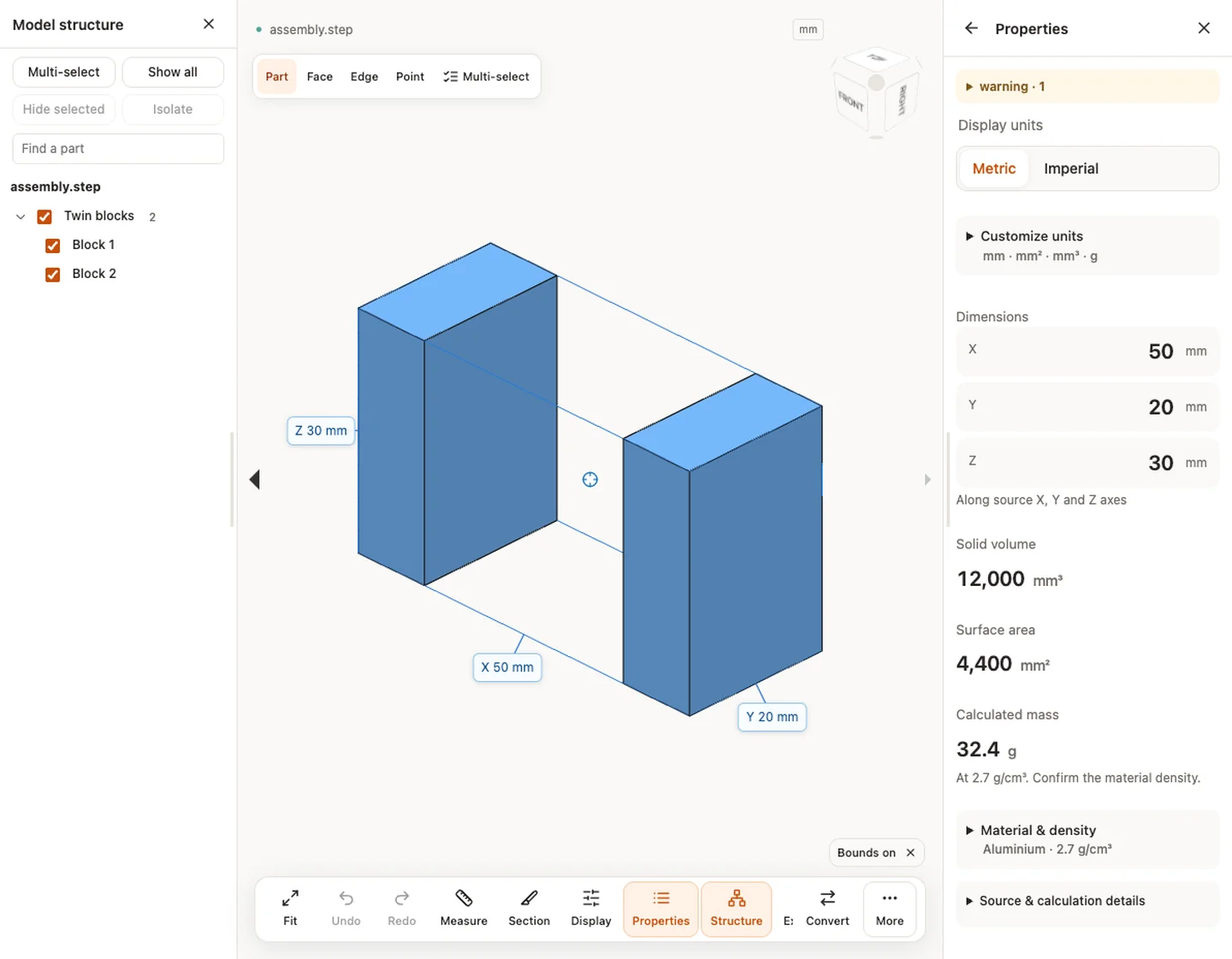
Use assembly.step para los ejercicios 3D. Sus dos bloques permiten distinguir selección, visibilidad y suma. El caso de instancias registra 12.000 mm³ de volumen total verificado. El resultado STEP no demuestra compatibilidad con un formato nativo de ensamblaje.
2. Girar, desplazar, ampliar y recuperar la vista
Arrastrar con el botón izquierdo sigue el modo activo; con el derecho desplaza y la rueda amplía. En pantalla táctil, un dedo sigue el modo, dos desplazan y el gesto de pinza amplía. Haga clic en el modelo antes de usar F para ajustar, 0 para vista isométrica, H para desplazar y R para girar. El cubo permite vistas estándar.
Ajustar cambia la cámara, no la escala del archivo. Deshacer y Rehacer restauran estados de revisión compatibles; no son el historial de modelado CAD nativo ni recuperan archivos borrados.
3. Seleccionar piezas y controlar su visibilidad
Abra Estructura, expanda el árbol, busque por nombre y haga clic en una pieza. Selección múltiple añade objetivos. Ocultar selección esconde las piezas; Aislar muestra el alcance seleccionado; Mostrar todo restaura la visibilidad. No elimina geometría.
En Propiedades, compruebe si los valores corresponden a una pieza o a todo el modelo. Mostrar modelo completo vuelve al alcance global. Ocultar no demuestra que se hayan recalculado los totales; registre el alcance real.
4. Leer dimensiones, unidades, área, volumen y masa
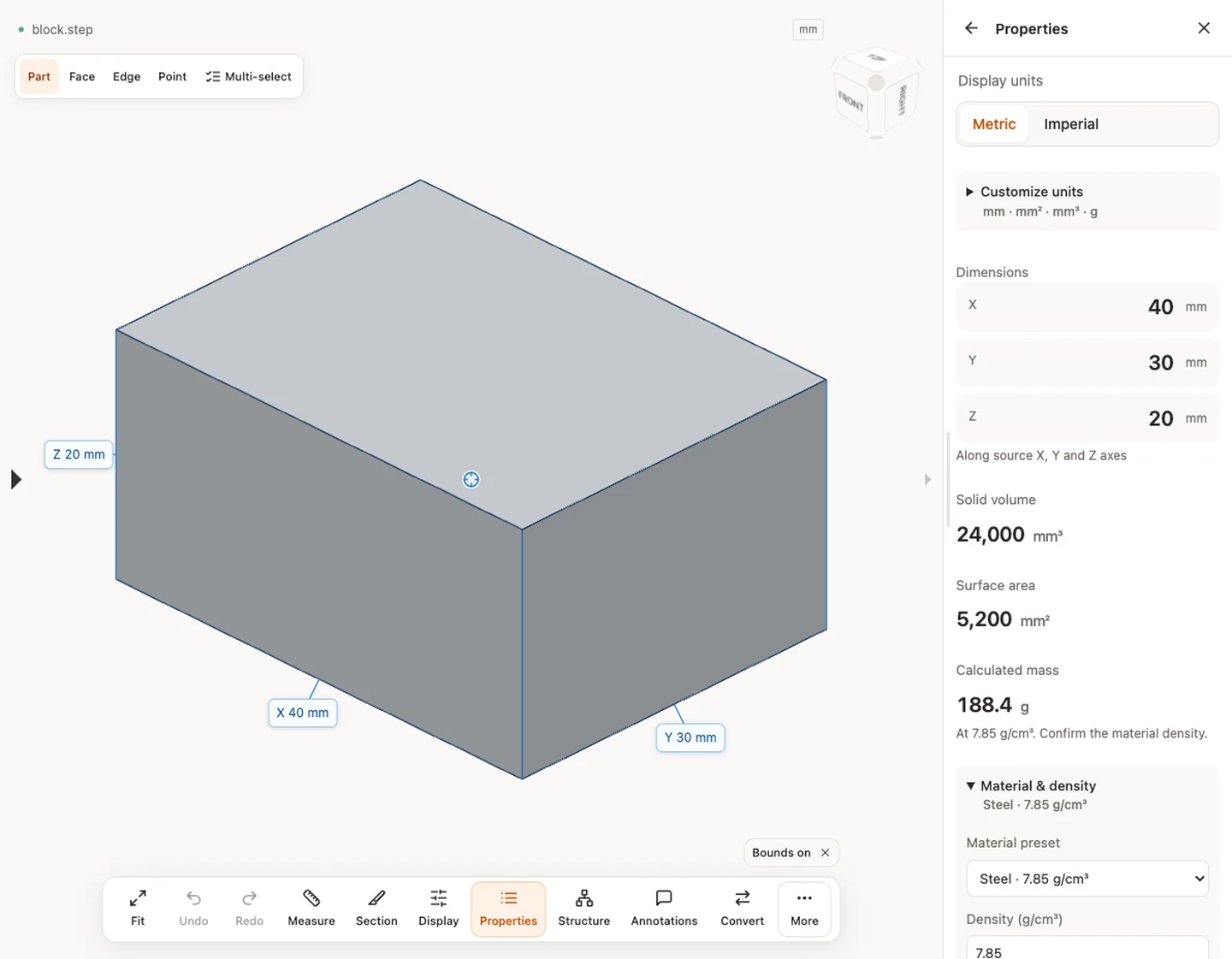
X/Y/Z siguen los ejes originales: son una envolvente alineada con los ejes, no tres medidas locales ni ejes de cámara. Puede elegir unidades métricas, imperiales o personalizadas. Cambiarlas no repara una escala incorrecta en el origen. Compruebe primero una dimensión conocida.
El volumen necesita geometría cerrada adecuada. No disponible no significa cero. En Material y densidad, seleccione un valor predefinido o introduzca una densidad confirmada. Masa (g) = volumen (mm³) × densidad (g/cm³) ÷ 1.000. Un preajuste es una hipótesis, no prueba del material. Una densidad representa un escenario, no materiales distintos por componente.
5. Elegir entre siete modos de medición
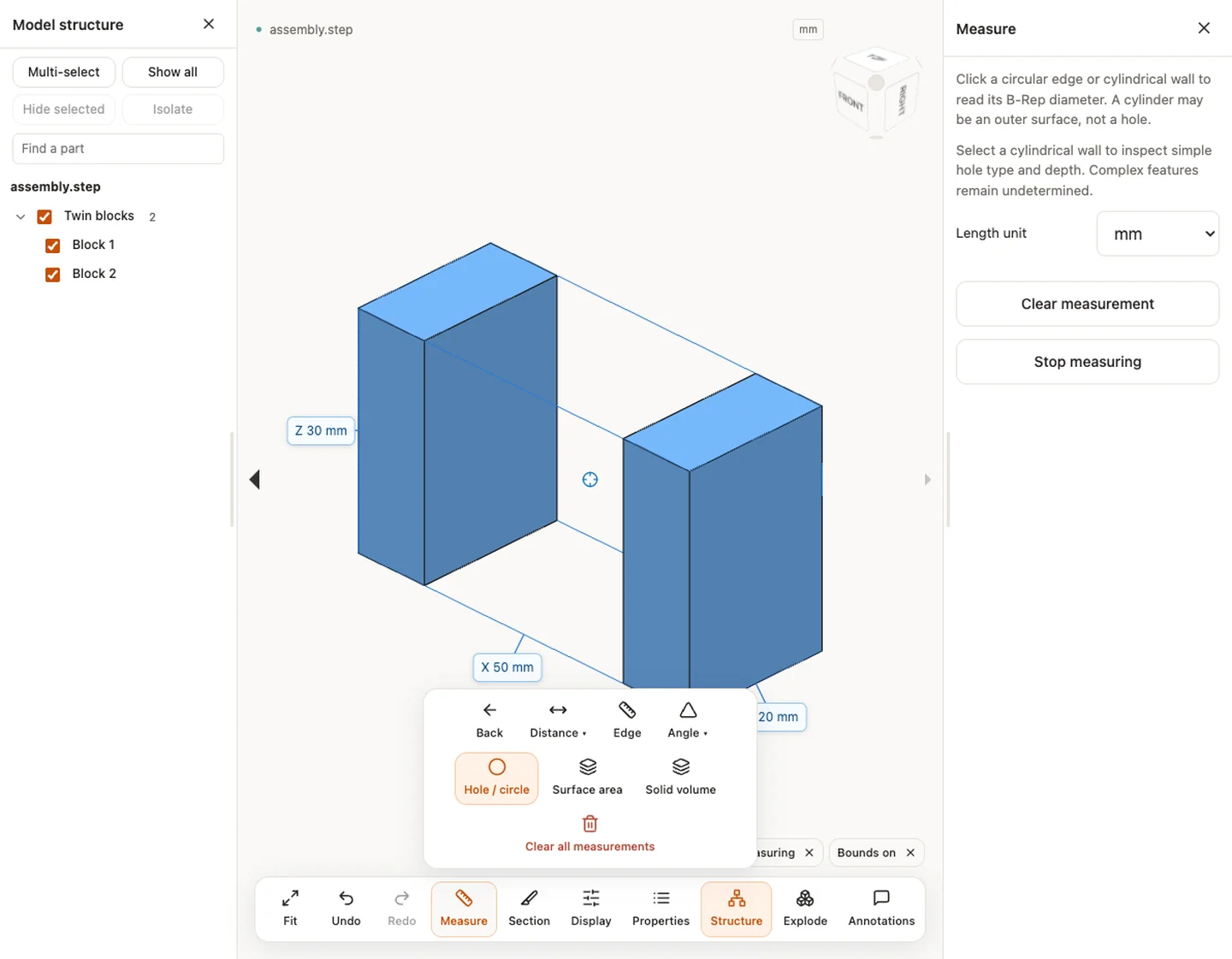
Abra Medir, elija el modo y siga las instrucciones de selección. Los modos B-Rep requieren geometría CAD procesada; una malla triangular sola no ofrece todos.
| Modo | Selección y resultado | Comprobación |
|---|---|---|
| Dos puntos | Pulse dos puntos, lea distancia y componentes X/Y/Z | Selección de malla aproximada |
| Distancia entre caras | Seleccione dos caras planas | Planos extendidos, no mínima distancia entre límites recortados |
| Arista | Seleccione una arista CAD, lea longitud | Confirme la arista deseada |
| Ángulo | Seleccione dos caras planas | Ángulo de planos, no tolerancia del plano técnico |
| Orificio / círculo | Seleccione borde circular o pared cilíndrica | Puede ser exterior; profundidad simple quizá disponible, geometría compleja indeterminada |
| Área superficial | Seleccione una cara B-Rep | Área local distinta de área total |
| Volumen sólido | Seleccione sólido B-Rep cerrado | Un sólido distinto del total del ensamblaje |
Compruebe la lista numerada, arrastre etiquetas, borre una medición equivocada o toda la lista. Volver detiene la medición. Más decimales no mejoran una selección aproximada.
6. Exportar los dos CSV por separado
Para las propiedades globales, abra Archivos como invitado, o Más junto a él con sesión iniciada, y elija Exportar CSV · mm / g. Use Exportar CSV · mm / g para propiedades globales y Descargar CSV en la lista para mediciones locales. El informe de propiedades no incorpora automáticamente las mediciones locales.
El CSV de medición contiene kind, value, unit, precision, basis, part y componentes entre puntos. Usa mm, deg, mm² o mm³ independientemente de la visualización. basis distingue malla y B-Rep. exact describe el cálculo geométrico, no certificación de ingeniería. Reabra ambos informes, compruebe unidades y alcance y no sustituya valores no disponibles por cero.
7. Ver el interior con una sección
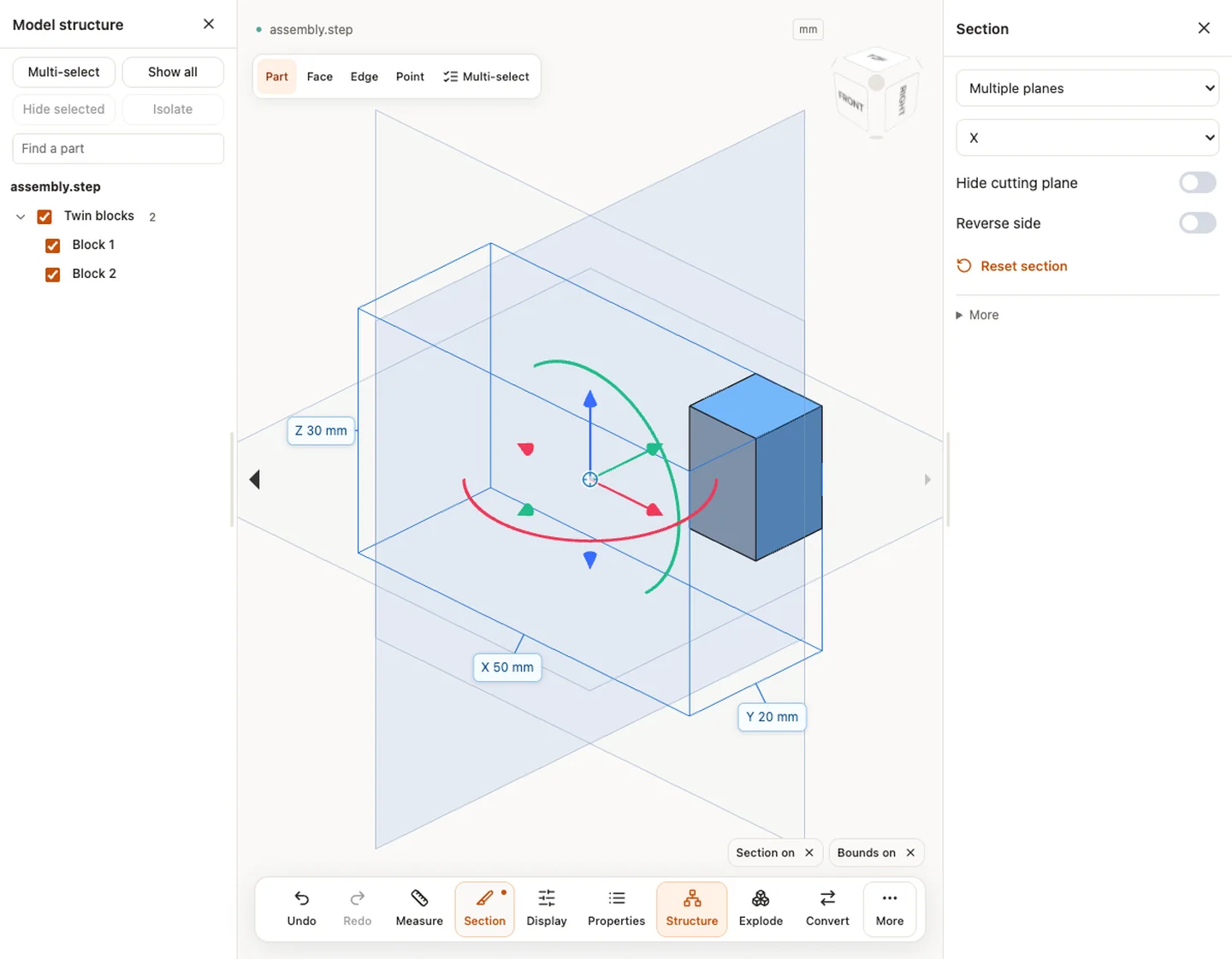
En Sección, elija Plano único, Varios planos o Caja de sección. Mueva las flechas o los campos de posición bajo Más. Los modos de plano tienen eje, rotación e inversión; varios planos permiten activar X/Y/Z. Mirar la sección cambia la vista y Centrar sección cambia su posición.
Ocultar plano de corte solo oculta la ayuda de manipulación; el corte sigue activo. Salga de sección o use su indicador activo para detenerlo. El relleno se aplica a mallas cerradas adecuadas en vista sólida; los agujeros siguen abiertos. Es un corte visual, sin modificar CAD, calcular área de sección ni exportar un nuevo sólido cortado. Las mediciones usan la geometría original.
8. Separar el ensamblaje y ajustar su aspecto
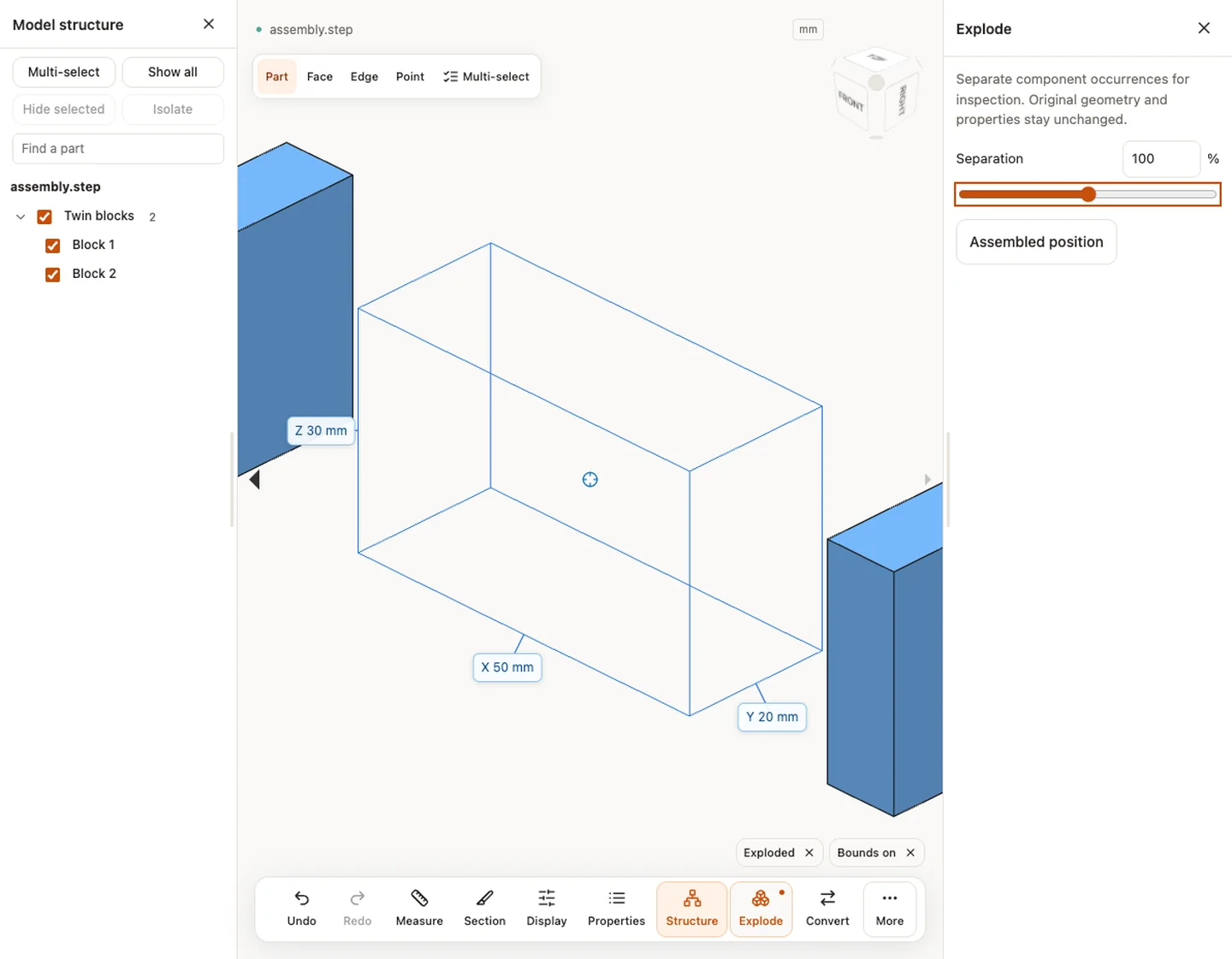
Abra Explosionar, aumente Separación y vuelva a Posición ensamblada. Necesita al menos dos instancias de componentes visibles. Es una ayuda visual; propiedades y mediciones siguen referidas al ensamblaje original.
En Visualización, elija sombreado, alámbrico o transparente, aristas, color, fondo, rugosidad e iluminación. Aplique color a la selección o a todas las piezas visibles. Colores originales restaura el origen; Restablecer visualización devuelve ajustes. Use transparencia para localizar y geometría real para medir.
9. Colocar una nota sobre el modelo
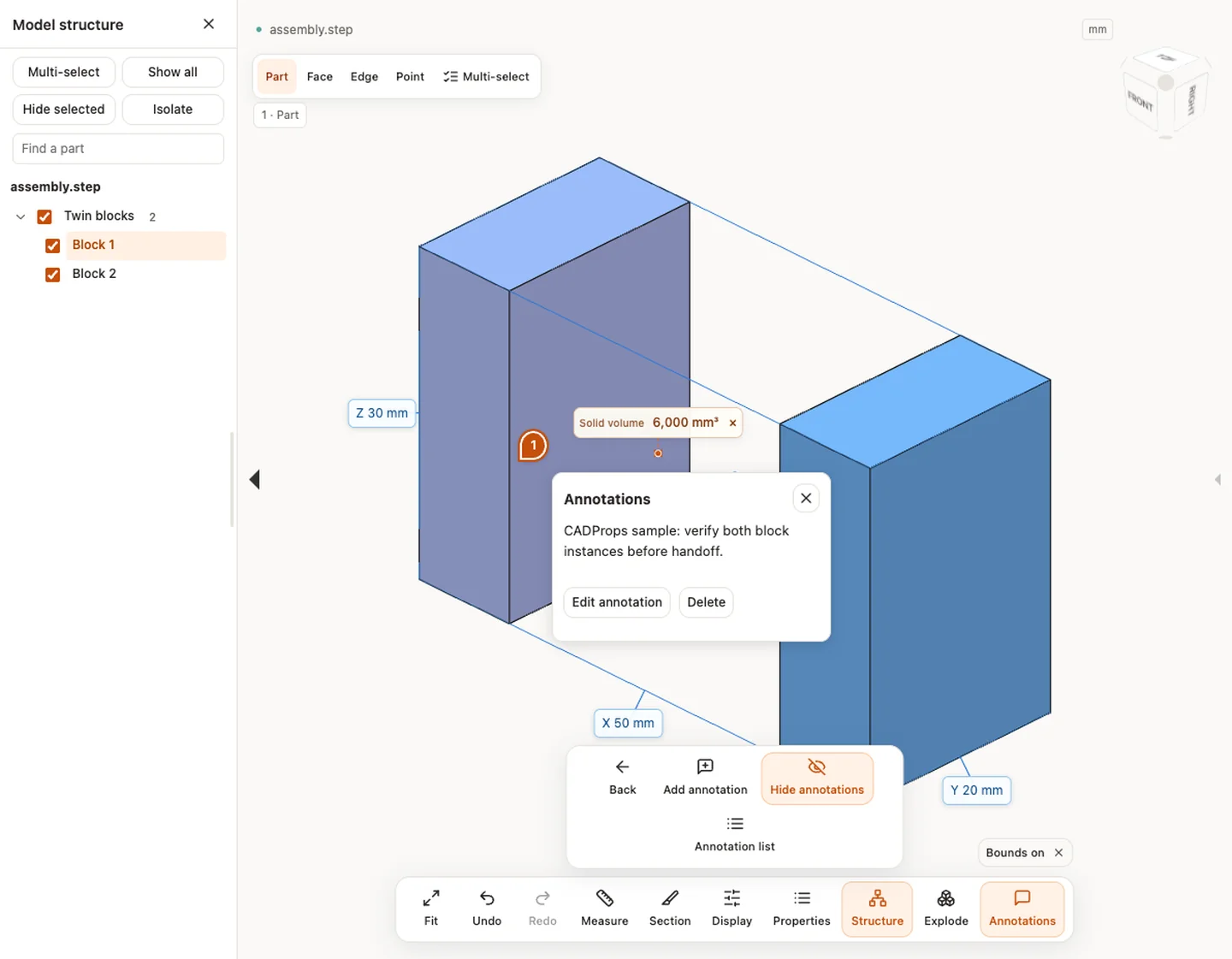
Abra Anotaciones, añada una nota, pulse una superficie, escriba y guarde. Su número recupera el punto de vista guardado. Localizarla puede mostrar la pieza y desactivar sección. Confirme la ubicación antes de concluir.
Las notas locales usan almacenamiento del navegador y pueden perderse al borrarlo. Exportar anotaciones crea una copia JSON, incluyendo un borrador conservado cuando corresponda; no existe importación JSON. Un nuevo enlace fija las notas guardadas; cambios posteriores locales no actualizan enlaces antiguos. Consulte la guía de anotaciones.
10. Descargar una imagen para revisión
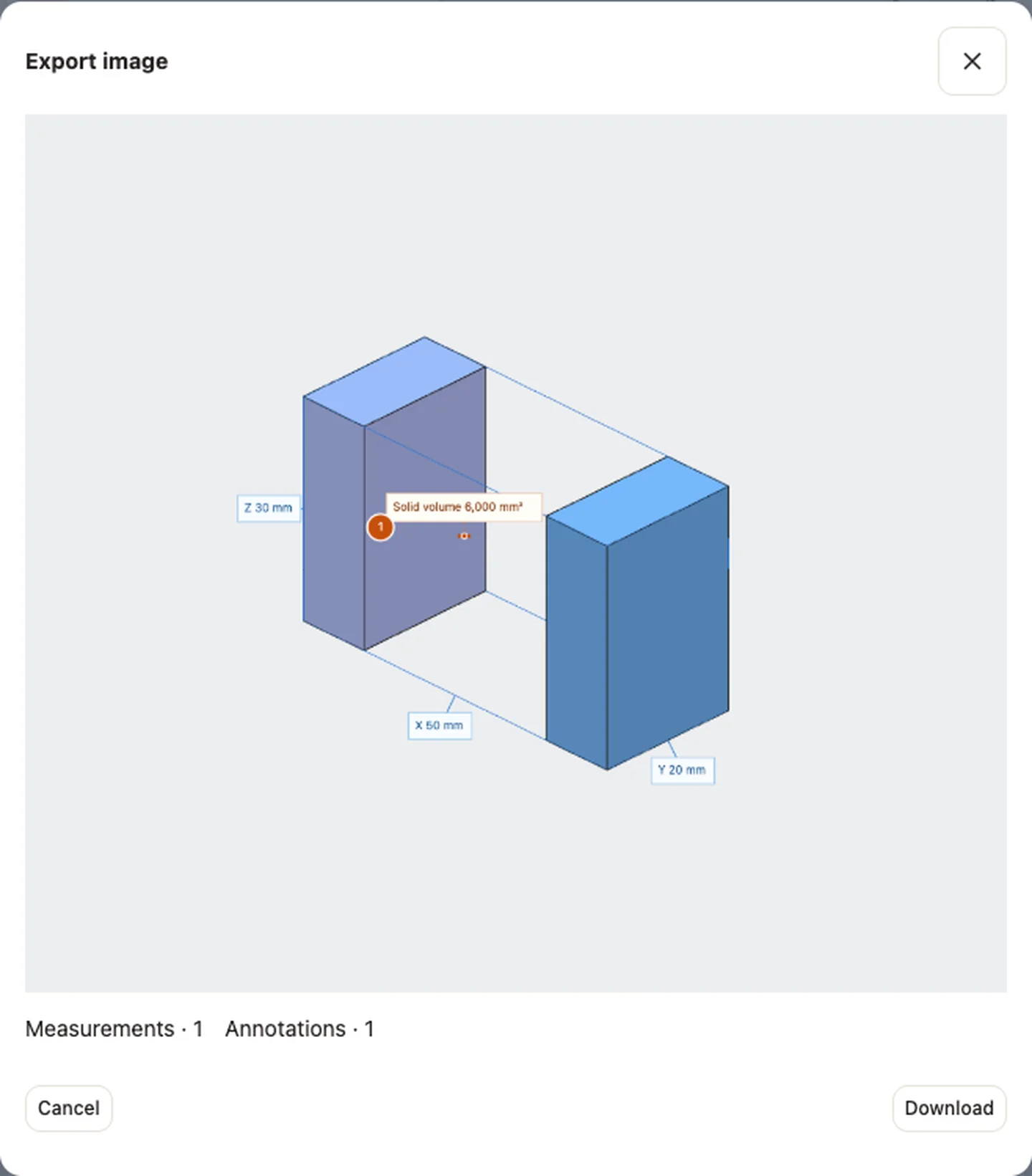
Termine el modo Medición o Anotaciones activo con Volver, luego elija Exportar imagen en Más. Revise la vista previa y descargue cadprops-view.png. Pueden aparecer medidas y números de anotación visibles; compruebe su visibilidad antes de enviarla. PNG es una imagen, no conversión CAD, dibujo vectorial ni CSV. Descargar no crea un enlace público del modelo.
11. Comparar revisiones con coordenadas compatibles
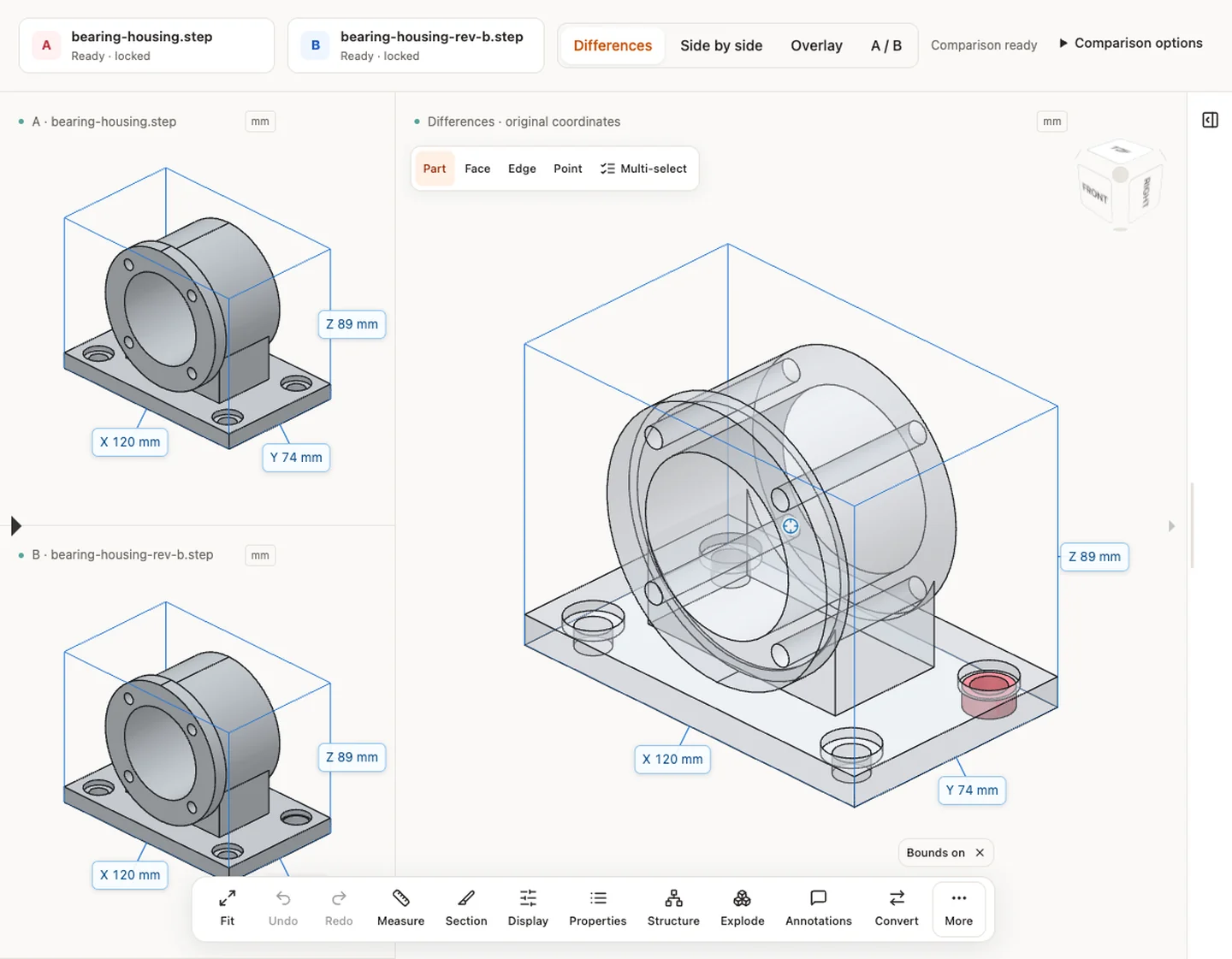
En la herramienta de comparación, elija dos archivos y confirme A/B. Lado a lado separa vistas, Superposición las combina y A/B alterna versiones. Revise sincronización de cámara y centrado. Centrar no es registro geométrico automático.
Diferencias sólidas requiere sólidos STEP válidos compatibles y coordenadas comparables. Lea volumen añadido, eliminado y común con diagnóstico y tolerancia booleana. Si falla, la revisión visual es una vía distinta. Igual volumen o una superposición convincente no prueba equivalencia de detalles ni aceptación de fabricación.
12. Revisar un lote fila por fila
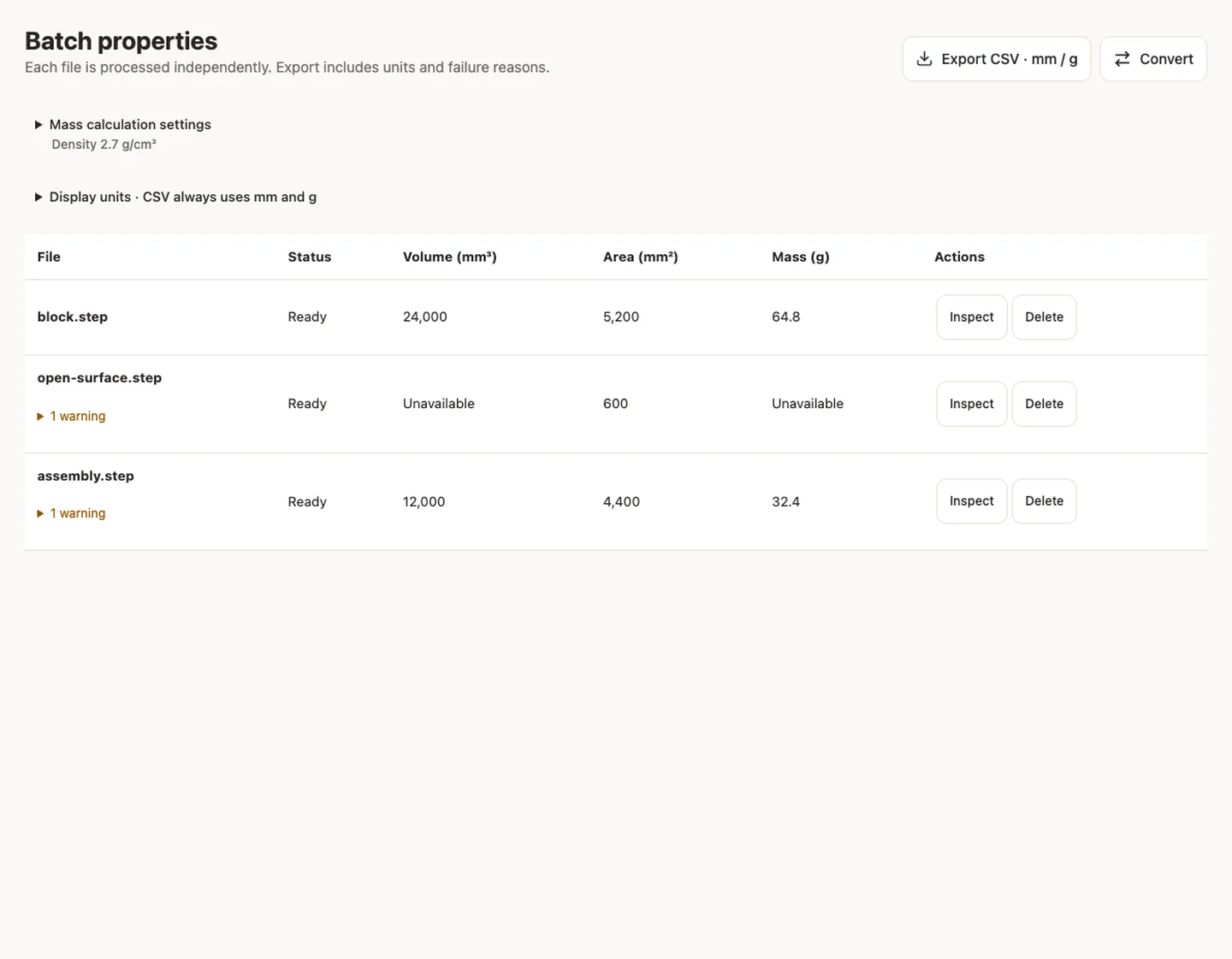
En Procesamiento por lotes, elija varios archivos dentro de los límites mostrados. Cada fila tiene estado y advertencias. Inspeccione las correctas o seleccione otra vez un archivo fallido. Un fallo o superficie abierta no debe convertirse silenciosamente en volumen cero.
Confirme densidad en Ajustes de cálculo de masa antes de exportar CSV. Una densidad se aplica al lote completo; separe exportaciones para hipótesis de materiales diferentes. La tabla puede cambiar unidades, el CSV sigue en mm y g.
13. Convertir y reabrir el resultado
Abra Convertir archivos o Convertir en el espacio de trabajo, inicie sesión y elija una salida disponible. Depende del origen; cambiar extensión no convierte. Espere el éxito y descargue el archivo convertido.
Reábralo y compruebe unidades, componentes, dimensiones y volumen disponible. Una malla no conserva B-Rep STEP ni historial nativo. Guarde original, plano de referencia y salida juntos. Use la lista de conversión.
14. Confirmar guardado y controlar el acceso
Los resultados invitados son temporales, normalmente una hora; use la caducidad mostrada. Cerrar navegador no borra inmediatamente archivos del servidor. Iniciar sesión guarda la fuente seleccionada y derivados aptos, no todos los archivos invitados automáticamente. Revise Mis archivos y estado, especialmente con almacenamiento lleno.
Un modelo 3D compatible, listo y guardado permite compartir 7 o 30 días con contraseña opcional. El receptor ve sin cuenta una instantánea fija, no el CAD original. Una vista previa pública puede mostrar título y portada sin contraseña del modelo. Revise la opción antes de crear y revoque el acceso cuando deba terminar. Consulte pasos de compartir y reglas de caducidad.
15. Usar los controles propios de dibujos 2D
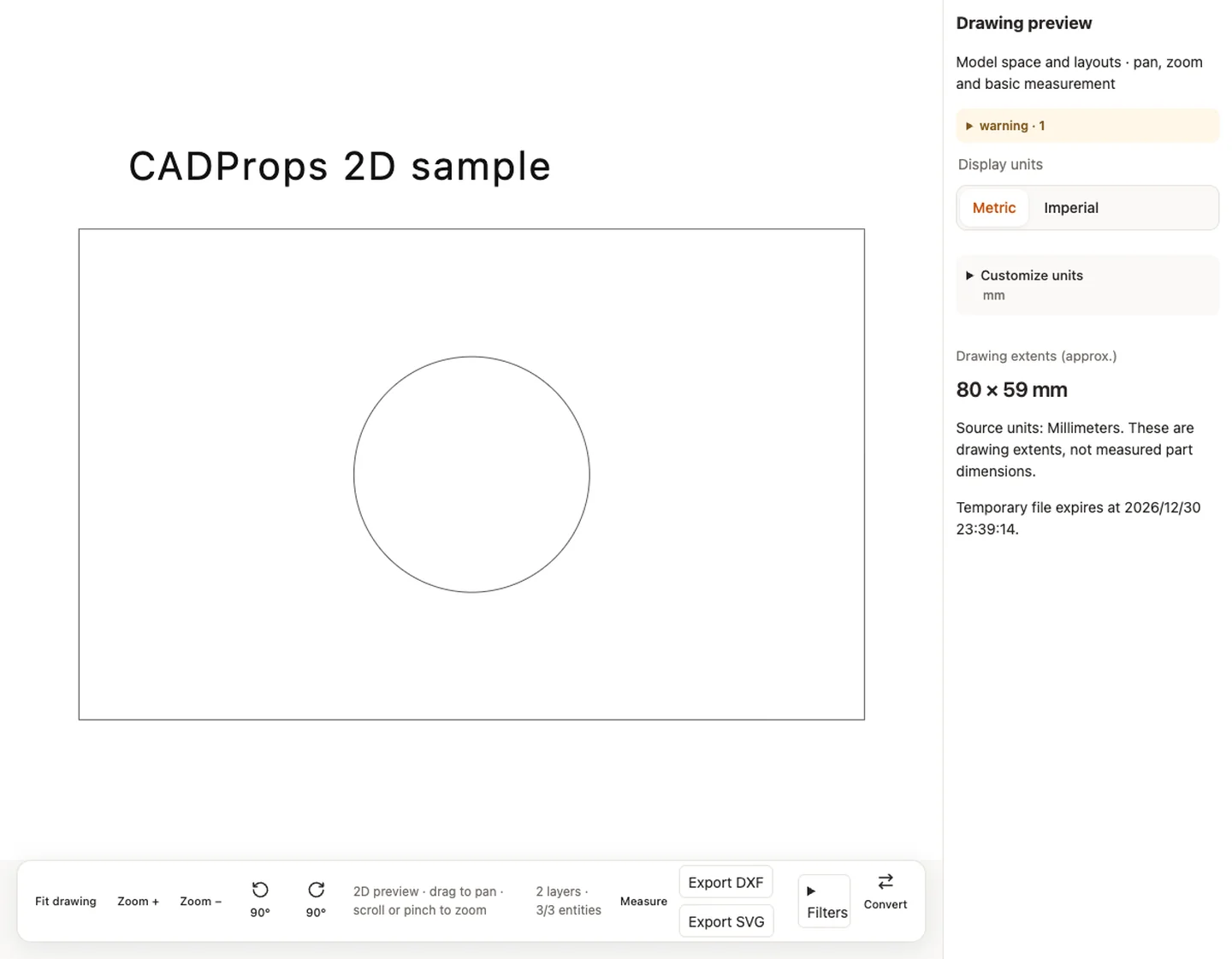
Abra un DWG/DXF compatible y revise presentación y advertencias. Arrastre para desplazar, use rueda o pinza para ampliar y Ajustar dibujo para volver. Una escena CAD completa compatible ofrece capas y filtros de tipos. Capas ocultas, apagadas o congeladas pueden explicar geometría ausente.
Elija Medir y Tipo de medida: distancia, horizontal, vertical o ángulo. Seleccionar círculo o arco ofrece radio y diámetro; seleccionar polilínea ofrece longitud y área cuando la geometría es adecuada. Compruebe unidades y etiqueta aproximada. Una vista estática no ofrece las mismas herramientas de entidades. Después de elegir los puntos necesarios o la entidad, pulse Calcular para obtener el resultado. Antes de calcular, revise la entidad seleccionada. Un contorno superpuesto puede elegirse en lugar del círculo; confirme el tipo y no presente un resultado de polilínea como diámetro. Algunos resultados usan ahora la etiqueta genérica «Distancia»; interprete el valor con el modo elegido y la unidad mostrada y registre ambos.
En escenas editables, seleccionar una entidad permite Mover a la derecha, Copiar, Eliminar y Deshacer/Rehacer compatibles. Son operaciones 2D limitadas, no modelado 3D nativo. Exportar DXF requiere contenido editable compatible; entidades no admitidas pueden bloquearlo mientras SVG sigue como vista previa. Reabra la salida antes de entregar. No aplican volumen 3D, explosión ni diferencias sólidas STEP.
Practicar y conservar pruebas explicables
Abra assembly.step, seleccione y aísle un bloque, muestre todo, lea volumen total, mida un sólido, exporte ambos CSV, haga una sección, restaure ensamblaje y exporte imagen. Distinga cambios de vista de resultados de geometría original.
Para 2D, use desplazamiento, zoom, capas y mediciones/exportaciones compatibles del visor de dibujos. No aplican volumen 3D, explosión ni comparación booleana STEP. Conserve formato y base de medición con el resultado.
Las imágenes son capturas reales de interfaz inglesa del 2026-10-01, en una aplicación local aislada con STEP y DXF creados por CADProps, sin modelos de clientes. Son ejemplos representativos, no garantía universal. Consulte origen y verificación. Las explicaciones se contrastaron con los controles actuales el 2026-10-02.
Artículo original: CADProps · https://www.cadprops.com/es/guides/get-started-with-cadprops/