

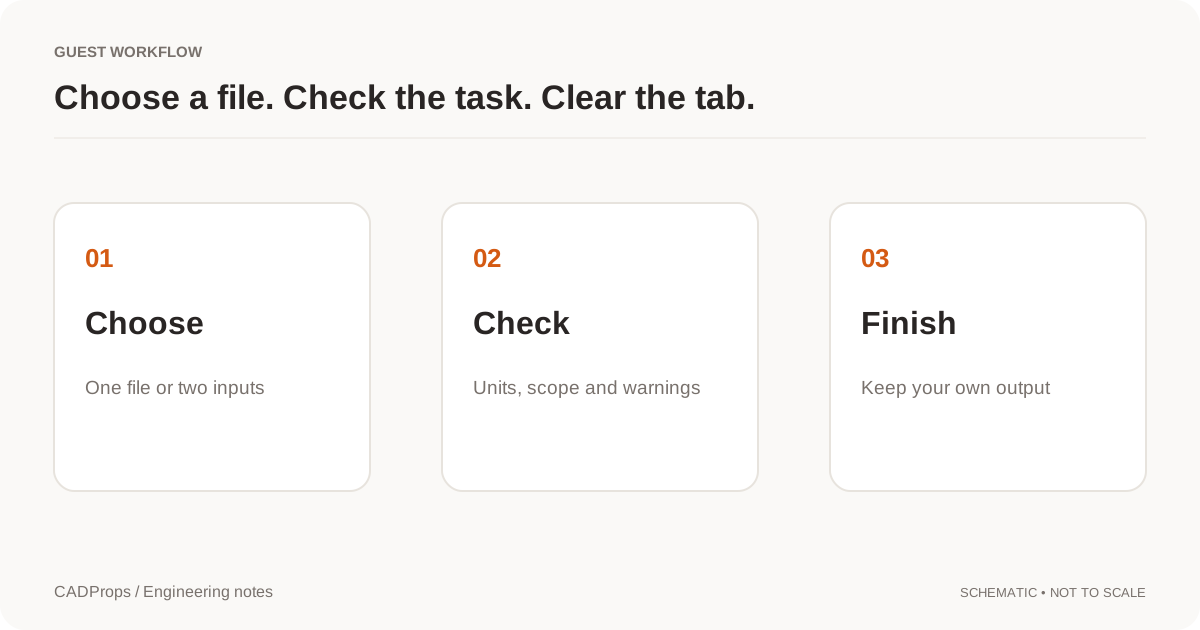
Você pode abrir arquivos CAD compatíveis e usar as medições disponíveis sem conta. Pratique com amostras criadas pelo CADProps. Os arquivos são enviados ao servidor para processamento. Converter, salvar e criar links de compartilhamento exige login.
1. Abrir e conferir o que foi carregado
Use Abrir arquivo CAD, arraste o arquivo para a área de envio ou escolha uma amostra real. Leia os avisos após o processamento. Um modelo visível não garante uma montagem completa. Montagens nativas podem precisar das peças referenciadas em um ZIP. Confira antes formatos, versões e limites.
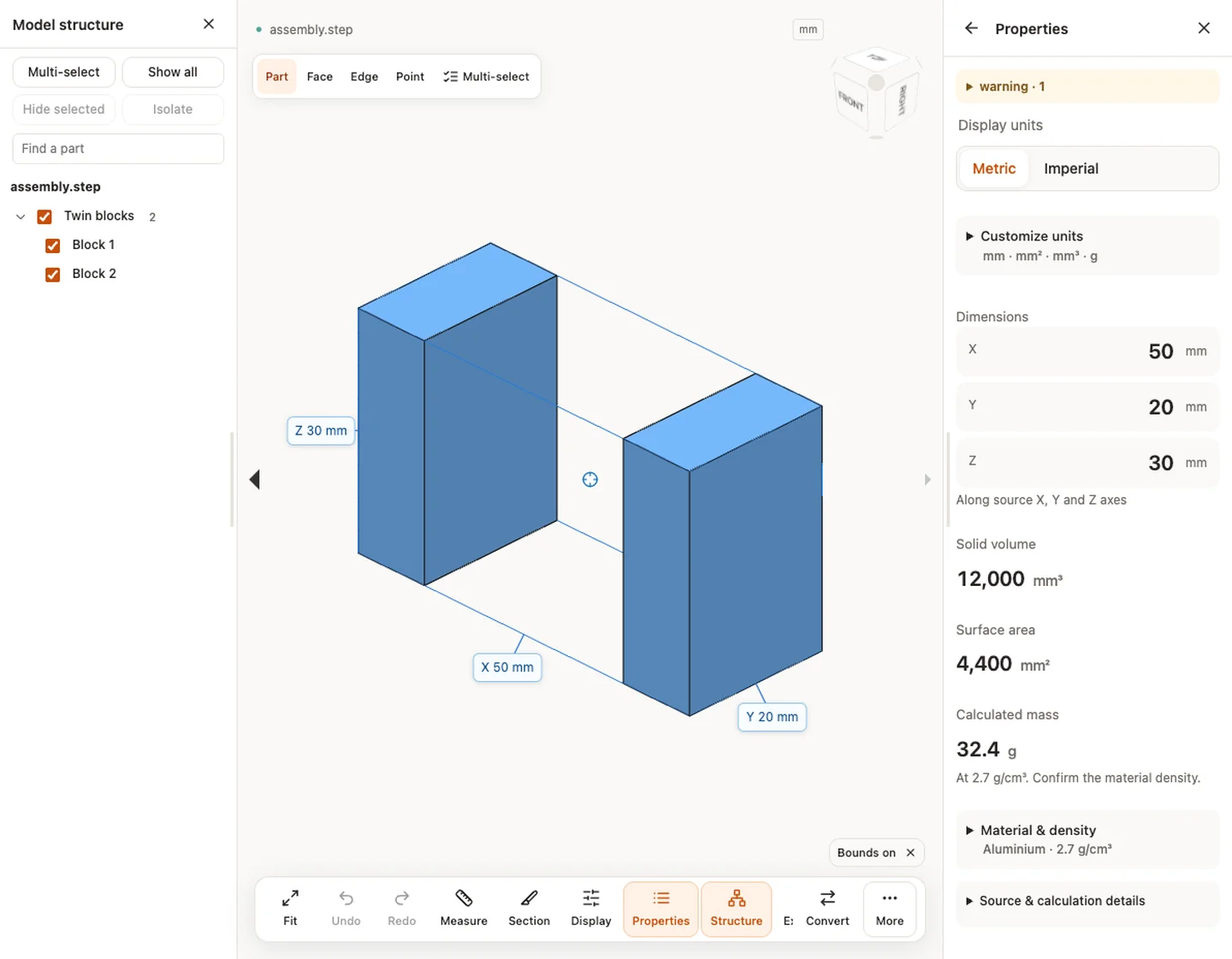
Os exercícios 3D usam assembly.step. Seus dois blocos ajudam a distinguir seleção, visibilidade e total. O caso das instâncias registra volume total verificado de 12.000 mm³. Esse resultado STEP não comprova compatibilidade com um formato nativo de montagem.
2. Girar, deslocar, ampliar e recuperar a vista
Arrastar com o botão esquerdo segue o modo ativo; o direito desloca e a roda amplia. No toque, um dedo segue o modo, dois deslocam e a pinça amplia. Clique no modelo antes dos atalhos: F ajusta, 0 volta à isometria, H seleciona deslocamento e R, rotação. O cubo oferece vistas padrão.
Ajustar muda a câmera, não a escala do arquivo. Desfazer e Refazer restauram estados de revisão compatíveis, não o histórico de modelagem nativa nem arquivos excluídos.
3. Selecionar peças e controlar a visibilidade
Abra Estrutura, expanda a árvore, pesquise um nome e clique na peça. Seleção múltipla adiciona alvos. Ocultar seleção esconde essas peças; Isolar mostra o escopo selecionado; Mostrar tudo restaura a visibilidade. A geometria não é excluída.
Em Propriedades, confira se os valores são de uma peça ou do modelo inteiro. Mostrar modelo inteiro volta ao escopo global. Ocultar não comprova recálculo dos totais; registre o escopo real das propriedades.
4. Entender dimensões, unidades, área, volume e massa
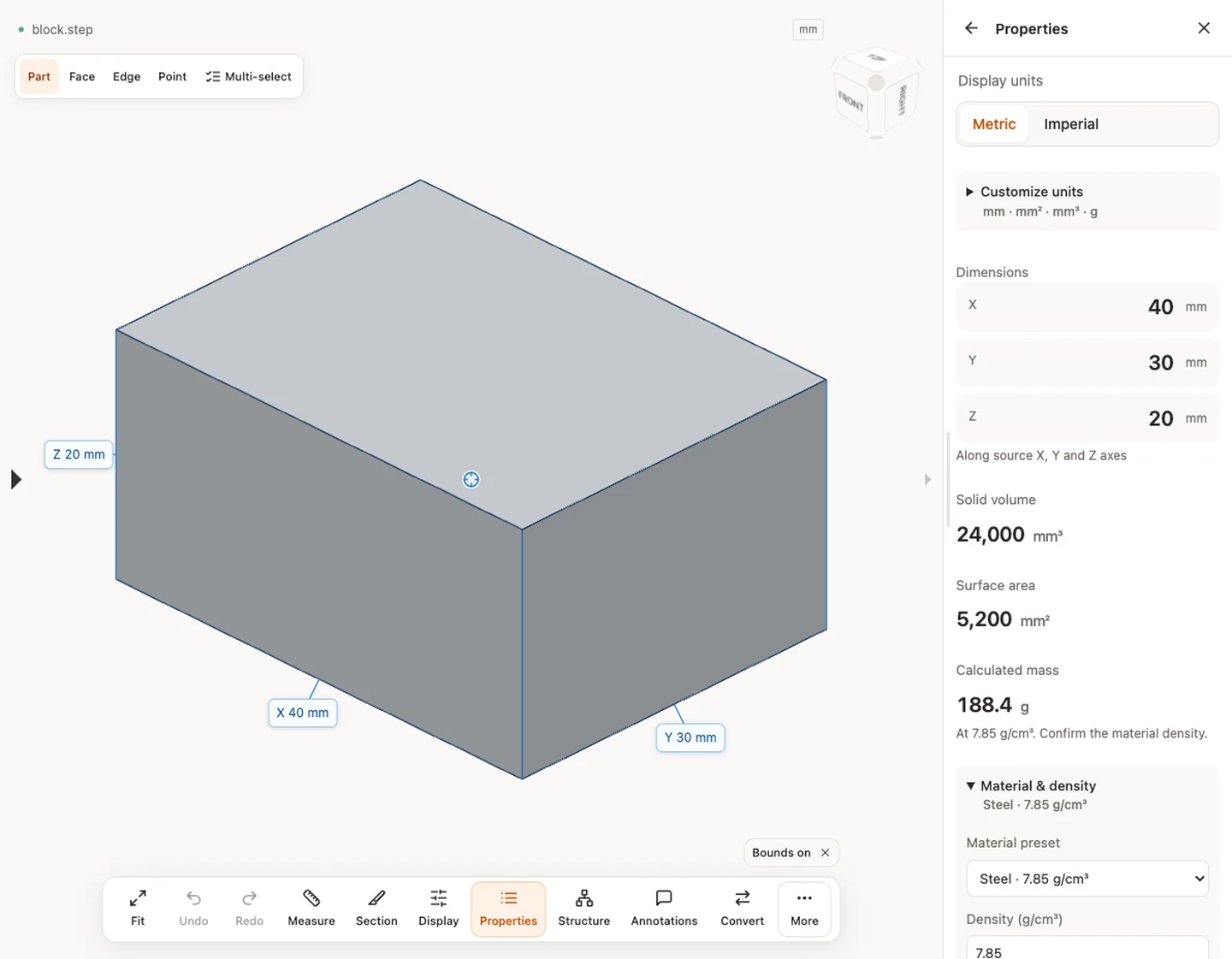
X/Y/Z seguem os eixos de origem: são uma envoltória alinhada aos eixos, não três dimensões locais nem eixos de câmera. Selecione unidades métricas, imperiais ou personalizadas. A troca de exibição não corrige escala incorreta na origem. Compare uma dimensão conhecida primeiro.
Volume exige geometria fechada adequada. Indisponível não é zero. Em Material e densidade, escolha uma predefinição ou informe densidade confirmada. Massa (g) = volume (mm³) × densidade (g/cm³) ÷ 1.000. A predefinição é uma hipótese, não prova do material. Uma densidade representa um cenário de cálculo, não materiais distintos por componente.
5. Escolher entre sete modos de medição
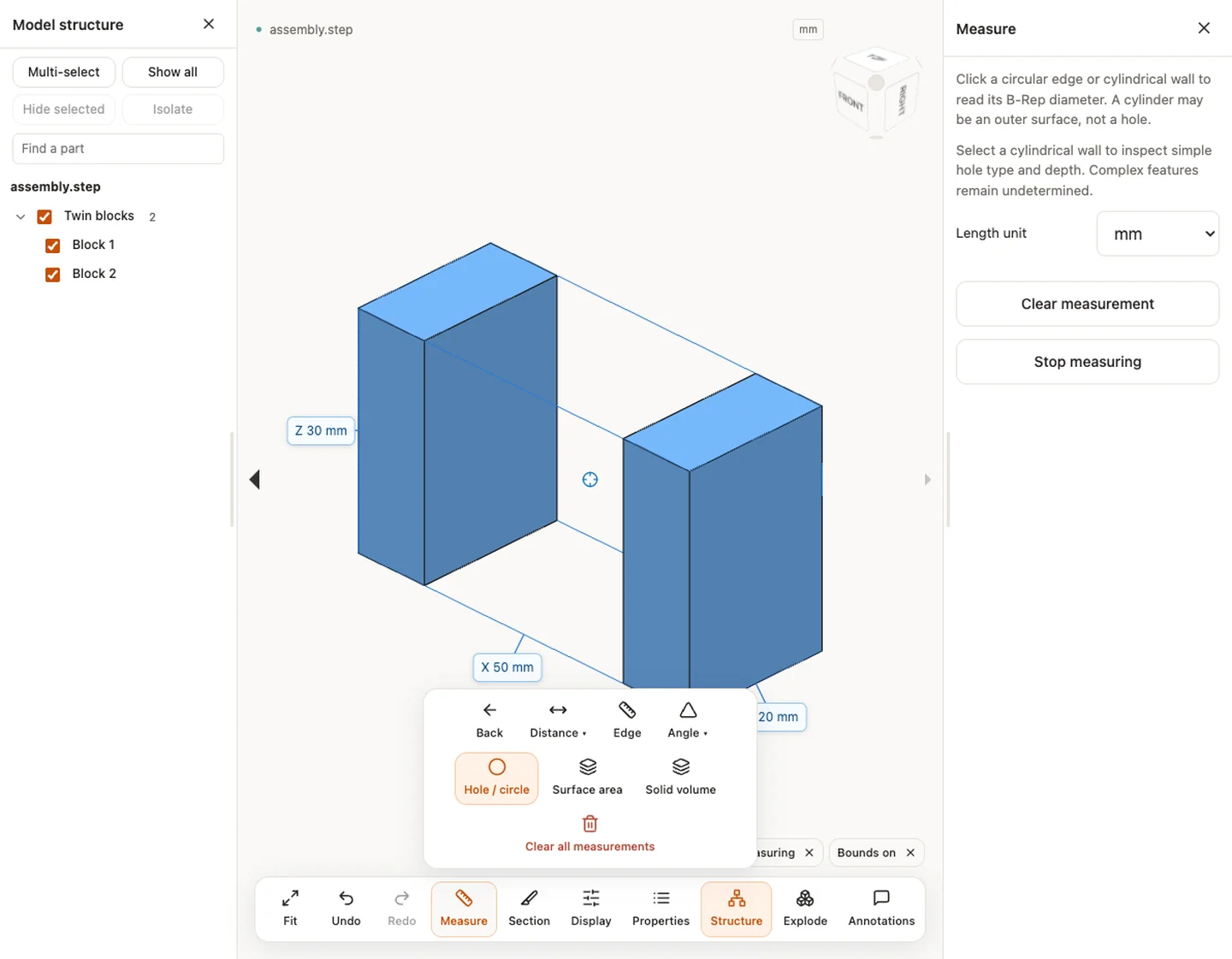
Abra Medir, selecione o modo e siga a instrução de seleção. Modos B-Rep exigem geometria CAD processada; uma malha triangular sozinha não oferece todos.
| Modo | Seleção e resultado | Verificação |
|---|---|---|
| Dois pontos | Clique dois pontos, leia distância e componentes X/Y/Z | Seleção da malha é aproximada |
| Distância entre faces | Selecione duas faces planas | Planos estendidos, não distância mínima das bordas recortadas |
| Aresta | Selecione aresta CAD, leia comprimento | Confirme a aresta pretendida |
| Ângulo | Selecione duas faces planas | Ângulo de planos não é tolerância do desenho |
| Furo / círculo | Selecione aresta circular ou parede cilíndrica | Pode ser superfície externa; profundidade simples às vezes disponível, casos complexos indeterminados |
| Área superficial | Selecione face B-Rep | Área local difere da total |
| Volume sólido | Selecione sólido B-Rep fechado | Um sólido difere do total da montagem |
Confira a lista numerada. Arraste uma etiqueta, exclua uma medição errada ou limpe a lista. Voltar encerra a medição. Mais casas decimais não melhoram uma seleção aproximada.
6. Exportar os dois CSV separadamente
Para propriedades globais, abra Arquivos como visitante, ou Mais ao lado após login, e escolha Exportar CSV · mm / g. Use Exportar CSV · mm / g para propriedades globais e Baixar CSV na lista para medições locais. O relatório de propriedades não recebe automaticamente as medições locais.
O CSV de medição contém kind, value, unit, precision, basis, part e componentes dos pontos. Usa mm, deg, mm² ou mm³ independentemente da exibição. basis distingue malha e B-Rep. exact descreve o cálculo geométrico, não certificação de engenharia. Reabra os relatórios, confira unidades e escopo e não substitua valores indisponíveis por zero.
7. Ver o interior com cortes
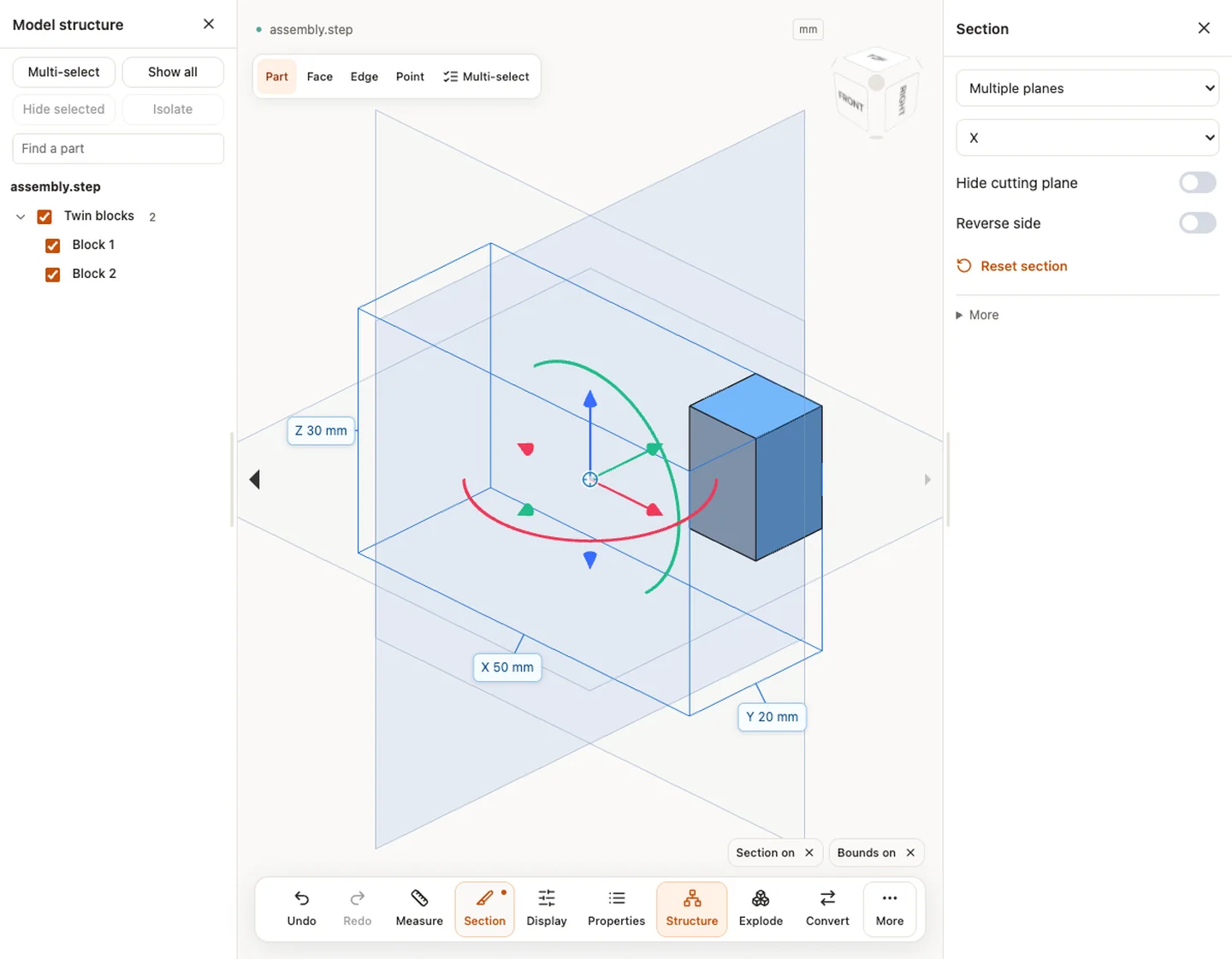
Em Corte, selecione Plano único, Vários planos ou Caixa de corte. Mova as setas ou use posições em Mais. Os modos de plano oferecem eixo, rotação e inversão; vários planos permitem X/Y/Z. Olhar para o corte altera a vista; Centralizar corte altera a posição.
Ocultar plano de corte esconde somente o auxílio, mantendo o corte ativo. Saia do corte ou use o indicador ativo para encerrar. O preenchimento se aplica a malhas fechadas adequadas na vista sólida; furos permanecem abertos. É um corte visual, sem alterar CAD, calcular área de seção ou exportar um novo sólido cortado. As medições usam a geometria original.
8. Explodir a montagem e ajustar a aparência
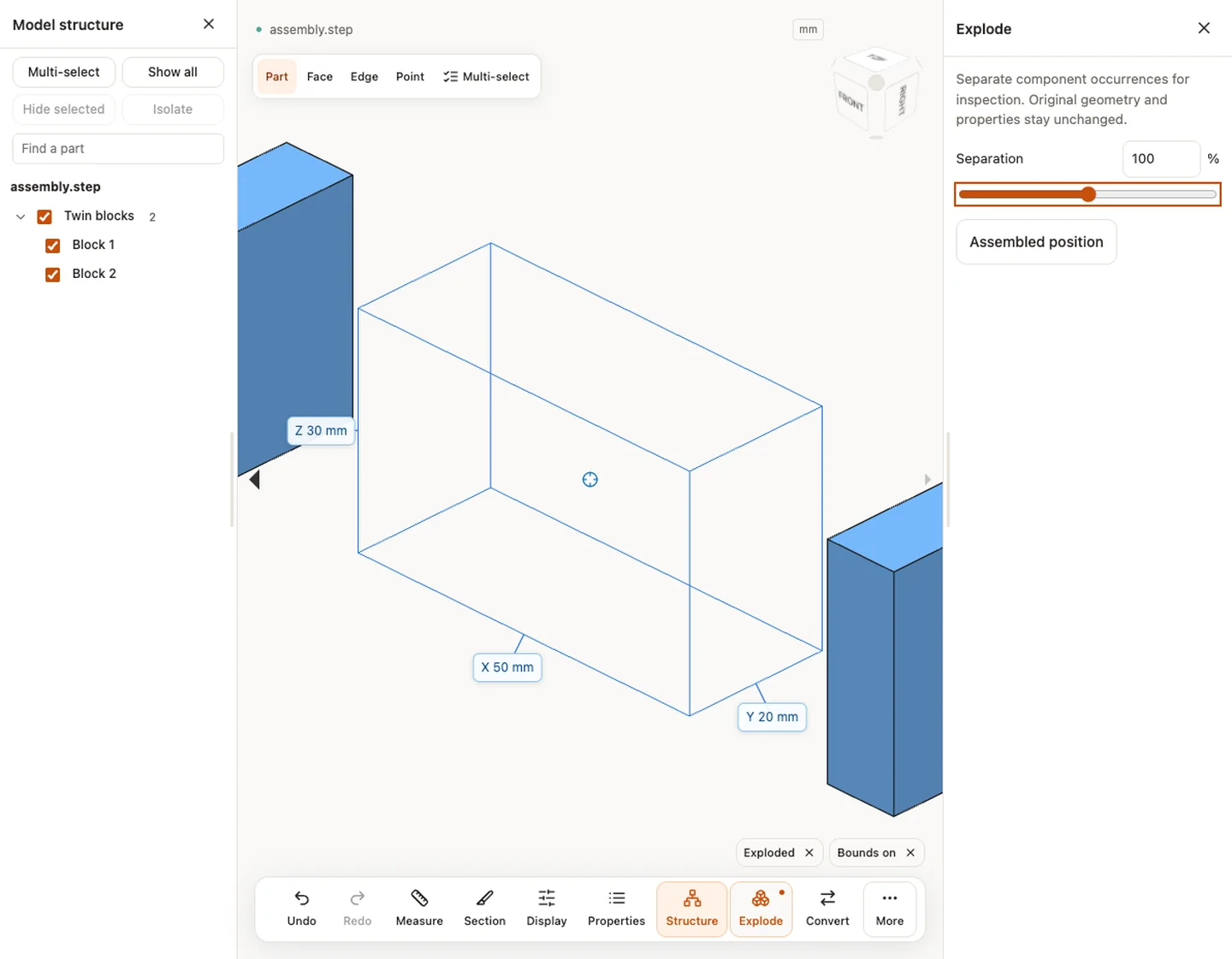
Abra Explodir, aumente a separação e retorne à posição montada. São necessárias pelo menos duas ocorrências visíveis de componentes. O deslocamento é visual; propriedades e medidas continuam referidas à montagem original.
Em Exibição, escolha sombreado, aramado ou transparente, arestas, cor, fundo, rugosidade e iluminação. Aplique cor à seleção ou às peças visíveis. Cores originais restaura a origem e Redefinir exibição restaura ajustes. Use transparência para localizar e geometria real para medir.
9. Colocar uma anotação no modelo
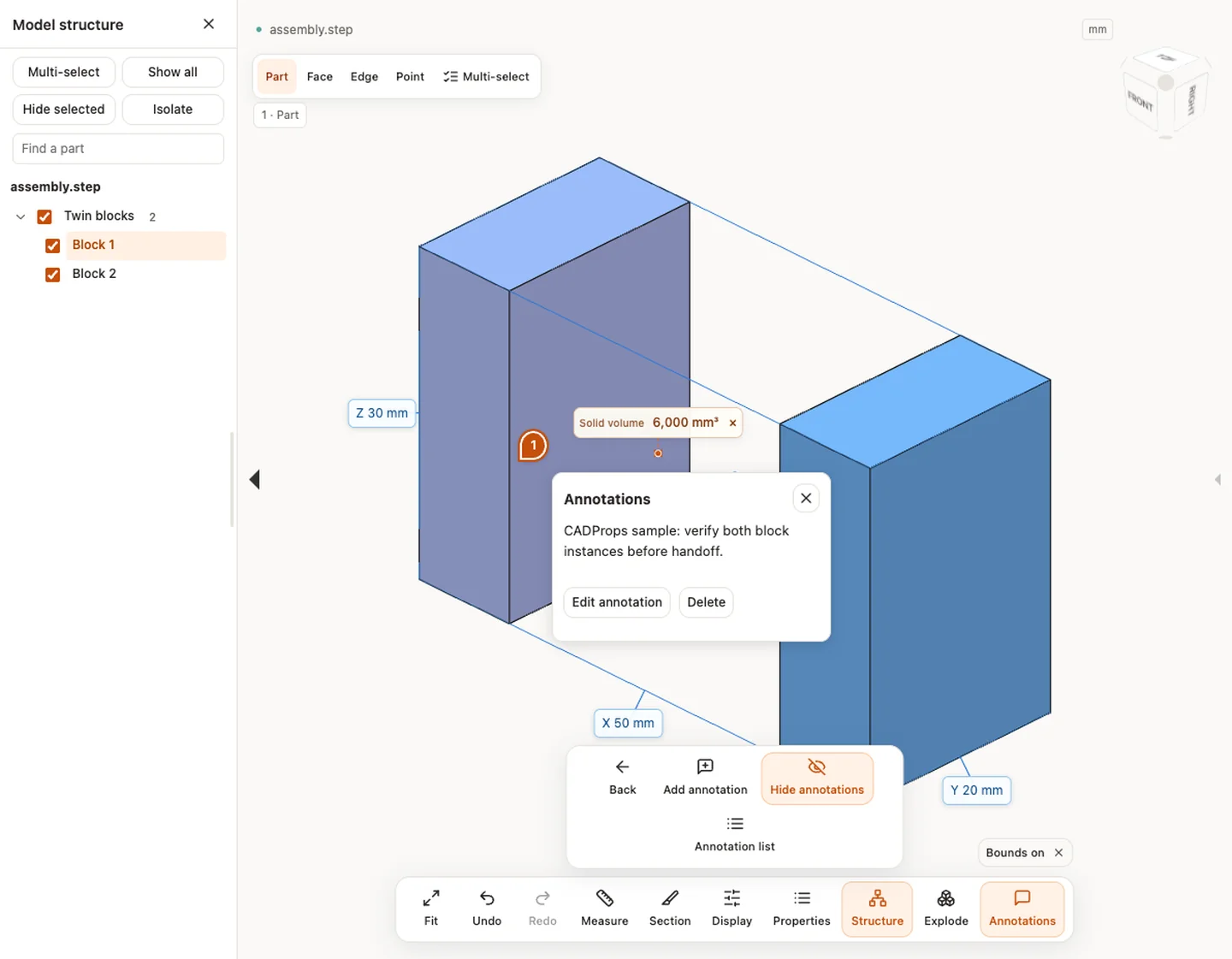
Abra Anotações, adicione, clique numa superfície, escreva e salve. O número recupera a vista armazenada. Localizar a nota pode revelar a peça e desligar o corte. Confirme o local antes de concluir.
Notas locais usam armazenamento do navegador e podem ser perdidas ao limpá-lo. Exportar anotações cria backup JSON, com rascunho retido quando necessário; não há importação JSON. Um novo compartilhamento fixa as notas salvas. Alterações locais posteriores não atualizam links antigos. Consulte o guia de anotações.
10. Baixar uma imagem de revisão
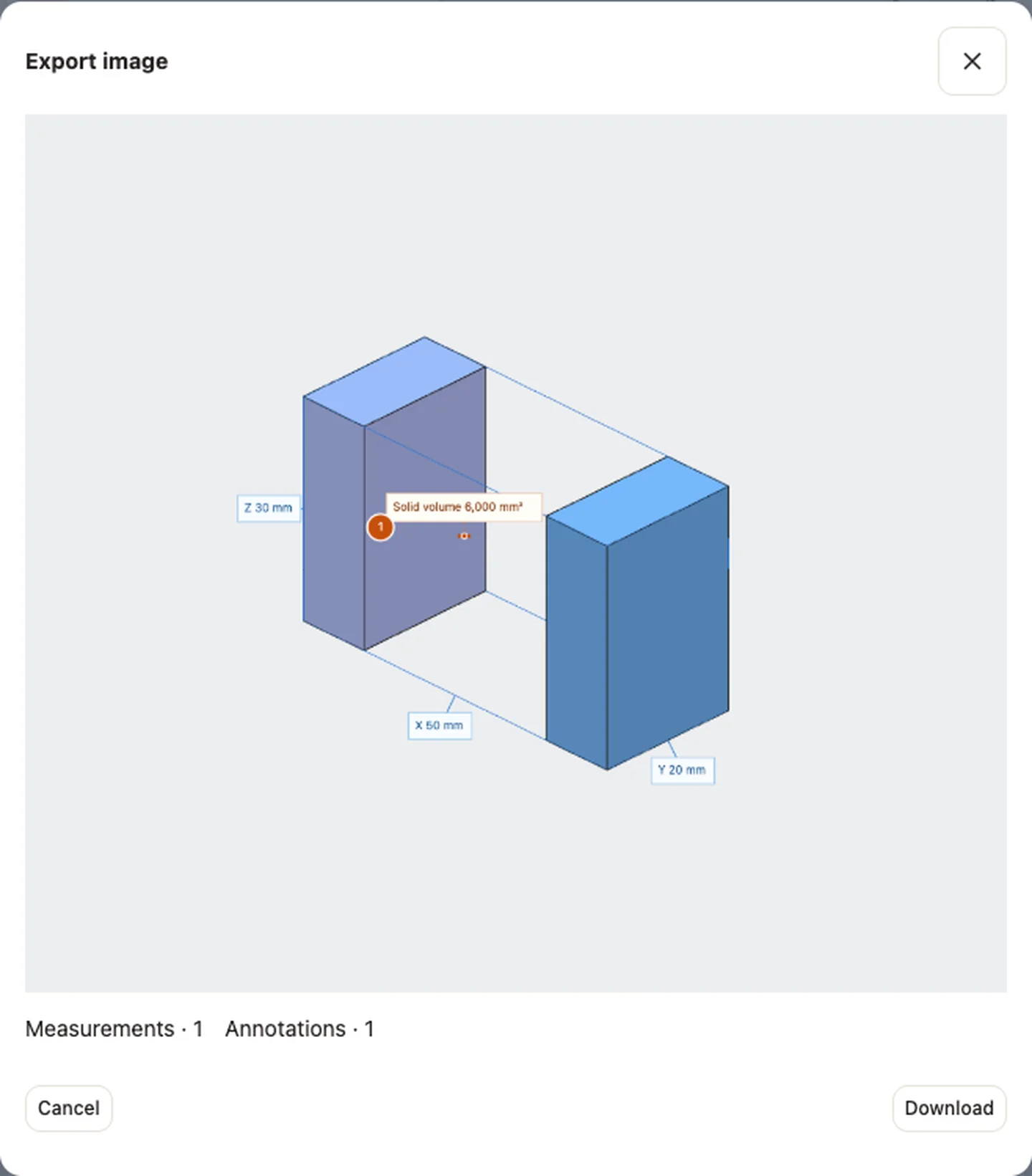
Encerre o modo Medição ou Anotações ativo com Voltar, depois escolha Exportar imagem em Mais. Confira a prévia e baixe cadprops-view.png. Medidas visíveis e números de anotação podem aparecer; confira a visibilidade antes de enviar. PNG é imagem, não conversão CAD, desenho vetorial ou CSV. O download não cria link público do modelo.
11. Comparar versões com coordenadas compatíveis
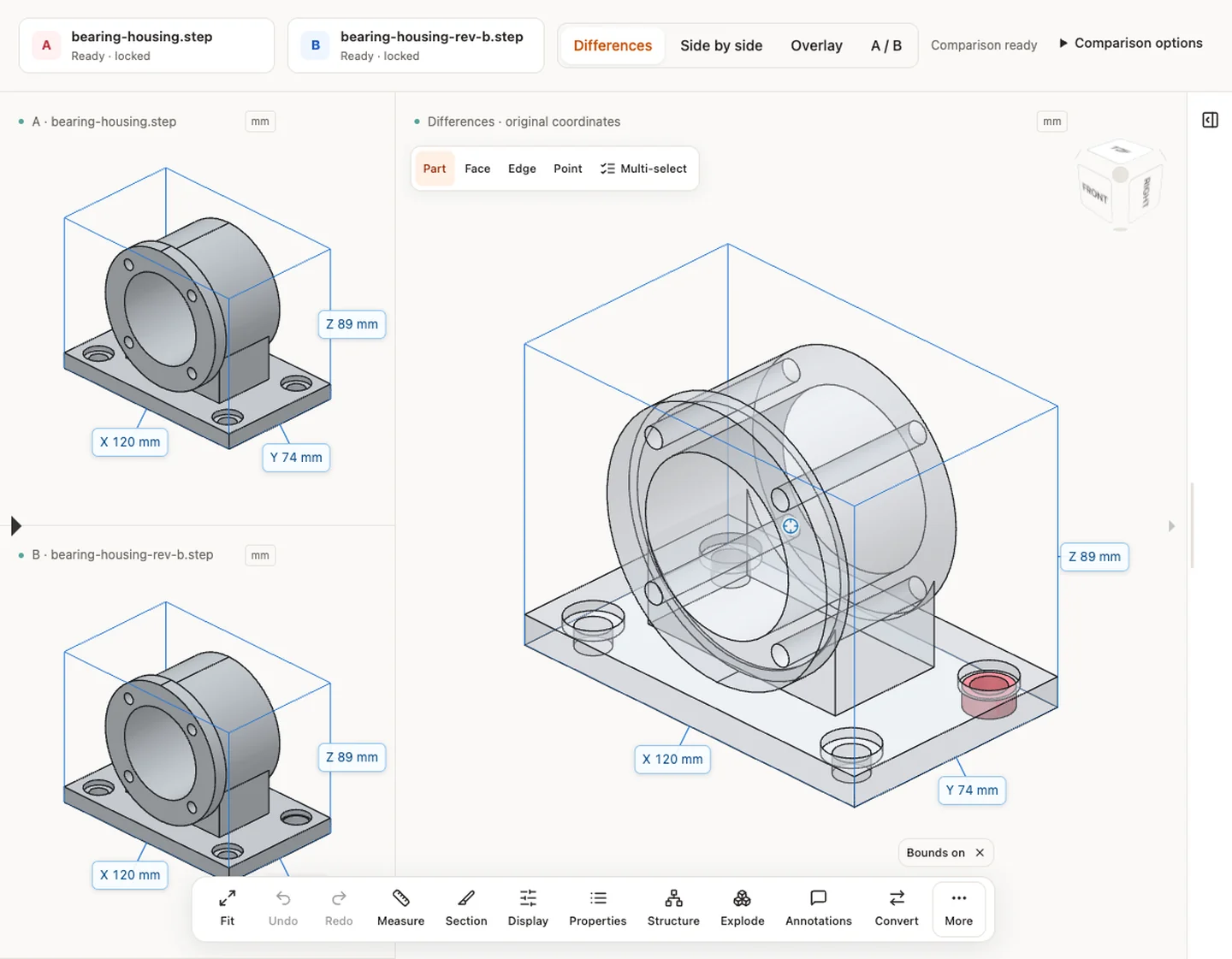
Na ferramenta de comparação, escolha dois arquivos e confirme A/B. Lado a lado separa vistas; Sobreposição combina; A/B alterna. Confira sincronização de câmera e centralização. Centralizar não é registro geométrico automático.
Diferenças sólidas exige sólidos STEP válidos compatíveis e coordenadas comparáveis. Leia volumes adicionado, removido e comum com diagnósticos e tolerância booleana. Se falhar, a comparação visual é outra via. Totais iguais ou sobreposição convincente não provam equivalência de features nem aprovação de fabricação.
12. Conferir o lote linha por linha
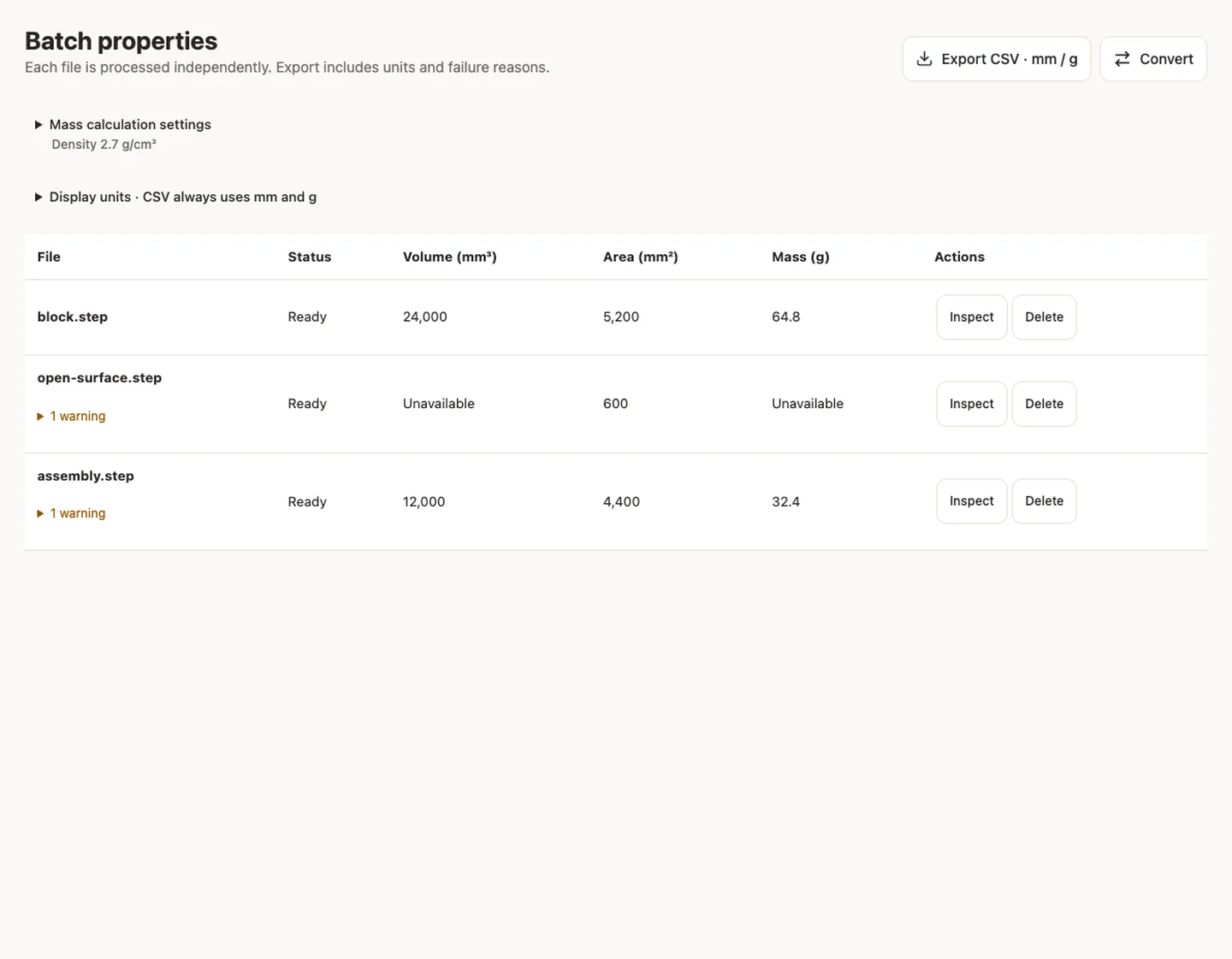
No processamento em lote, selecione arquivos nos limites exibidos. Cada linha tem status e avisos. Inspecione uma linha pronta ou selecione novamente um arquivo que falhou. Falha ou superfície aberta não pode virar silenciosamente volume zero.
Confirme a densidade nas configurações de massa antes de exportar CSV. Uma densidade vale para todo o lote; separe exportações para hipóteses de materiais diferentes. A tabela pode mudar unidades; o CSV permanece em mm e g.
13. Converter e reabrir o resultado
Abra Converter arquivos ou Converter no espaço de trabalho, entre e escolha saída disponível. As opções dependem da origem; renomear extensão não converte. Aguarde sucesso e baixe o arquivo convertido.
Reabra e confira unidades, componentes, dimensões e volume disponível. A malha não preserva B-Rep STEP nem histórico nativo. Guarde original, desenho de referência e saída juntos; use a lista de conversão.
14. Confirmar salvamento e controlar acesso
Resultados de visitante são temporários, normalmente uma hora; siga a expiração exibida. Fechar navegador não exclui arquivos do servidor imediatamente. Login salva a fonte selecionada e derivados elegíveis, não todos os arquivos visitantes. Confira Meus arquivos e status, especialmente com armazenamento cheio.
Um modelo 3D compatível, pronto e salvo permite compartilhar por 7 ou 30 dias, com senha opcional. O destinatário vê um snapshot fixo sem conta, não o CAD original. A prévia pública pode mostrar título e capa sem senha do modelo. Confira antes de criar e revogue acesso quando necessário. Veja etapas de compartilhamento e regras de expiração.
15. Usar controles próprios de desenhos 2D
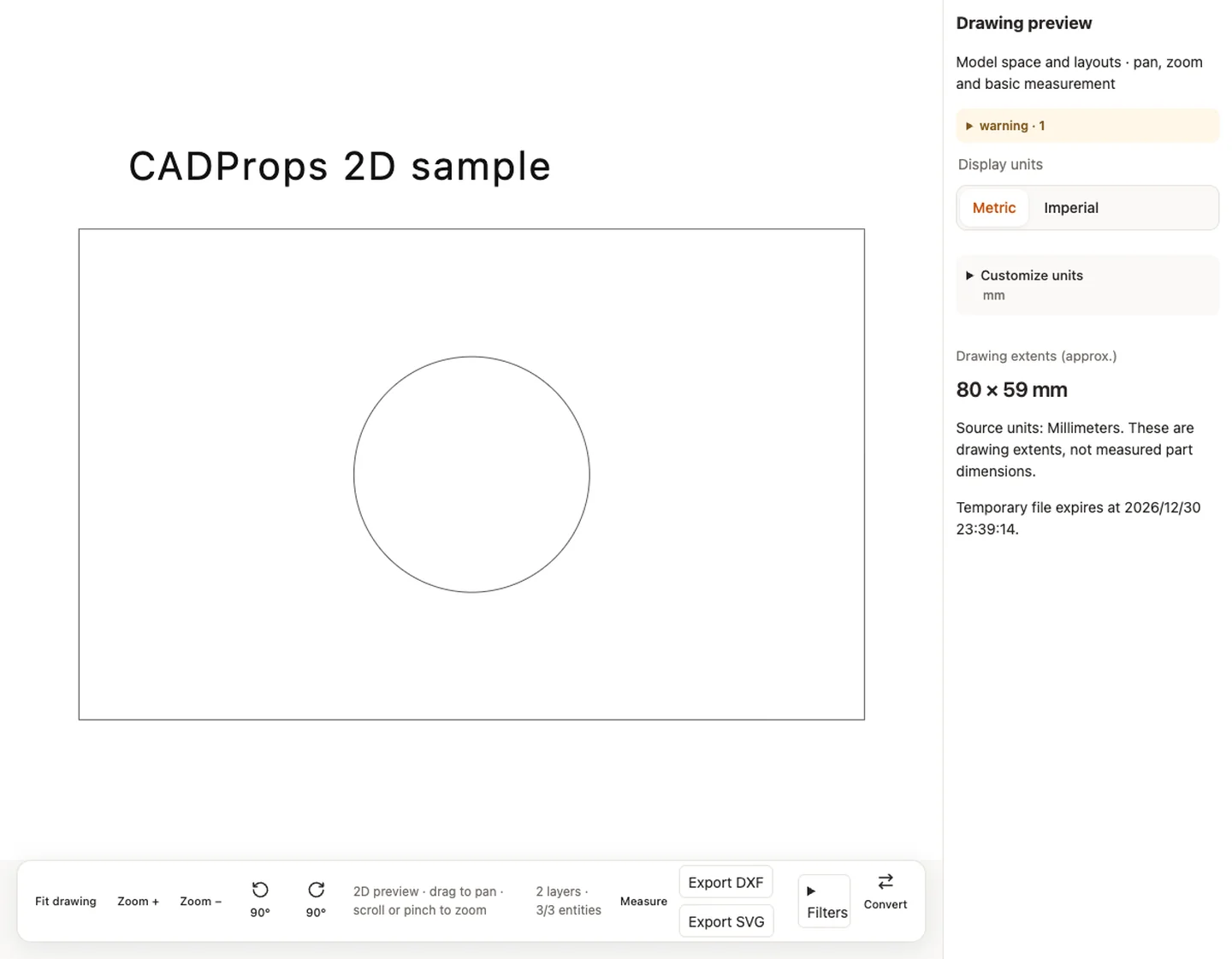
Abra DWG/DXF compatível e confira layout e avisos. Arraste para deslocar, use roda ou pinça para ampliar e Ajustar desenho para recuperar. Uma cena CAD completa compatível oferece camadas e filtros de tipos. Camadas ocultas, desligadas ou congeladas podem explicar geometria ausente.
Escolha Medir e Tipo de medição: distância, horizontal, vertical ou ângulo. Selecionar círculo ou arco oferece raio e diâmetro; selecionar polilinha oferece comprimento e área quando a geometria permite. Confira unidades e indicação aproximada. Uma prévia estática não oferece as mesmas ferramentas de entidades. Depois de selecionar os pontos necessários ou a entidade, clique em Calcular para obter o resultado. Antes de calcular, confira a entidade selecionada. Um contorno sobreposto pode ser escolhido no lugar do círculo; confirme o tipo e não apresente resultado de polilinha como diâmetro. Alguns resultados usam atualmente o rótulo genérico “Distância”; interprete o valor pelo modo selecionado e unidade exibida e registre ambos.
Em cenas editáveis, selecionar entidade oferece Mover à direita, Copiar, Excluir e Desfazer/Refazer compatíveis. São operações 2D limitadas, não modelagem 3D nativa. Exportar DXF exige conteúdo editável compatível; entidades não suportadas podem bloquear enquanto SVG permanece como prévia. Reabra a saída antes de entregar. Não valem volume 3D, explosão ou diferenças sólidas STEP.
Praticar e guardar evidências explicáveis
Abra assembly.step, selecione e isole um bloco, mostre tudo, leia volume total, meça um sólido, exporte os dois CSV, corte a vista, restaure montagem e exporte imagem. Distinga mudanças visuais dos resultados da geometria original.
Para 2D, use deslocamento, zoom, camadas e medições/exportações compatíveis do visualizador de desenhos. Não se aplicam volume 3D, explosão ou comparação booleana STEP. Mantenha formato e base de medição com o resultado.
As imagens são capturas reais da interface inglesa de 2026-10-01, numa aplicação local isolada com STEP e DXF criados por CADProps, sem modelos de clientes. São casos representativos, não garantia universal. Consulte origem e verificação. As explicações foram conferidas com os controles atuais em 2026-10-02.
Artigo original: CADProps · https://www.cadprops.com/pt-br/guides/get-started-with-cadprops/