

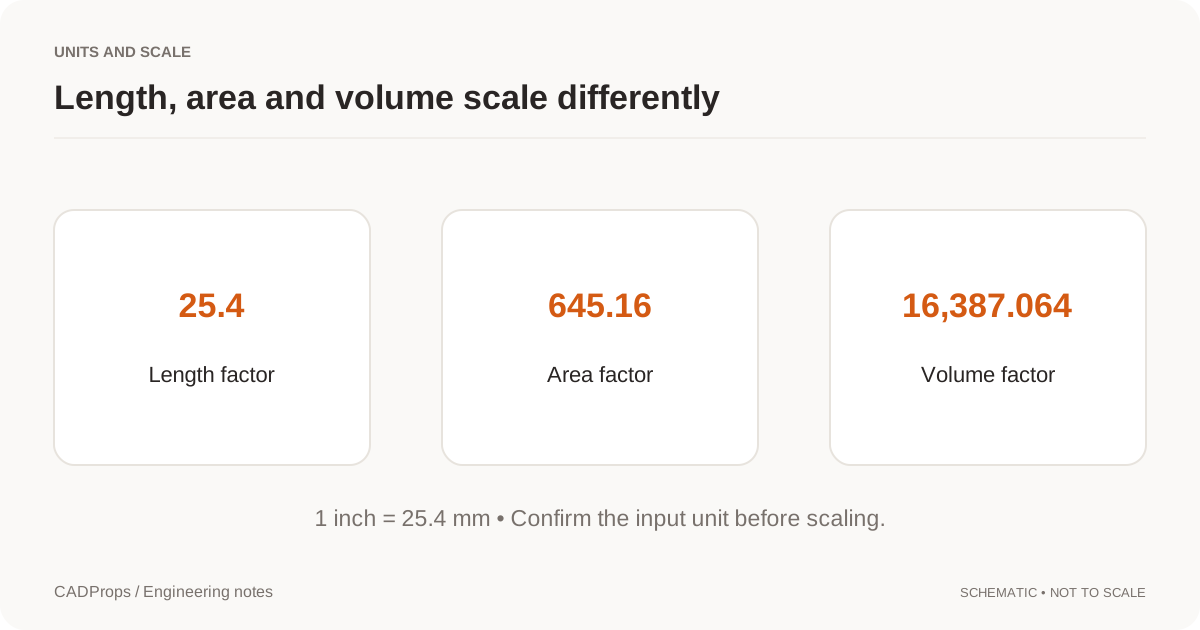
Medir um arquivo STEP online pode significar coisas diferentes. Você pode querer o tamanho geral X/Y/Z, a distância entre duas faces, o diâmetro de um recurso cilíndrico ou uma checagem rápida de que o modelo bate com o desenho.
São medições diferentes. O caminho mais seguro é identificar a pergunta, conferir as unidades do modelo e usar o modo de medição que combina com a tarefa.
Abra o arquivo na ferramenta de cotas STEP quando precisar do tamanho geral ou de medições locais suportadas.
Definir a pergunta da medição
X/Y/Z, distância entre faces, comprimento de aresta e diâmetro respondem perguntas diferentes. Confira escopo, avisos e unidades; selecione depois apenas a geometria necessária e registre o método.
Z global de 80 mm e distância entre faces de montagem de 52 mm podem estar ambos corretos. Outra orientação muda a envoltória axial sem mudar a peça. Uma dimensão nominal não define tolerância.
Salvar resultados verificáveis
Exporte propriedades CSV e confira unidades das colunas, escopo e valores indisponíveis. Medições locais não viram automaticamente todas as propriedades CSV. Use os casos de polegadas, superfície aberta e instâncias para essas verificações. Compare revisões com coordenadas e métodos iguais; massa precisa de densidade.
Comece pelas cotas gerais
A checagem de bom senso mais rápida é a caixa envolvente alinhada aos eixos.
Ela mostra até onde a geometria incluída se estende nos eixos X, Y e Z atuais. Num bloco alinhado aos eixos, esses números podem parecer comprimento, largura e altura conhecidos.
Numa peça girada, a mesma geometria física pode produzir extensões X e Y diferentes. Por isso uma caixa STEP não é automaticamente a menor caixa possível nem o tamanho certo do bruto de usinagem. O sistema de coordenadas faz parte da medição.
Confira as unidades antes de medir qualquer outra coisa
Uma medição só serve se a escala estiver correta.
Use uma cota que você já conhece pelo desenho, pela especificação ou por quem enviou o arquivo. Compare o valor esperado com o resultado do visualizador.
Se uma peça que deveria ter 50 mm aparece perto de 1.270 mm, a razão é 25,4. Isso sugere com força um problema de interpretação polegada/milímetro e deve ser investigado antes de outros cálculos. O tamanho na tela não é prova. Ajustar a vista muda a câmera, não a geometria física.
Cotas de envoltória e distâncias locais são diferentes
Uma envoltória geral responde a quanto espaço o modelo ocupa ao longo desses eixos.
Uma distância local responde a qual é a separação entre as posições geométricas escolhidas.
As respostas podem ser bem diferentes. Por exemplo, o tamanho Z geral de uma carcaça pode ser 80 mm e a distância entre duas faces de fixação, 52 mm. Nenhum dos valores está errado; eles descrevem geometrias diferentes. Registre o modo de medição junto com o resultado.
Use a geometria CAD quando o recurso importa
Uma vista 3D sombreada em geral é desenhada a partir de triângulos. O STEP por baixo também pode conter faces B-Rep, arestas e geometria analítica.
Quando houver suporte, use a geometria CAD para medições de engenharia, como o comprimento de uma aresta ou o diâmetro de um cilindro. Uma distância ponto a ponto na malha de exibição serve para uma checagem rápida, mas deve ser rotulada conforme o método. Mais casas decimais não melhoram uma medição que veio de uma representação de tela aproximada.
O diâmetro de um furo não é um círculo na tela
Quando uma face cilíndrica é reconhecida na geometria CAD, o raio ou o diâmetro pode sair da representação de origem. Isso é diferente de estimar um diâmetro num recorte de tela ou de ajustar um círculo a triângulos grosseiros. Em recursos importantes, confirme que a ferramenta identificou a geometria pretendida. Nem toda aresta de aparência circular representa a mesma coisa.
Uma medição não define tolerância
Um visualizador STEP pode informar que duas faces modeladas estão a 20,000 mm. Ele não infere que a tolerância de fabricação é de mais ou menos 0,01 mm, a menos que esse requisito esteja explícito na especificação de controle ou na definição baseada no modelo.
| Grandeza | Significado |
|---|---|
| Cota modelada | Geometria atual no arquivo |
| Resultado da medição | O que a ferramenta escolhida calculou |
| Tolerância de fabricação | Variação permitida pelo requisito de engenharia |
Um resultado de medição é uma evidência sobre o modelo, não um critério automático de aceitação.
Montagens precisam de um alcance claro
Numa montagem STEP, decida se a medição cobre a montagem carregada inteira ou um só componente. Componentes ausentes podem deixar a envoltória pequena demais. Um corpo estranho ou um componente fora do lugar podem deixá-la grande demais. Antes de registrar cotas, veja a lista de componentes e os avisos.
Uma nota útil: montagem STEP rev. B; alcance carregado completo; coordenadas de origem; extensões gerais 420 x 265 x 190 mm. Isso diz muito mais do que uma captura com três números.
Como as cotas se ligam a volume e massa
As cotas gerais servem para checagens de bom senso, mas não multiplique a caixa envolvente para estimar o volume real da peça, a menos que a peça preencha de fato a caixa. Furos, bolsões, superfícies curvas e recortes reduzem o volume de material.
Para o volume sólido real, use o fluxo de volume do STEP. Para a massa, multiplique um volume sólido válido por uma densidade de material adequada. Essa densidade é confirmada por você; um nome de arquivo ou uma cor não certificam o material. A área das faces é outra grandeza: veja área a partir do arquivo CAD.
Compare revisões com o mesmo método
Se estiver comparando duas versões, use o mesmo sistema de coordenadas, o mesmo alcance de corpo ou montagem, as mesmas unidades, o mesmo modo de medição e a mesma geometria selecionada. Senão, uma diferença pode vir da orientação ou da seleção, e não de uma mudança de projeto.
Um fluxo de medição STEP repetível
- Abrir o arquivo STEP ou STP.
- Confirmar a peça ou a montagem esperada.
- Conferir as unidades com uma cota conhecida.
- Registrar as extensões gerais X/Y/Z.
- Usar medições locais só no recurso de que você realmente precisa.
- Guardar o método e o alcance junto com o valor.
- Usar o desenho ou a especificação para decisões de tolerância.
Um bom fluxo de medição não tenta fazer um único número responder a toda pergunta de engenharia. Ele deixa explícito o significado de cada número.
Fluxo verificado
X/Y/Z são a envoltória alinhada aos eixos da origem, não uma distância local nem o menor bloco de matéria-prima. Selecione faces, arestas ou pontos com recursos suportados e registre método e unidades. Baixe o CSV de propriedades e confira cabeçalhos e indisponíveis. Volume não é X×Y×Z; massa precisa de densidade.
Abra o original na ferramenta correspondente. Espere o modelo e confira unidades, componentes e avisos em Properties. Compare uma dimensão conhecida, use só medições locais necessárias e preserve original, escopo e método.
Arquivos são processados no servidor. É possível visualizar sem conta; entre para converter. O suporte depende da versão e geometria. Peças ausentes limitam resultados ao escopo carregado. Volume confiável exige geometria fechada válida e massa uma densidade confirmada. A inspeção não certifica fabricação nem reconstrói o histórico nativo.
Reproduzir o resultado observado
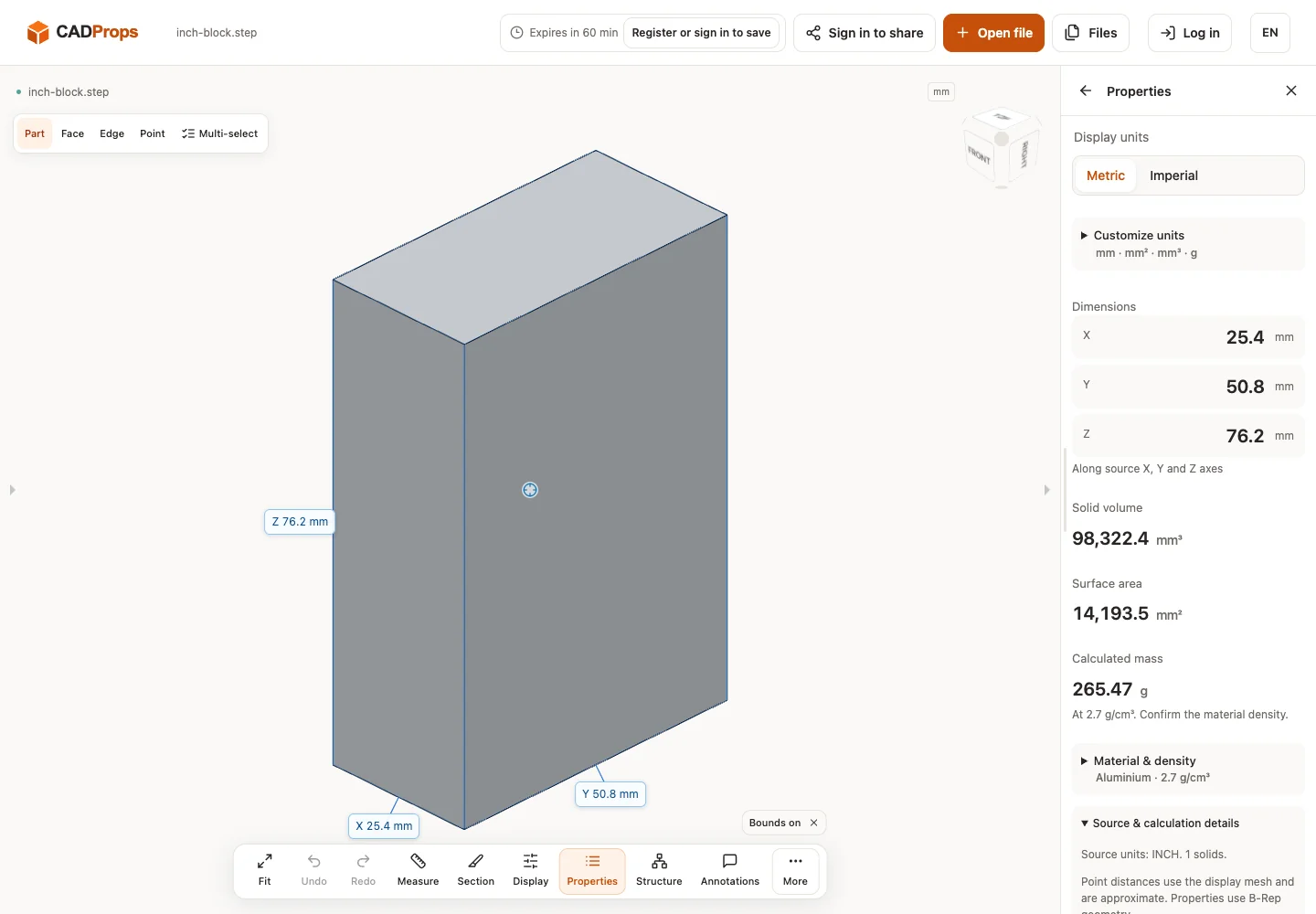
Use o bloco em polegadas para unidades, a superfície aberta para volume indisponível e instâncias repetidas para o escopo incluído. Dimensões gerais e CSV diferem de medir faces, arestas ou pontos locais. Os três ensaios registrados usaram a fila local normal.
25.4 × 50.8 × 76.2 mm · 600 mm² · 12000 mm³
Abrir a ferramenta · Precisão · Privacidade · Todos os guias
Escolher entre sete modos de medição
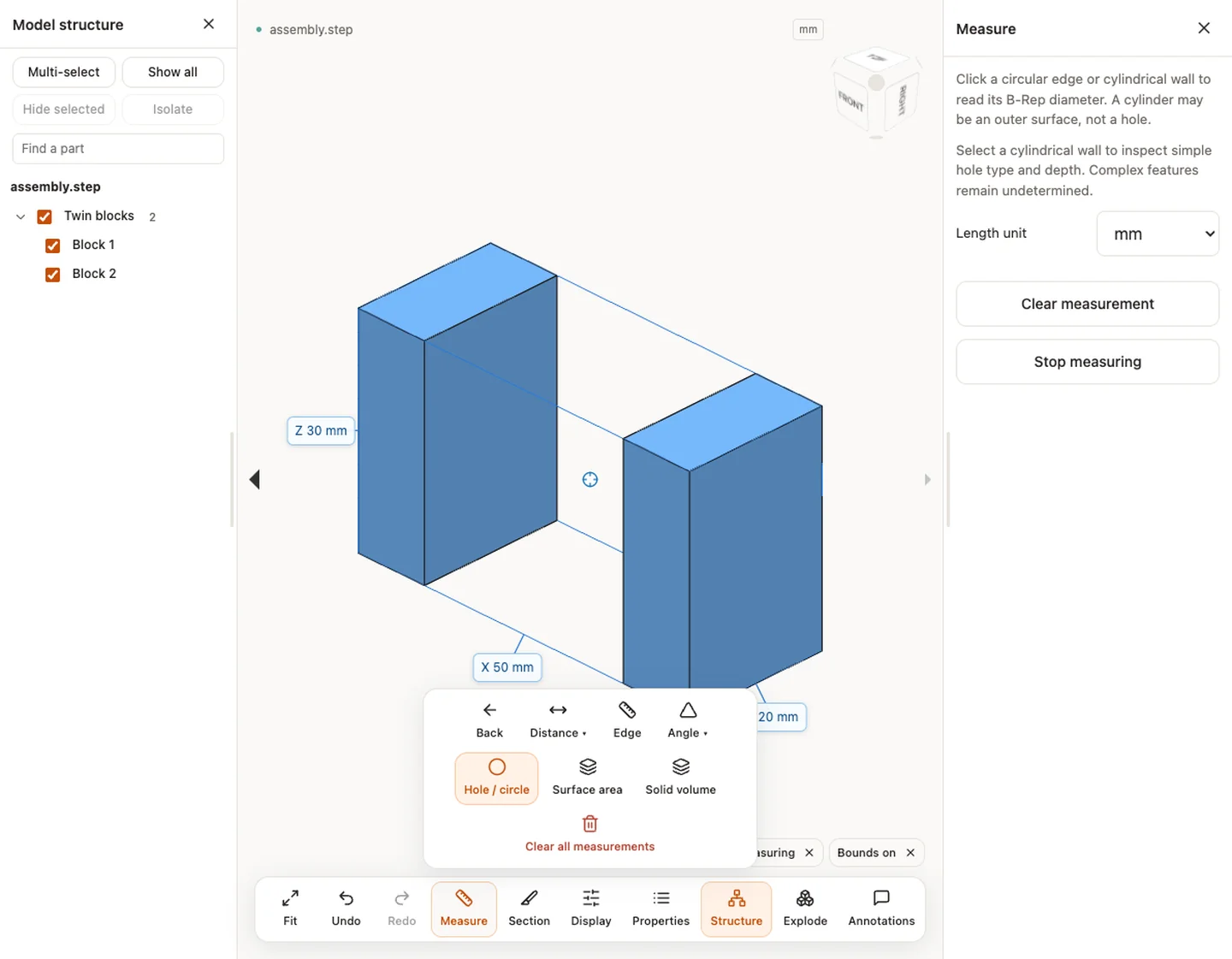
Abra Medir, selecione o modo e siga a instrução de seleção. Modos B-Rep exigem geometria CAD processada; uma malha triangular sozinha não oferece todos.
| Modo | Seleção e resultado | Verificação |
|---|---|---|
| Dois pontos | Clique dois pontos, leia distância e componentes X/Y/Z | Seleção da malha é aproximada |
| Distância entre faces | Selecione duas faces planas | Planos estendidos, não distância mínima das bordas recortadas |
| Aresta | Selecione aresta CAD, leia comprimento | Confirme a aresta pretendida |
| Ângulo | Selecione duas faces planas | Ângulo de planos não é tolerância do desenho |
| Furo / círculo | Selecione aresta circular ou parede cilíndrica | Pode ser superfície externa; profundidade simples às vezes disponível, casos complexos indeterminados |
| Área superficial | Selecione face B-Rep | Área local difere da total |
| Volume sólido | Selecione sólido B-Rep fechado | Um sólido difere do total da montagem |
Confira a lista numerada. Arraste uma etiqueta, exclua uma medição errada ou limpe a lista. Voltar encerra a medição. Mais casas decimais não melhoram uma seleção aproximada.
Exportar os dois CSV separadamente
Para propriedades globais, abra Arquivos como visitante, ou Mais ao lado após login, e escolha Exportar CSV · mm / g. Use Exportar CSV · mm / g para propriedades globais e Baixar CSV na lista para medições locais. O relatório de propriedades não recebe automaticamente as medições locais.
O CSV de medição contém kind, value, unit, precision, basis, part e componentes dos pontos. Usa mm, deg, mm² ou mm³ independentemente da exibição. basis distingue malha e B-Rep. exact descreve o cálculo geométrico, não certificação de engenharia. Reabra os relatórios, confira unidades e escopo e não substitua valores indisponíveis por zero.
Como usar CADProps: visualizar, medir, cortar, comparar e salvar
Para visualizar peças e montagens com rapidez, veja Visualização CAD rápida com CADProps (em inglês), com modelos reais e tempos de carregamento.
Artigo original: CADProps · https://www.cadprops.com/pt-br/guides/measure-step-file/