

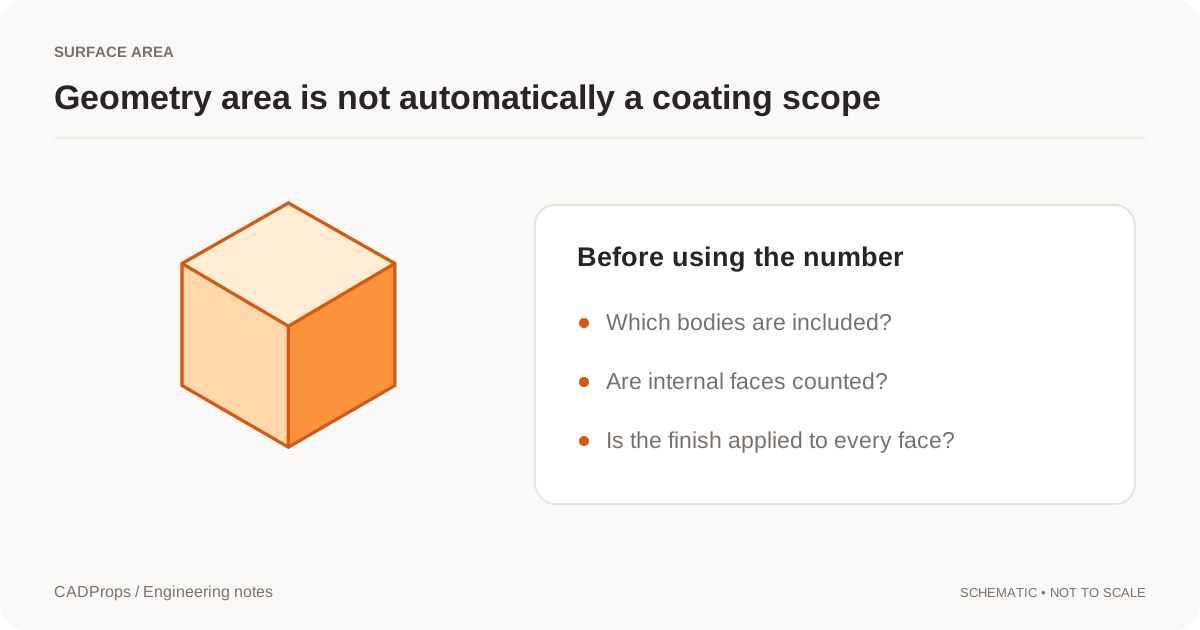
Um arquivo STEP pode fornecer a área geométrica das faces que representa. Esse número é útil para relatórios de engenharia, trabalho de comparação e como entrada de algumas estimativas de fabricação.
Mas a área total de superfície CAD não é automaticamente a mesma área pintável, galvanizável, jateável ou de outro processo.
Use a calculadora de área STEP para o resultado geométrico e defina quais faces e corpos esse resultado representa de fato.
O que a área de superfície STEP significa
Um cálculo de área CAD soma as áreas das faces B-Rep selecionadas.
Para um bloco retangular simples de 20 x 30 x 40 mm, a área externa é:
2 x (20x30 + 20x40 + 30x40) = 5.200 mm2
Peças reais acrescentam complexidade.
Furos contribuem com área de parede. Bolsões acrescentam fundo e paredes laterais. Cavidades internas têm superfícies. Modelos com vários corpos e montagens somam as áreas da geometria incluída.
O número só tem sentido quando o alcance está claro.
A área pode existir quando o volume não existe
Uma casca aberta pode ter faces perfeitamente mensuráveis mesmo sem definir um volume sólido fechado.
Esta combinação é possível:
- área de superfície: disponível;
- volume sólido: indisponível.
Isso não é automaticamente uma contradição.
Muitas vezes diz que o leitor tem geometria de superfície utilizável, mas não um sólido fechado adequado para integrar o volume. O volume fechado está em calcular o volume do STEP.
Use as faces CAD, e não a malha de exibição, quando for possível
Um visualizador 3D em geral tessela superfícies CAD curvas em triângulos para renderizar.
A malha de exibição e a geometria CAD de origem são representações diferentes.
Quando um B-Rep STEP está disponível, a área deve vir do caminho da geometria CAD, e não de quão fina a tesselação de exibição ficou.
As ferramentas BRepGProp do Open CASCADE calculam propriedades de superfície para geometria B-Rep. Documentação BRepGProp.
Se uma área vier de uma malha, rotule-a como aproximação, em vez de apresentá-la como o resultado da superfície CAD original.
Confira as unidades de área à parte das unidades de comprimento
Conversões de área usam fatores ao quadrado.
| De | Para | Conversão |
|---|---|---|
| mm2 | cm2 | dividir por 100 |
| cm2 | mm2 | multiplicar por 100 |
| mm2 | m2 | dividir por 1.000.000 |
Uma mudança de 10 vezes na escala linear cria uma mudança de 100 vezes na área.
Um erro de comprimento polegada/mm de 25,4 vezes cria um erro de área muito maior, porque o fator é elevado ao quadrado.
Sempre confira uma dimensão linear conhecida antes de confiar numa área derivada. As cotas estão em medir um arquivo STEP.
Defina quais faces entram
Para geometria de engenharia, você pode querer cada face do corpo selecionado.
Para fabricação, a área relevante pode ser outra.
Um processo de revestimento pode excluir faces de contato, faces mascaradas, cavidades internas inacessíveis, regiões roscadas e faces cobertas por outro componente.
Um processo de galvanização pode incluir superfícies internas que outro acabamento exclui.
Não peça a um núcleo de geometria que infira a intenção do processo de fabricação.
Mantenha a área geométrica bruta separada da regra de processo que a modifica.
Montagens criam outra decisão de alcance
Para montagens, decida se você precisa:
- da soma das áreas de todas as instâncias de componente;
- da área de peça única por número de peça;
- da área de componentes selecionados;
- da área externa exposta do objeto montado.
Não são o mesmo cálculo.
Dois componentes em contato podem ter cada um a área de face completa, mesmo que as faces de contato não fiquem expostas no produto montado.
Declare a interpretação antes de usar o número para custo ou estimativa de material.
Estado oculto de exibição não é necessariamente o alcance do cálculo
Ocultar um componente no visualizador em geral muda a exibição. Isso não deve redefinir em silêncio um total de propriedade de engenharia, a menos que a ferramenta diga de forma explícita que a visibilidade controla o alcance da medição.
Use o alcance de corpo ou componente selecionado quando estiver disponível e registre essa seleção com o resultado.
Área de superfície não é volume nem massa
Área de superfície mede faces.
Volume mede espaço fechado.
Massa exige volume válido mais densidade do material. A densidade é uma entrada que você confirma.
Duas peças podem ter volume parecido e área muito diferente por causa de aletas, furos, nervuras ou bolsões profundos.
Escolha a propriedade que combina com a pergunta, em vez de usar o número mais fácil de obter. Para massa, a tela é a calculadora de massa, depois que o volume for confiável.
Um fluxo prático de área STEP
- Abrir o arquivo STEP e confirmar o modelo esperado.
- Conferir uma dimensão conhecida e as unidades.
- Selecionar o corpo, a peça ou o alcance de montagem pretendido.
- Calcular a área a partir da geometria CAD.
- Registrar se faces internas e instâncias repetidas estão incluídas.
- Manter exclusões específicas de processo separadas.
- Salvar unidades, revisão e avisos com o resultado.
Um número de área se torna útil quando outra pessoa consegue dizer exatamente qual geometria ele descreve.
Artigo original: CADProps · https://www.cadprops.com/pt-br/guides/surface-area-from-cad-file/