

Um arquivo STEP pode conter geometria suficiente para calcular o volume físico de uma peça. A condição importante é que a geometria selecionada defina um sólido fechado utilizável.
Um modelo pode parecer sólido na tela e ainda conter cascas abertas ou superfícies desconectadas. Renderização e cálculo de volume têm requisitos diferentes.
Use a calculadora de volume STEP para o número e as checagens abaixo para decidir se esse número significa alguma coisa.
O que o volume STEP mede
O volume sólido é o espaço tridimensional fechado representado pelo sólido ou pelos sólidos CAD selecionados.
Não é o mesmo que o volume da caixa envolvente do modelo.
Suponha que o modelo caiba numa caixa de 100 x 60 x 20 mm. O volume da caixa é 120.000 mm3. Um suporte dentro dessa caixa pode ter furos, bolsões e grandes regiões vazias, então o volume sólido real pode ser bem menor.
Para material e massa, use o resultado sólido baseado na geometria, não a envoltória.
Confirme que a geometria selecionada é um sólido válido
Antes de confiar no volume, inspecione o estado do modelo.
Perguntas úteis:
- Os corpos esperados foram carregados?
- São sólidos, cascas ou superfícies?
- A montagem está completa?
- Há avisos de geometria?
- A ferramenta de propriedades mede o corpo pretendido ou o modelo carregado inteiro?
A documentação BRepGProp do Open CASCADE observa que as rotinas de volume dependem de pré-condições geométricas, como fronteiras fechadas adequadas e orientação consistente. Documentação BRepGProp.
Se as pré-condições não forem atendidas, o resultado certo pode ser indisponível, e não zero.
Confira as unidades antes de converter o resultado
As unidades de volume são cúbicas, então erros de unidade crescem muito depressa.
| De | Para | Fator |
|---|---|---|
| mm3 | cm3 | dividir por 1.000 |
| cm3 | mm3 | multiplicar por 1.000 |
| mm3 | m3 | dividir por 1.000.000.000 |
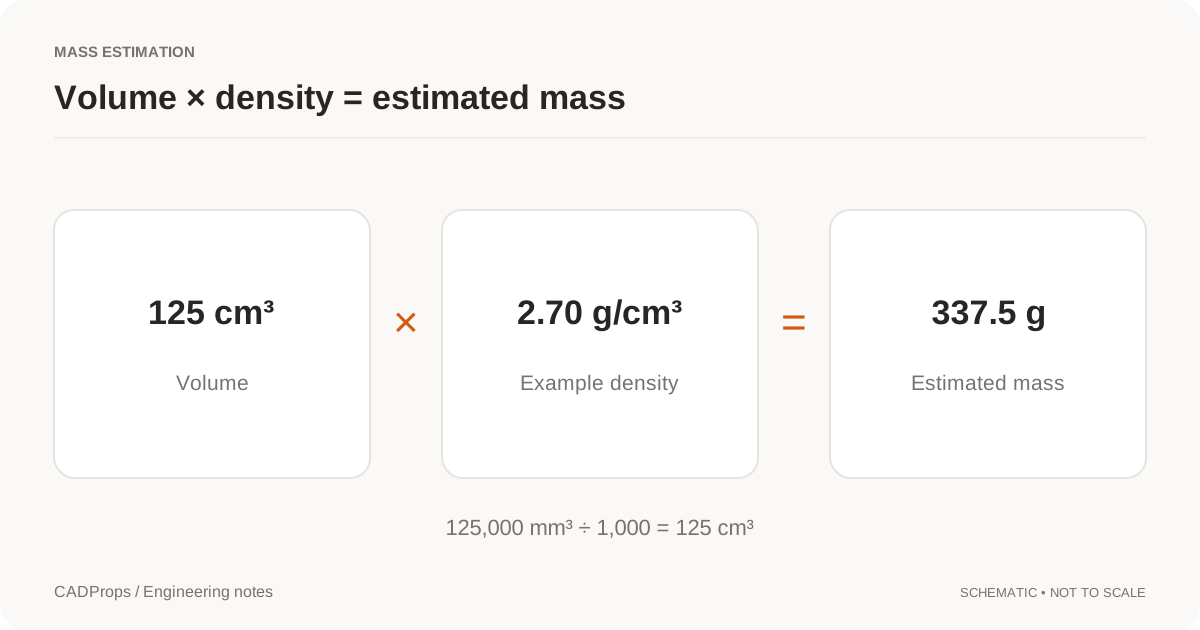
Por exemplo, 125.000 mm3 equivalem a 125 cm3.
Não aplique um fator linear direto ao volume. Um fator de comprimento é elevado ao cubo na conversão de unidades cúbicas.
Antes de usar o volume, confira uma dimensão linear conhecida no modelo. O fluxo de cotas está em medir um arquivo STEP.
Decida se precisa de um corpo ou do modelo inteiro
Um arquivo STEP pode conter um sólido, vários corpos ou uma montagem.
O alcance certo depende da tarefa.
Numa peça com vários corpos, decida se cada sólido representa material que entra no total.
Numa montagem, instâncias repetidas de componente em geral contribuem de novo para os totais comuns de propriedade. Componentes ausentes deixam o total incompleto.
Mantenha esse alcance ao lado do resultado.
Um registro útil pode dizer: montagem da carcaça; 12 instâncias resolvidas; volume 846.320 mm3; nenhum componente ausente informado.
Isso é muito mais útil do que um número isolado.
Não substitua pelo volume da caixa envolvente
Multiplicar X × Y × Z dá o volume da envoltória alinhada aos eixos, não o material da peça.
O volume da caixa pode servir para embalagem, conversa grosseira de bruto ou checagem de bom senso. Ele não deve substituir em silêncio um cálculo de volume sólido que falhou.
Se o resultado sólido estiver indisponível, informe o motivo. Zero e indisponível significam coisas diferentes. Causas comuns: cascas abertas, superfícies separadas não fechadas, topologia inválida, alcance selecionado errado, componentes de montagem ausentes, representação não suportada e falha no processamento da geometria.
Use o volume para a massa só depois de confiar na geometria
Para um material homogêneo:
massa = volume × densidade
As unidades precisam ser compatíveis.
Por exemplo, se o volume é 125 cm3 e a densidade suposta é 2,70 g/cm3, a massa estimada é 337,5 g.
O cálculo é direto. As premissas de engenharia não são.
A densidade deve vir da especificação do material pretendido ou de outra fonte adequada. Uma cor ou um nome de arquivo não bastam para certificar o material. A tela de massa é a calculadora de massa.
Sobreposição de montagem e união física são perguntas diferentes
Totais comuns de propriedade de montagem podem somar o volume das instâncias de componente.
Se dois sólidos se sobrepõem geometricamente, somar os volumes independentes pode contar a sobreposição duas vezes. Isso é diferente de calcular o volume de uma união booleana.
Saiba qual interpretação o processo precisa.
Para uma revisão padrão de montagem, totais por componente podem ser adequados. Para uma forma física fundida, um cálculo de união separado é outra operação.
Faça uma checagem de bom senso
Compare o volume com o tamanho físico aproximado.
Um suporte usinado pequeno não deveria ter o volume de uma sala. Uma carcaça grande não deveria ter o volume de um grão de areia.
Isso não substitui a validação da geometria, mas pega erros de unidade e de seleção depressa.
Registre o bastante para reproduzir o cálculo
Guarde nome ou revisão do arquivo, corpo ou alcance de montagem selecionado, unidades, valor do volume, estado da geometria, avisos e método de cálculo.
Ao comparar revisões, use o mesmo alcance e as mesmas unidades nos dois modelos. A área das faces, quando o volume não existe, é outro resultado: veja área a partir do arquivo CAD.
Um fluxo prático de volume STEP
- Abrir o arquivo STEP.
- Confirmar os corpos esperados e se a montagem está completa.
- Conferir uma dimensão conhecida.
- Ver se a geometria pretendida é um sólido válido.
- Calcular o volume a partir da geometria CAD.
- Manter indisponível separado de zero.
- Aplicar densidade só depois de confiar no volume.
- Salvar o resultado com alcance e unidades.
Essa é a diferença entre obter um número e obter um resultado de volume que outro engenheiro consegue usar de verdade.
Artigo original: CADProps · https://www.cadprops.com/pt-br/guides/calculate-step-volume/