

Um arquivo STEP é um modelo CAD 3D escrito no formato de intercâmbio neutro definido pela ISO 10303. Ele costuma chegar como .step ou .stp e permite passar uma peça ou uma montagem entre sistemas de CAD, CAM e orçamento que não compartilham um formato nativo. Para ver o conteúdo, você não precisa do programa que o criou, apenas de um leitor STEP: abra-o no visualizador STEP, confira as unidades e os sólidos carregados e meça uma cota que você já conhece.
As duas extensões são o mesmo formato. Renomear .stp para .step não altera nada dentro do arquivo; o guia STEP e STP: qual a diferença traz os detalhes.
O que há dentro de um arquivo STEP
A maioria dos arquivos STEP usa a codificação em texto claro definida na ISO 10303-21, chamada de Part 21. A Biblioteca do Congresso a descreve como uma estrutura de intercâmbio em texto simples para dados de produto que seguem um esquema EXPRESS. STEP-file, ISO 10303-21. Por ser texto, você pode abrir uma cópia em um editor de texto e ver que tipo de arquivo tem antes de carregar a geometria.
Um arquivo Part 21 tem uma estrutura fácil de reconhecer:
ISO-10303-21;
HEADER;
FILE_DESCRIPTION(...);
FILE_NAME('bracket.step','2026-09-30T10:12:00',...);
FILE_SCHEMA(('AUTOMOTIVE_DESIGN'));
ENDSEC;
DATA;
#10=CARTESIAN_POINT('',(0.,0.,0.));
...
ENDSEC;
END-ISO-10303-21;
- Primeira linha. Um arquivo Part 21 de verdade começa com
ISO-10303-21;. Se for outra coisa, o arquivo provavelmente foi renomeado de outro formato, e um leitor STEP não consegue corrigir isso. - FILE_NAME. Costuma registrar o nome original, um carimbo de data e hora e, muitas vezes, o sistema que exportou. Ajuda quando é preciso pedir uma exportação mais nova.
- FILE_SCHEMA. Indica o protocolo de aplicação que o exportador usou.
- Seção DATA. Instâncias de entidades numeradas (
#10=...) que descrevem a geometria, a topologia, a estrutura do produto e os atributos que o exportador incluiu.
O nome do esquema mostra qual protocolo esperar:
FILE_SCHEMA contém |
Protocolo de aplicação |
|---|---|
CONFIG_CONTROL_DESIGN |
AP203 (primeira edição) |
AP203_CONFIGURATION_CONTROLLED_3D_DESIGN_OF_MECHANICAL_PARTS_AND_ASSEMBLIES_MIM_LF |
AP203 segunda edição |
AUTOMOTIVE_DESIGN |
AP214 |
AP242_MANAGED_MODEL_BASED_3D_ENGINEERING_MIM_LF |
AP242 |
Para saber o que cada protocolo pode carregar e qual pedir, leia AP203, AP214 e AP242. Não edite o cabeçalho para trocar de protocolo: a seção DATA foi escrita para o esquema original.
O que um arquivo STEP pode e não pode carregar
A geometria de um arquivo STEP mecânico típico é B-Rep: faces, arestas e cascas fechadas exatas, e não uma malha de triângulos. Por isso o STEP permite cotas precisas, área superficial e volume de sólidos, enquanto um STL só oferece aproximações. O que é B-Rep.
Dependendo do exportador e do protocolo, um arquivo STEP também pode incluir:
- estrutura da montagem, nomes de componentes e posicionamentos;
- cores e camadas;
- em arquivos AP242 de exportadores compatíveis, informações de fabricação do produto, como cotas e tolerâncias.
Normalmente ele não contém a árvore de operações original, os esboços nem as restrições. Você recebe o resultado do projeto, não os passos que o construíram. Se precisar editar o histórico, peça o arquivo nativo. Essas dúvidas aparecem com tanta frequência que têm guias próprios:
- Por que uma exportação STEP não tem árvore de operações
- Um arquivo STEP contém material?
- Um arquivo STEP contém tolerâncias?
- Um arquivo STEP contém lista de materiais?
- Por que as roscas somem em um arquivo STEP
Como abrir um arquivo STEP online
- Mantenha o arquivo original sem alterações. Se for olhá-lo em um editor de texto, trabalhe com uma cópia.
- Abra o visualizador STEP em um navegador com WebGL. Funciona do mesmo jeito no Windows, no macOS e no Linux.
- Selecione o arquivo
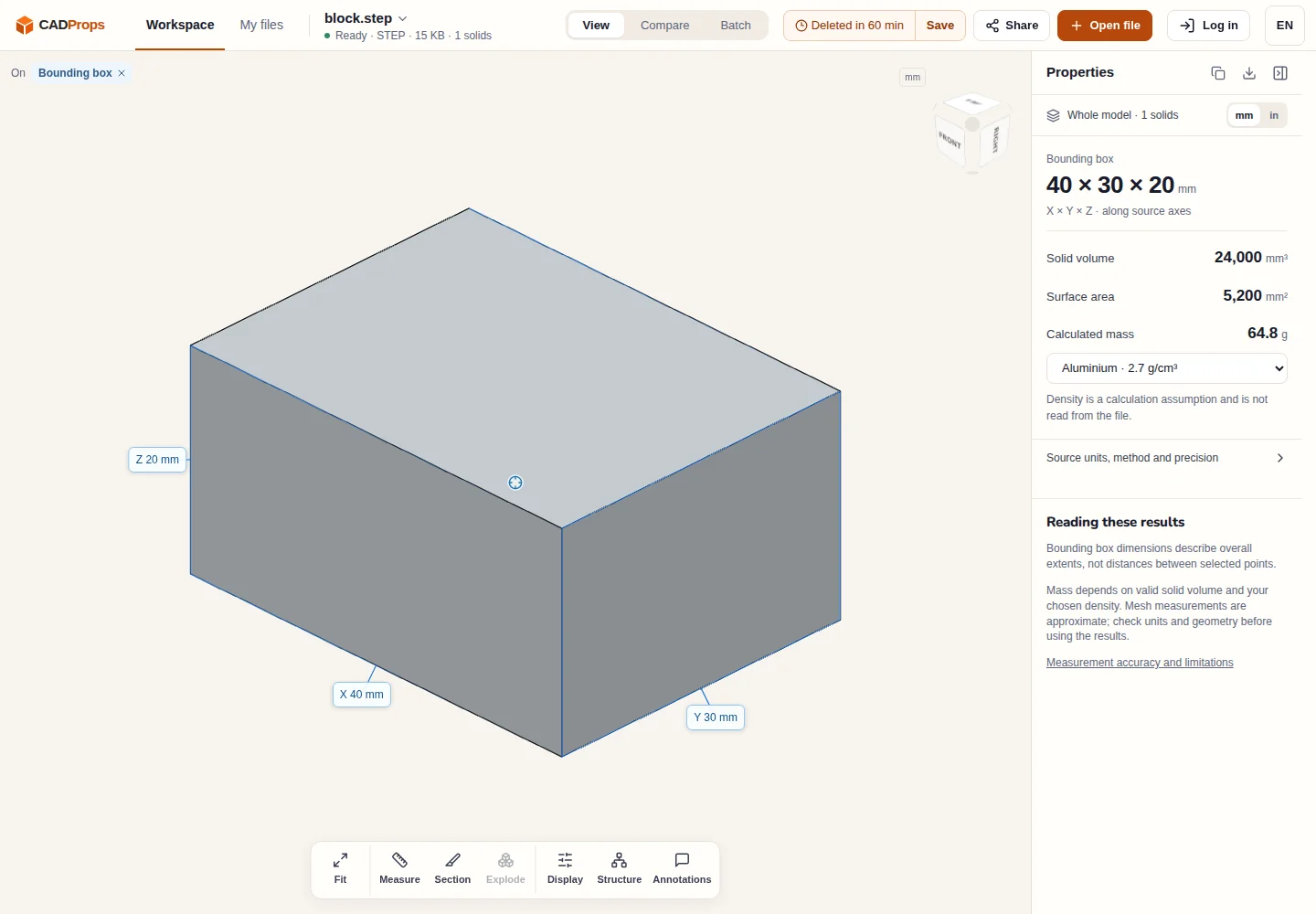
.stepou.stp. Ele é enviado ao servidor para processamento; visualizar e medir não exigem conta. - Quando o modelo aparecer, use Ajustar para enquadrá-lo. Isso só move a câmera e não altera a escala do modelo.
- No painel Propriedades, confira o número de sólidos e compare as dimensões X, Y e Z com um valor do desenho ou de quem enviou o arquivo.
- Em uma montagem, abra Estrutura e confirme que todos os componentes esperados estão na lista. Instâncias repetidas entram nos totais, e peças sobrepostas não são subtraídas.
- Só depois que o escopo e a escala estiverem corretos, use as dimensões, a área ou o volume.
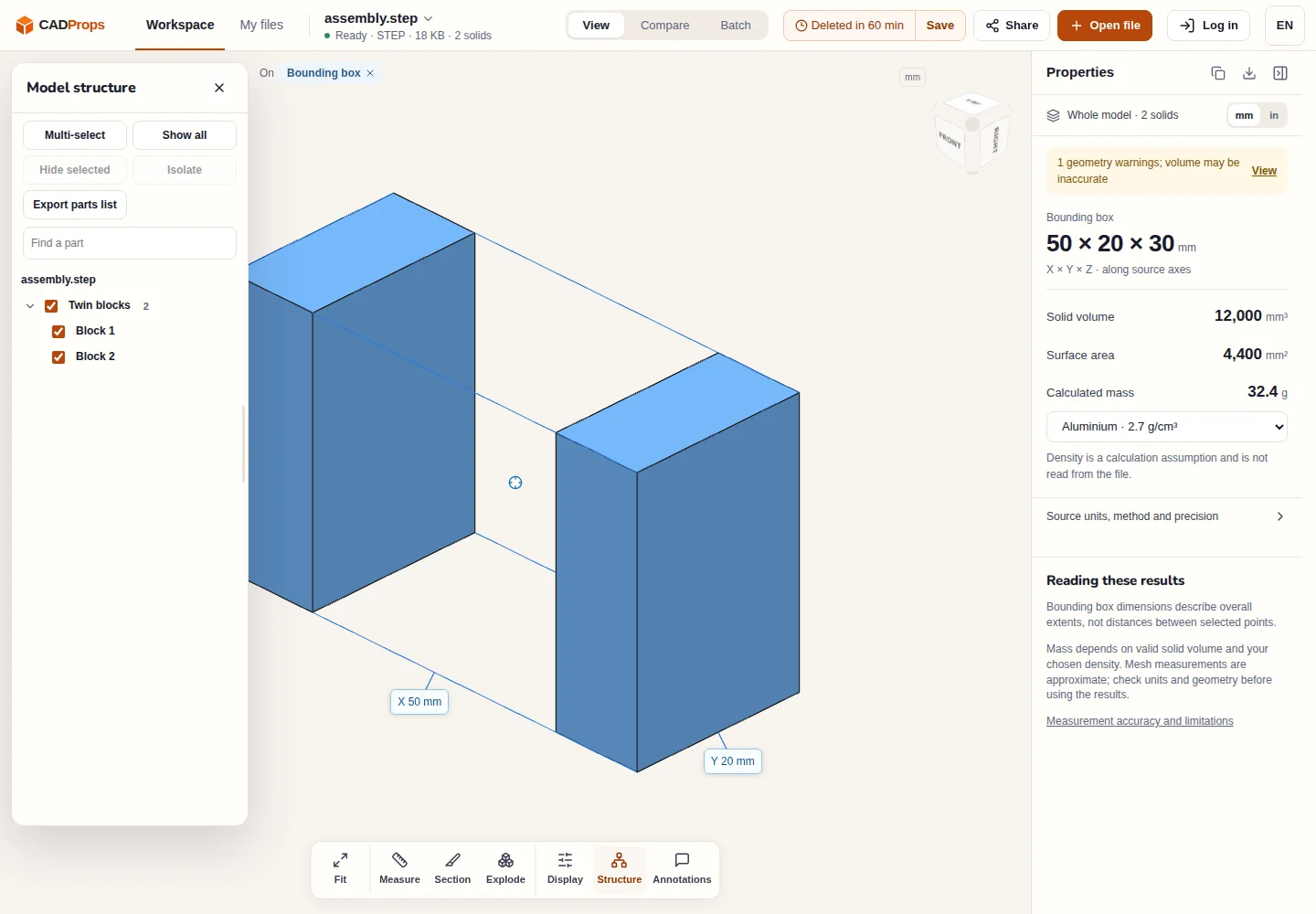
O volume de um sólido só é confiável em sólidos fechados e válidos. Se ele estiver indisponível ou houver um aviso de geometria, o arquivo pode conter superfícies abertas ou não costuradas; o motivo é explicado em Por que o volume STEP é zero ou está ausente.
Outras formas de abrir um arquivo STEP
A maioria dos sistemas CAD mecânicos importa STEP, então, se você já tem um, importar é um caminho normal. Lembre-se de que a importação pode reparar ou reinterpretar a geometria, e o resultado passa a pertencer a esse sistema.
Para examinar os dados em vez da forma, o NIST publica o STEP File Analyzer and Viewer, que informa os tipos de entidade, a estrutura do produto e dados relacionados à conformidade. NIST STEP File Analyzer and Viewer. Ele é útil quando você precisa saber exatamente o que o exportador escreveu.
Um visualizador no navegador atende o caso comum entre os dois: você recebeu um arquivo, não tem o CAD de origem e precisa confirmar o que chegou e qual é o tamanho.
Quando um arquivo STEP não abre ou parece errado
| Sintoma | Causa provável | O que fazer |
|---|---|---|
| O leitor rejeita o arquivo | A primeira linha não é ISO-10303-21;, ou o arquivo foi renomeado de outro formato |
Pedir uma exportação STEP de verdade |
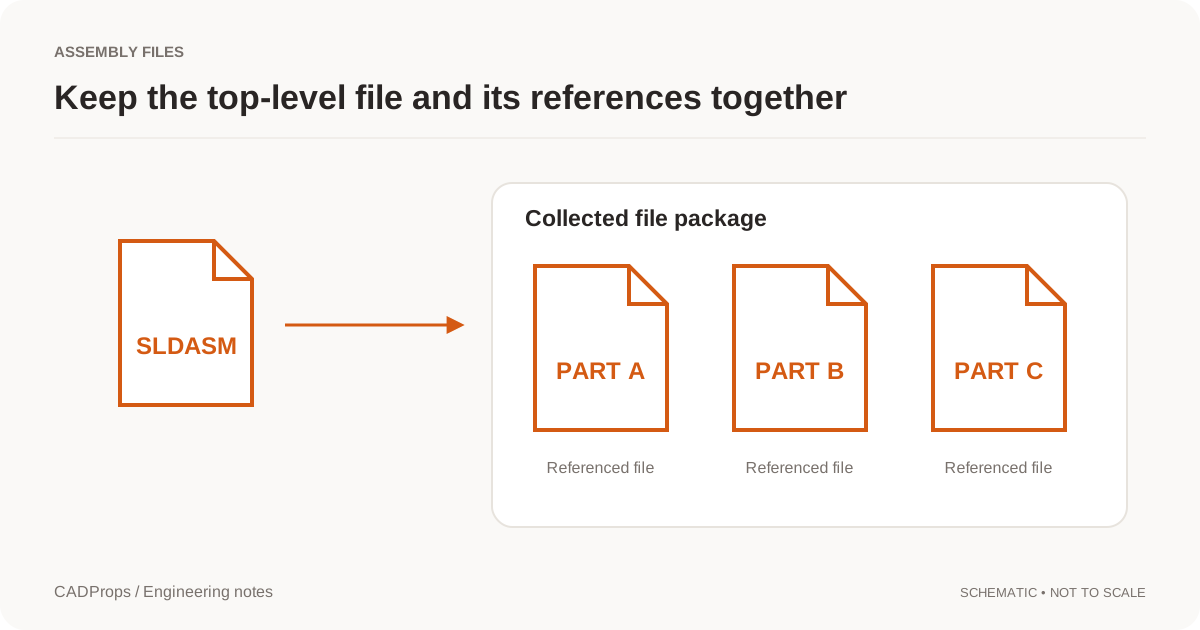
| A montagem carrega com peças faltando | Foi exportada como vários arquivos que se referenciam | Pedir uma exportação da montagem em um único arquivo |
| O modelo está 25,4 vezes maior ou menor | As suposições de polegadas e milímetros divergem | Corrigir um erro de escala de 25,4 |
| Volume indisponível | Cascas ou superfícies abertas, e não sólidos fechados | Conferir a representação da geometria antes de estimar a massa |
| Faltam roscas, tolerâncias ou material | Não foram exportados, ou foram escritos como dados que o receptor ignora | Conferir o desenho e os guias acima |
A CADProps lê arquivos STEP autocontidos. Ela não busca arquivos externos referenciados por uma montagem.
Converta só depois de conferir o original
Se a próxima etapa precisar de malha, converta a partir do arquivo STEP já conferido: STEP para STL para impressão, ou as demais ferramentas de conversão de STEP para OBJ, 3MF, glTF e GLB. A saída em malha é uma aproximação e não um sólido CAD editável. Abra o resultado novamente e compare as dimensões com a origem; a lista de verificação de conversão CAD traz as conferências.
Para o fluxo completo de medição depois de abrir o arquivo, veja Como medir um arquivo STEP online. Todas as ferramentas e guias de STEP estão reunidos na página STEP.
Artigo original: CADProps · https://www.cadprops.com/pt-br/guides/step-file-what-it-is-how-to-open/