

STEP 文件是按 ISO 10303 中性交换格式写成的 3D CAD 模型,通常以 .step 或 .stp 结尾。它让零件或装配体可以在不共享原生格式的 CAD、CAM 和报价系统之间传递。查看它不需要创建它的那套 CAD 软件,只需要一个 STEP 读取器:在 STEP 查看器 中打开,检查单位和已加载的实体,再量一个已知尺寸。
两个扩展名是同一种格式。把 .stp 改成 .step 不会改变文件内容,详见 STEP 与 STP 的区别。
STEP 文件里有什么
大多数 STEP 文件使用 ISO 10303-21 定义的明文编码,常称为 Part 21。美国国会图书馆把它描述为一种纯文本交换结构,用于传递符合 EXPRESS 模式的产品数据。STEP-file, ISO 10303-21。因为是文本,可以先用任意文本编辑器打开一份副本,在加载几何之前就看出拿到的是什么文件。
Part 21 文件的结构很好辨认:
ISO-10303-21;
HEADER;
FILE_DESCRIPTION(...);
FILE_NAME('bracket.step','2026-09-30T10:12:00',...);
FILE_SCHEMA(('AUTOMOTIVE_DESIGN'));
ENDSEC;
DATA;
#10=CARTESIAN_POINT('',(0.,0.,0.));
...
ENDSEC;
END-ISO-10303-21;
- 第一行:真正的 Part 21 文件以
ISO-10303-21;开头。如果不是,文件很可能是从别的格式改名而来,STEP 读取器无法补救。 - FILE_NAME:通常记录原文件名、时间戳,往往还有导出系统。需要向对方要新导出时很有用。
- FILE_SCHEMA:写明导出器使用的应用协议。
- DATA 段:带编号的实体实例(
#10=...),共同描述几何、拓扑、产品结构以及导出器写入的属性。
从模式名可以判断协议:
FILE_SCHEMA 包含 |
应用协议 |
|---|---|
CONFIG_CONTROL_DESIGN |
AP203(第一版) |
AP203_CONFIGURATION_CONTROLLED_3D_DESIGN_OF_MECHANICAL_PARTS_AND_ASSEMBLIES_MIM_LF |
AP203 第二版 |
AUTOMOTIVE_DESIGN |
AP214 |
AP242_MANAGED_MODEL_BASED_3D_ENGINEERING_MIM_LF |
AP242 |
各协议能携带什么、该要哪一种,见 AP203、AP214 与 AP242。不要手改文件头来更换协议,DATA 段是按原模式写的。
STEP 文件能带什么,不能带什么
典型机械 STEP 文件里的几何是 B-Rep:精确的面、边和封闭壳体,而不是三角网格。所以 STEP 可以支持精确尺寸、表面积和实体体积,而 STL 只能近似。B-Rep 是什么。
视导出器和协议而定,STEP 文件还可以包含:
- 装配结构、组件名称和位置;
- 颜色和图层;
- 在支持的导出器写出的 AP242 文件中,尺寸、公差等产品制造信息。
它通常不包含原始特征树、草图或约束。你拿到的是设计结果,不是建模过程。需要编辑历史时,请向对方要原生文件。下面这些常见问题有单独的指南:
如何在线打开 STEP 文件
- 保留原文件不动。如果要用文本编辑器查看,请用副本。
- 在支持 WebGL 的浏览器中打开 STEP 查看器。Windows、macOS 和 Linux 上的操作相同。
- 选择
.step或.stp文件。文件会上传到服务器处理;查看和测量不需要账号。 - 模型出现后,用 适应窗口 把它放进视图。它只移动相机,不缩放模型。
- 在 属性 面板里查看实体数量,并把 X、Y、Z 外形尺寸和图纸或对方提供的数值对比。
- 装配体请打开 结构,确认每个预期组件都在列表中。重复实例会计入合计,相互重叠的零件不会被扣除。
- 范围和比例都确认无误后,再使用尺寸、面积或体积。
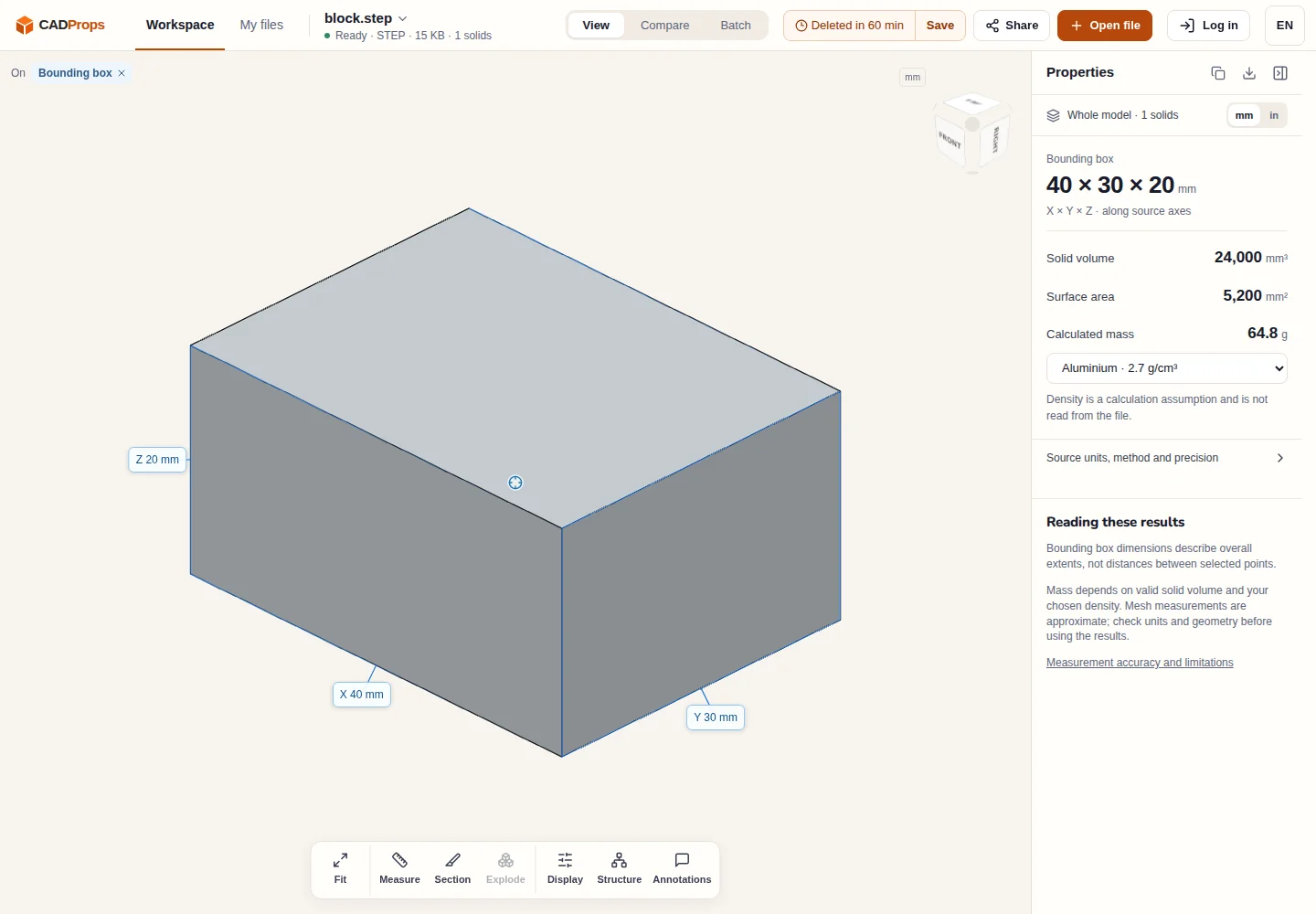
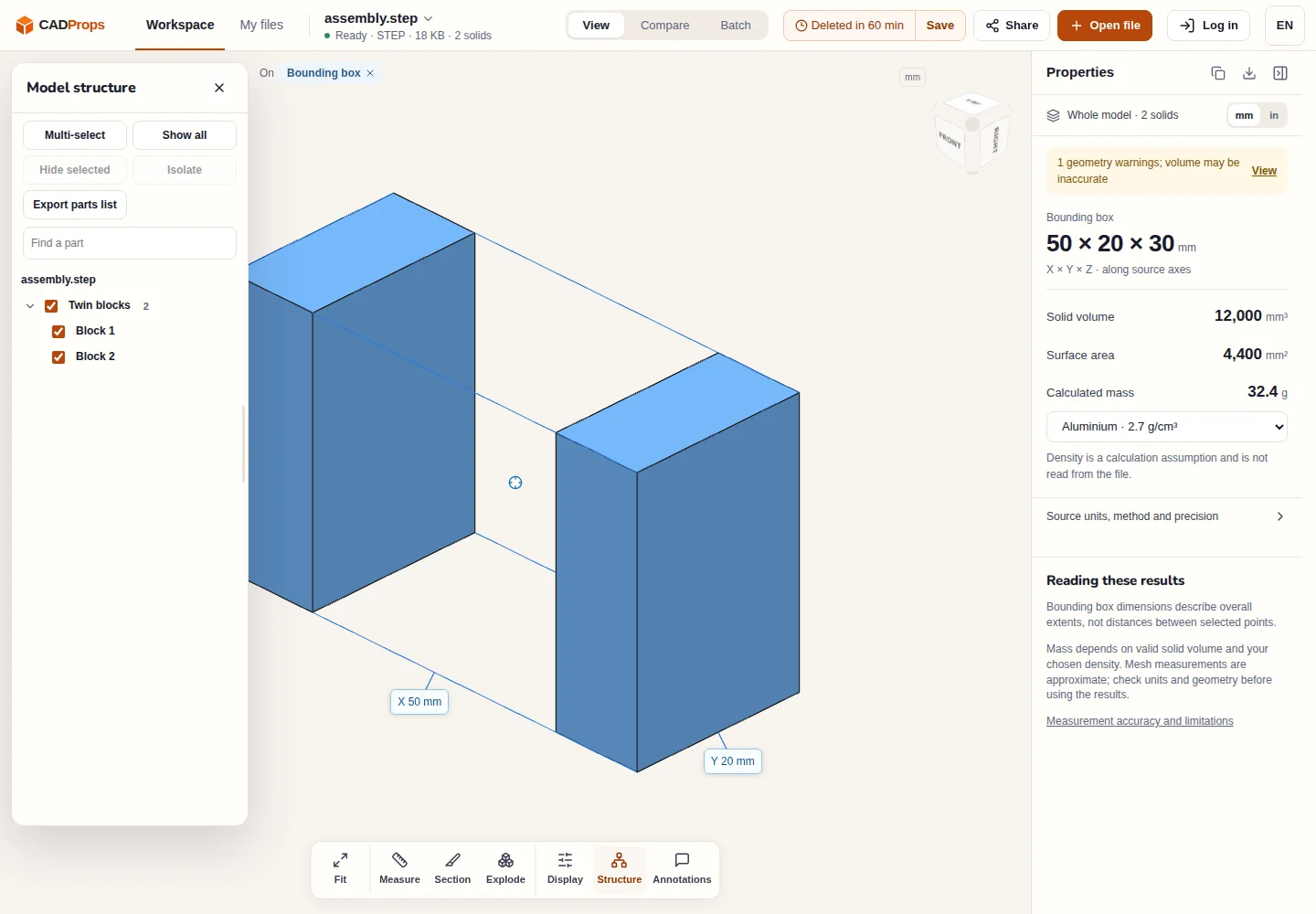
实体体积只有在有效的封闭实体上才可靠。如果体积不可用或带有几何警告,文件可能包含开放或未缝合的曲面,原因见为什么 STEP 体积为零或缺失。
打开 STEP 文件的其他方式
大多数机械 CAD 系统都能导入 STEP,已有这类软件时直接导入即可。注意导入可能会修复或重新解释几何,之后结果就归那套系统管理。
如果要检查数据本身而不是形状,NIST 提供 STEP File Analyzer and Viewer,可以报告实体类型、产品结构和与符合性相关的信息。NIST STEP File Analyzer and Viewer。需要确切知道导出器写了什么时,它很合适。
浏览器查看器适合介于两者之间的常见情况:收到了文件,手上没有源 CAD 系统,需要确认收到了什么、尺寸多大。
STEP 文件打不开或看起来不对
| 现象 | 可能原因 | 处理方法 |
|---|---|---|
| 读取器拒绝文件 | 第一行不是 ISO-10303-21;,或文件是从其他格式改名而来 |
请对方提供真正的 STEP 导出 |
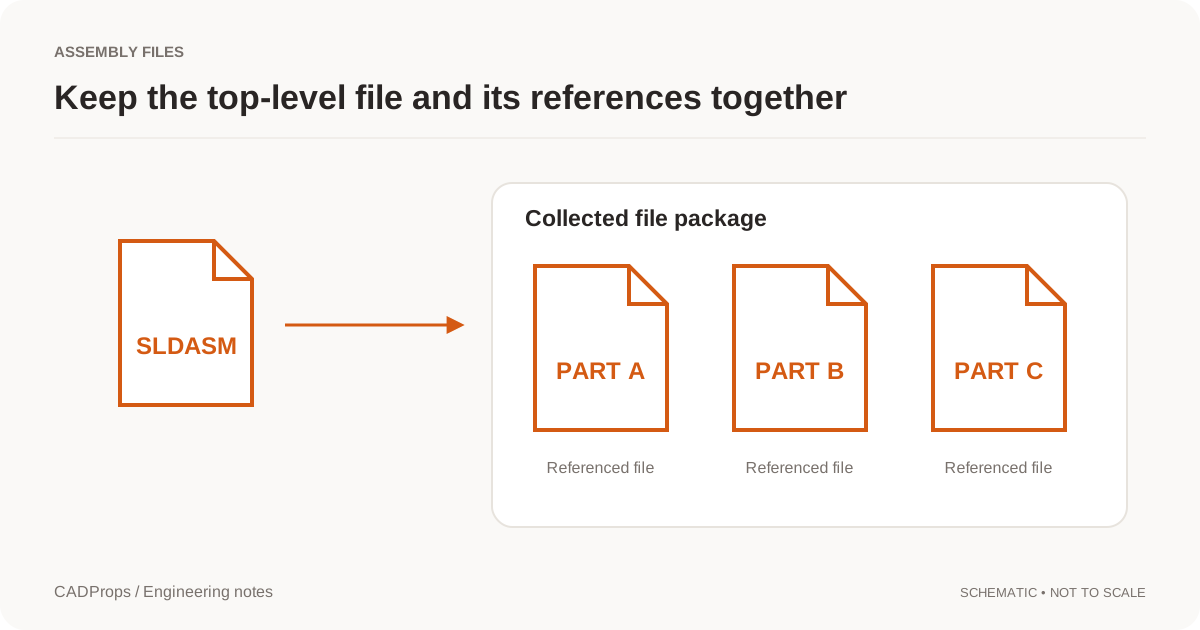
| 装配体加载后缺零件 | 装配体被导出成相互引用的多个文件 | 请对方导出单文件装配体 |
| 模型大了或小了 25.4 倍 | 英寸与毫米的假设不一致 | 修正 25.4 倍比例错误 |
| 体积不可用 | 开放壳体或曲面,不是封闭实体 | 估算质量前先确认几何表示 |
| 螺纹、公差或材料缺失 | 没有导出,或导出了接收方忽略的数据 | 对照图纸和上面的指南 |
CADProps 读取自包含的 STEP 文件,不会获取装配体引用的外部文件。
先检查原文件,再转换
如果下一步需要网格,请从检查过的 STEP 文件转换:3D 打印用 STEP 转 STL,OBJ、3MF、glTF 和 GLB 也有对应的 STEP 转换工具。网格输出是近似结果,不是可编辑的 CAD 实体。请重新打开结果并与原文件对比尺寸,检查项见 CAD 转换检查清单。
打开之后的完整测量流程,见如何在线测量 STEP 文件。所有 STEP 工具和指南都汇总在 STEP 页面。
原始文章: CADProps · https://www.cadprops.com/zh-hans/guides/step-file-what-it-is-how-to-open/