

选择文件
选择 .step 或 .stp 文件;选择后立即上传到服务器。STEP 可以包含多个零件,检查已加载的装配结构。也可加载内置真实样例熟悉操作。
查看与测量
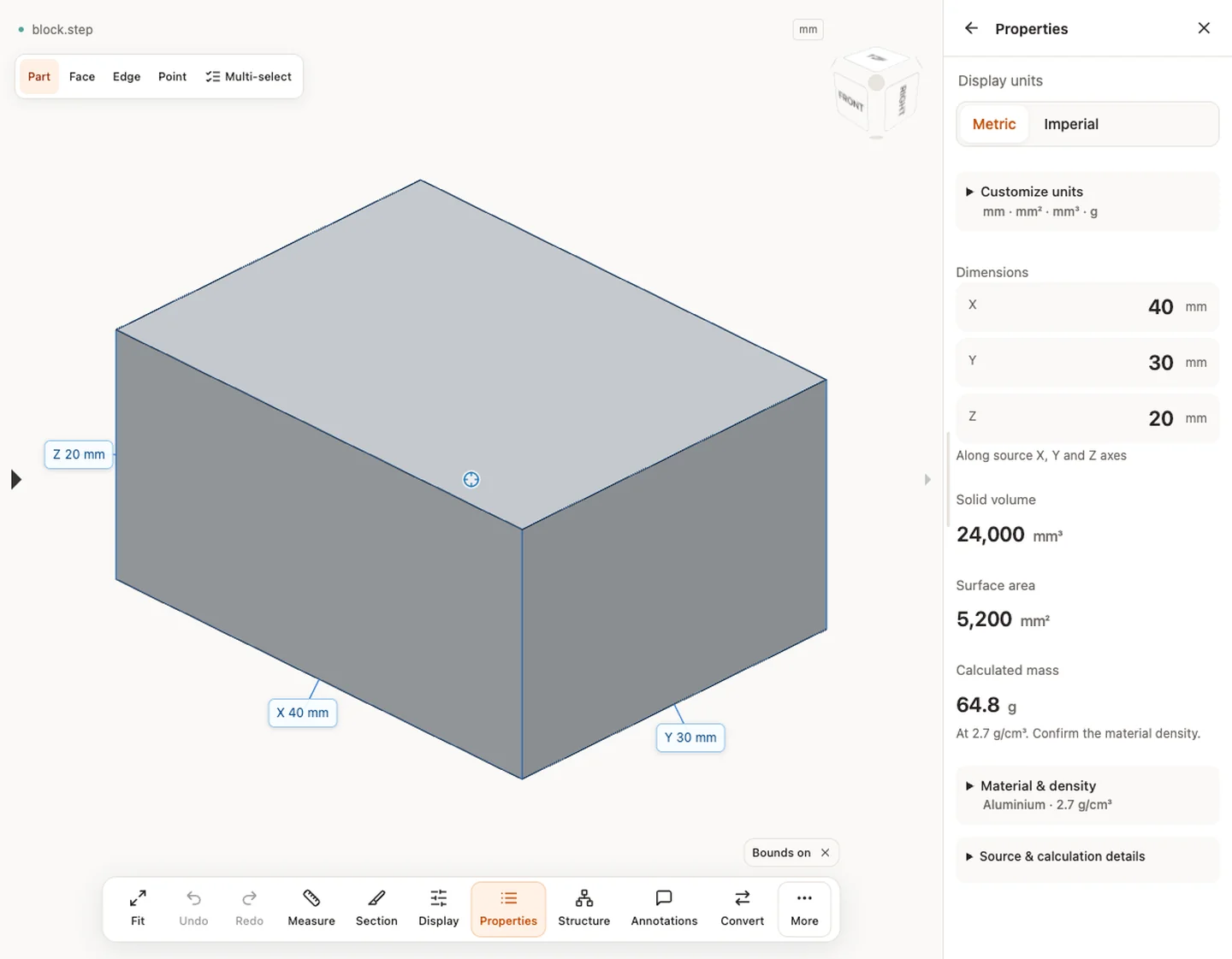
处理完成后旋转、缩放模型,并在“属性”中查看 X、Y、Z 外包框尺寸。体积需要有效的封闭实体。材料质量由体积与您确认的密度计算;点到点测量基于显示网格,结果近似。
如果无法打开
检查文件实际格式、保存版本、上传限制和几何数据。重命名扩展名不会转换文件。缺少装配零件时,属性只针对已加载的几何。
使用结果前
确认源单位、零件数量和已知尺寸。重要用途请核对原始 CAD 或图纸,阅读测量精度及文件隐私。
公开文件实测
STEP 与 STP 是同一交换格式的不同扩展名。把公开 block.step 复制为字节相同的 block.stp,预期尺寸都为 40×30×20 mm。把 STL、IPT 改名为 STEP 不会转换格式。应检查文件选择器及支持的 STEP 协议。
逐个零件检查装配体
打开 Twin blocks STEP 样例,在结构里选中 Block 1 并确认高亮。选择隔离检查该实例,再用显示全部恢复装配视图。如果要查看横跨两个零件的小区域,参见剖切盒操作指南。
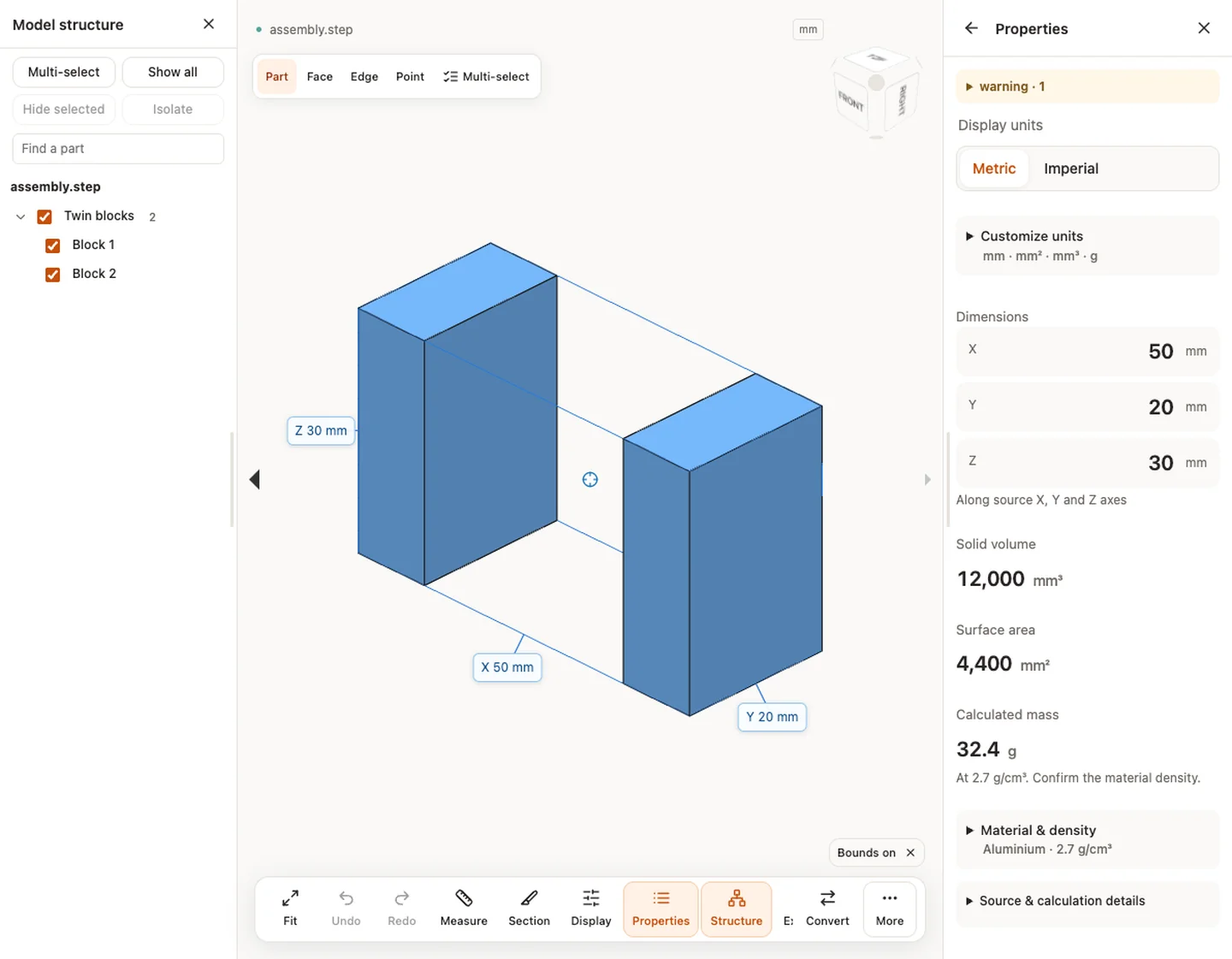
自包含的 STEP 装配体会保留可读的组件名称、颜色和位置。在模型结构面板中,你可以选择组件、隐藏它、隔离它,或按名称寻找零件。合计会计入重复实例,相互重叠的零件不会被扣除。隐藏、剖切或爆炸视图只改变你看到的画面,不会改变源几何。
选对测量模式
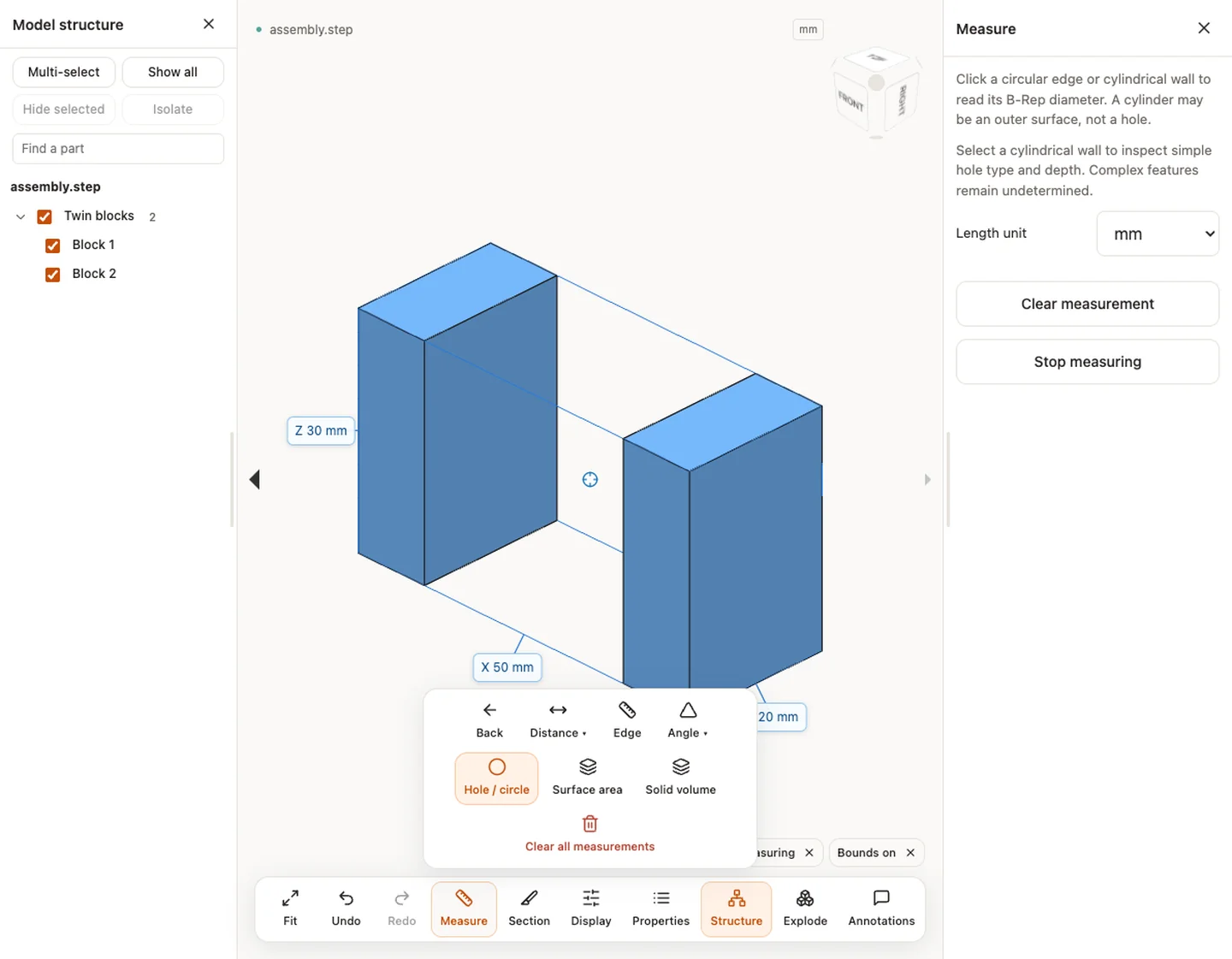
不同模式回答的问题不同,所以抄走任何数值时,都要把模式和单位一起记下。
- 距离:所选两点之间的距离是近似值,因为拾取落在显示网格上。
- 边的长度和孔/圆的直径读取自受支持的 B-Rep 几何。点击圆形边或圆柱壁即可读出直径;圆柱可能是外表面,而不是孔。
- 孔的类型和深度只对简单情形显示:完整的圆柱通孔,以及底部平整的盲孔。阶梯孔、相交孔和锥底孔保持未分类。
- 当文件提供有效的封闭实体时,表面积和实体体积来自 B-Rep;否则结果为不可用,绝不会显示为零。属性面板里的源单位、计算方法和精度会说明每个数值是怎么得到的。
剖切与显示模型
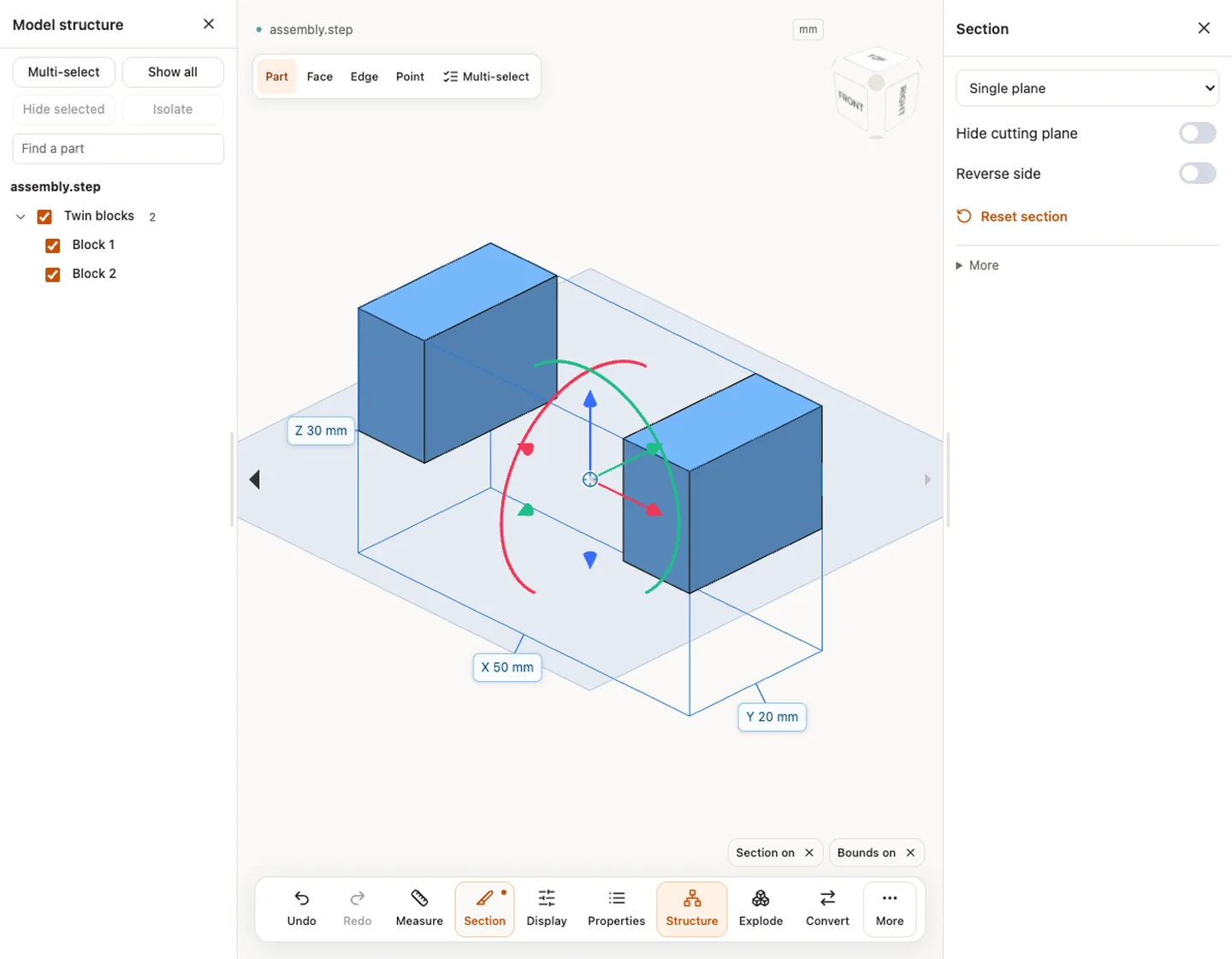
剖切可以用单个平面、多个平面或一个盒体切开视图,还能反转方向或隐藏剖切面。它只裁剪你看到的画面,不会计算截面面积。显示选项包括线框和透明视图,在一个实体挡住另一个实体时很有用。
STEP 文件专属检查
- 文件内容。 不确定文件里有什么时,请阅读 STEP 文件(.step、.stp)是什么,怎么打开。
- 单位。 使用任何测量值之前,先核对一个已知尺寸。模型大了或小了 25.4 倍,说明英寸和毫米被混用了;见修正 25.4 倍比例错误。
- 外部引用。 CADProps 读取自包含的 STEP 文件,不会获取装配体引用的文件。如果缺少零件,请向发送方要单文件装配体导出。
- 开放曲面。 看起来像实体的模型可能是一组开放曲面,此时体积不可用;原因见为什么 STEP 体积为零或缺失。
- 特征历史。 STEP 文件携带的是结果几何,不是特征树。见为什么 STEP 导出没有特征树。
- 协议。 文件头写明导出器使用的应用协议。AP203、AP214 与 AP242列出了各自能携带的内容。
输入格式: STEP / STP
上传、查看、剖切、测量、转换和导出的通用步骤统一在使用方法中说明。本页只介绍这种文件类型特有的内容。
CADProps 真实操作截图
截图使用英文界面;图注与步骤说明对应相同操作。
需要进一步复核的情况
查看无需账号即可开始;转换、账户保存和创建分享需登录。临时文件在显示的保留期限后过期。请阅读隐私说明了解服务器处理与删除,使用数值前阅读精度说明。隐藏零件、剖切或分解不会改变导出的源几何。
继续相关任务
想快速查看零件与装配体,可以阅读用 CADProps 快速查看 CAD(英文),查看真实模型案例与加载时间。
源文件 PMI 与 3D PDF
打开 STEP AP242 单零件后,选择「源文件 PMI」查看可读取的尺寸、几何公差、基准和源视图。
原始文章: CADProps · https://www.cadprops.com/zh-hans/tools/step-viewer/