
隐私设置

允许 Google Analytics 统计访问和工具使用情况,帮助我们改进 CADProps。你可以随时修改选择。

CADProps

在线 SolidWorks 查看器:打开 SLDPRT 与 SLDASM

上传 SolidWorks SLDPRT 零件或含引用零件的 SLDASM ZIP,查看已加载几何、尺寸和缺失组件警告。

打开 SLDPRT / SLDASM 文件

将文件拖放到此处,或从您的设备中选择文件。

文件大小:每个文件最大 95 MiB · SLDPRTSLDASMSTEPIGESSTLIPTCATPARTX_T
全部 92 种可上传扩展名

STEP · STP · IGES · IGS · STL · OBJ · 3MF · GLB · GLTF · ZIP · RAR · CATPART · CATPRODUCT · X_T · X_B · SAT · SAB · F3D · 3DM · PAR · PSM · ASM · JT · SLDPRT · SLDASM · PRT · IPT · IAM · DXF · DWG · SVG · PDF · DWF · DWFX · SLDDRW · DFT · CATDRAWING · DRW · PLY · WRL · VRML · WRZ · IFC · IFCZIP · X3DV · X3D · NEU · U3D · 3DXML · AMF · UNV · VDA · VDAFS · PRC · GCODE · IDW · 7Z · GZ · TGZ · CGM · EMF · WMF · PLT · PNG · JPG · BMP · GIF · TIFF · WEBP · TGA · PCX · ICO · XMT_TXT · XMT_BIN · STE · P21 · IGE · STPZ · STEPZ · PRTDOT · ASMDOT · DRWDOT · DWT · HPGL · HPG · HGL · JPEG · TIF · GCO · NC · NGC · TAP

支持的格式

内置示例使用 flange-bearing.step(STEP)。上传 SLDPRT / SLDASM / SLDDRW 文件即可测试此查看器。

样例:KFL08 法兰轴承 · hasecilu / FreeCAD library · CC BY 3.0

能力与限制

本页目录

零件与装配体

单个零件上传 .sldprt。装配体需将 .sldasm、引用的零件和嵌套装配体一起打包为 ZIP,保留相对目录;若有多个根文件,选择目标装配体。SLDDRW 图纸不能当作零件上传。原生文件的保存版本也会影响兼容性。

查看与测量

选择文件后立即上传到服务器。处理完成后旋转、缩放模型,并在“属性”中查看 X、Y、Z 尺寸及可用的实体属性。核对源单位、已加载零件数与已知尺寸。质量需要您确认密度;点到点测量基于显示网格,结果近似。

缺失组件与转换

缺少引用零件时,可能仍显示部分几何并给出警告;属性只描述已加载的组件,不能代表完整装配体。补齐引用文件后重新上传。需要中性几何时可使用SolidWorks 转 STEP;STEP 不会恢复草图、配合关系或特征历史。

如果无法读取,检查实际格式、保存版本和上传限制,或请发送方导出正确版本的 STEP。重要用途请结合原始 CAD 或图纸复核,参阅测量精度和文件隐私。

公开文件实测

上传原始 SLDPRT,等待画布出现,旋转模型,再在属性中检查实体、已知尺寸和警告。预览不会恢复草图、配置或可编辑特征历史。如果保存版本无法读取,请原软件重新导出 STEP。

不用 SolidWorks 打开 SLDPRT

结果是转换后的三角网格预览。尺寸、面积和可用的网格体积均为近似值;单位须与已知实际长度核对。本结果不提供 B-Rep 边线/直径测量或 Solid Differences。单个文件验证不代表所有版本或几何都兼容。

精确结果与近似结果

SLDPRT 零件只有在 Parasolid 实体重建为封闭、有效的实体时,才提供精确属性和精确 STEP;文件有保存的显示时,实体的包围盒还须与其一致,抽样显示点须足够贴近实体。没有保存显示的零件无法核实显示的是哪个配置。SLDASM 装配依据保存的显示几何显示,属性为近似值,导出为网格 STEP。没有保存显示几何、也不能这样重建的文件,显示近似重建预览或其中保存的缩略图。

用 Pack and Go 打包 SLDASM

SolidWorks 的 Pack and Go(打包)会把装配体和它引用的文件复制到同一个文件夹。把这个文件夹压缩成 ZIP 后上传。

测量 SolidWorks 零件的体积和质量

打开 SLDPRT,在属性面板查看体积和表面积。精确读取到零件的 Parasolid 实体时,数值来自实体;结果标为近似时,数值来自保存的显示三角面,只是估算。质量等于体积乘以你选择的密度。CADProps 不读取 SolidWorks 文件里的材料,请按图纸上的材料选择密度,并可在 mm 和 in 之间切换与图纸对比。

有多个配置的零件

CADProps 读取零件最后一次保存时处于激活状态的配置。如果屏幕上的形状不是你需要的那个变体,请对方激活该配置后重新保存零件,或把该配置导出为 STEP。

SLDDRW:查看图纸保存的预览图

上传 .slddrw 时只显示文件中保存的预览图片,不走 SLDPRT 的模型几何路径。CADProps 不读取图纸视图、尺寸实体或标题栏。物理单位未知,不能进行 3D 旋转、测量、精确属性计算或模型转换,也不提供 3D 几何。没有可用预览图时,请索取 PDF、DXF 或 DWG;需要 3D 检查时,请索取零件、装配体或 STEP。

输入格式: SLDPRT / SLDASM / SLDDRW

打开此工具

上传、查看、剖切、测量、转换和导出的通用步骤统一在使用方法中说明。本页只介绍这种文件类型特有的内容。

CADProps 真实操作截图

截图使用英文界面;图注与步骤说明对应相同操作。
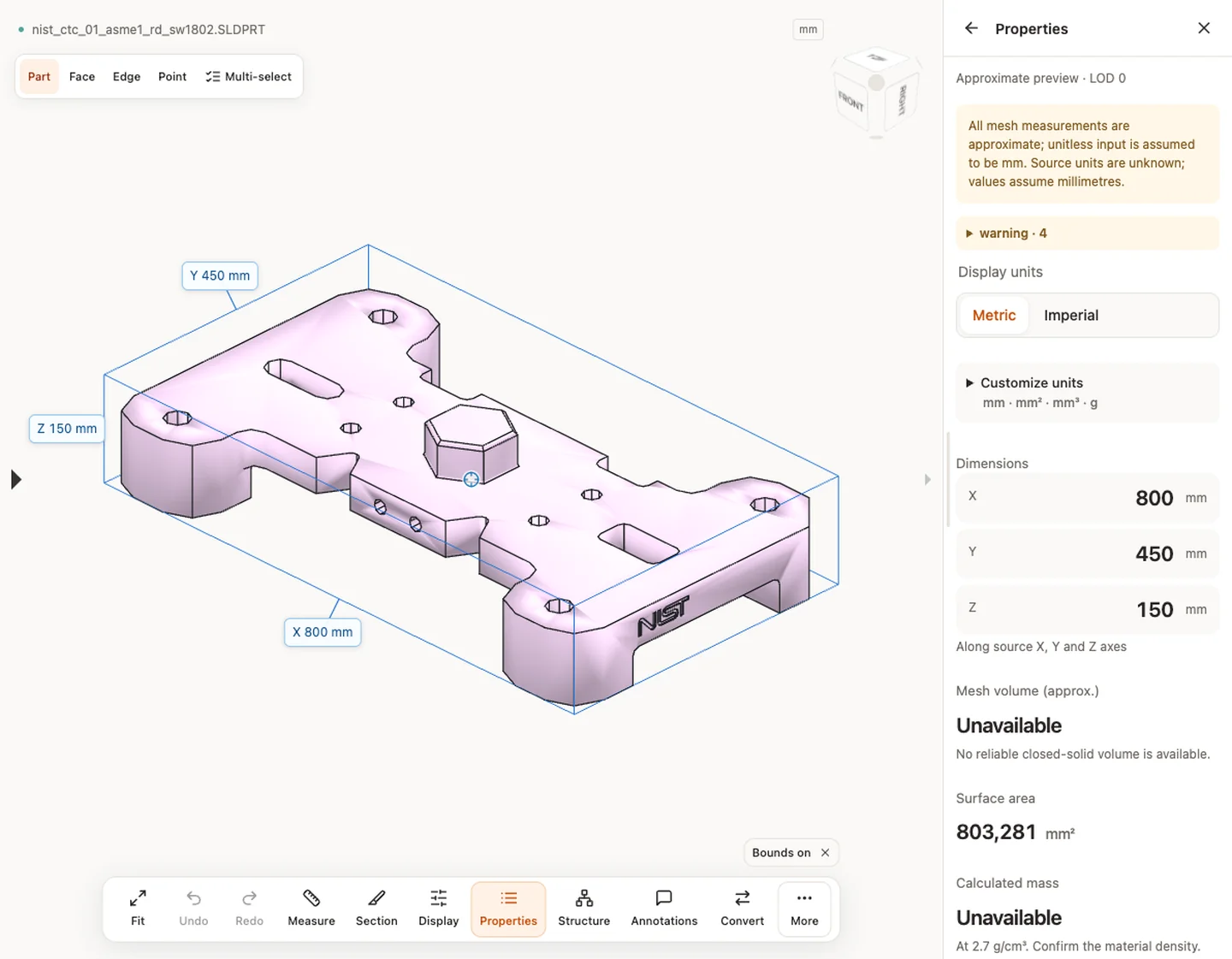
属性 — nist_ctc_01_asme1_rd_sw1802.SLDPRT · 800 × 450 × 150 mm · volume unavailable · 803,280.858 mm² 原生格式预览只证明图中文件及版本的实测情况,不代表所有版本兼容、精确 B-Rep 测量或 STEP 转换成功。

样例来源与验证

需要进一步复核的情况

查看无需账号即可开始;转换、账户保存和创建分享需登录。临时文件在显示的保留期限后过期。请阅读隐私说明了解服务器处理与删除,使用数值前阅读精度说明。隐藏零件、剖切或分解不会改变导出的源几何。

需要进一步复核的情况 · 输入格式

继续相关任务

源文件 PMI 与 3D PDF

如需在模型上显示标注或导出带标注的 3D PDF,请从源 CAD 软件导出包含图形 PMI 的 STEP AP242。

源文件 PMI 与 3D PDF

原始文章: CADProps · https://www.cadprops.com/zh-hans/tools/solidworks-viewer/

相关工具与说明

支持的格式
全部格式与限制 →

关于「在线 SolidWorks 查看器:打开 SLDPRT 与 SLDASM」的问题

我可以在没有 SolidWorks 的情况下在线打开 SLDPRT 文件吗?

是的,对于受支持的 SLDPRT 文件。 CADProps 转换可读几何图形以供浏览器检查。

我可以在线打开 SLDASM 装配体吗?

是的,当 SLDASM 和引用的本地零件/装配体一起打包在 ZIP 中并保留其相对路径时。

如果 SLDASM 零件丢失会怎样?

结果被标记为不完整。测量和属性仅适用于加载的几何图形。

我可以在线测量 SolidWorks 文件吗?

是的,在转换支持的几何图形之后。在使用计算属性之前验证具有已知尺寸的单位。

我可以将 SolidWorks 文件转换为 STEP 吗?

支持的 SLDPRT 和封装的 SLDASM 输入可以转换为 STEP。中性结果不保留原始特征历史记录。

能打开 SLDDRW 图纸吗?

可以查看文件中保存的预览图,但不读取图纸视图、尺寸和标题栏。单位未知,没有 3D、测量、精确属性或模型转换。未保存可用图片时,请索取 PDF、DXF、DWG 或模型。