

无需安装 CATIA 即可打开 CATIA V5 CATPart。CADProps 用自有读取器读取零件,并显示 CATIA 随零件保存的显示几何。当零件的 B-Rep 完整重建并与该显示一致时,可获得精确属性和精确 STEP 导出;否则尺寸和属性为近似值。
上传后会看到什么
大多数 CATPart 会在几秒内显示其保存的显示三角面。没有保存显示几何的零件会改为显示文件中的缩略图,无法进行 3D 测量。使用数据前,请检查方向、预期实体和一个已知尺寸。
精确结果与近似结果
结果会注明几何是精确 B-Rep 还是近似网格。精确结果支持 B-Rep 边和直径测量,并由实体计算体积和表面积。近似结果给出外形尺寸和基于网格的数值,由此得到的体积和质量应视为估算。
精确重建目前还不能覆盖所有 CATPart,很多零件只能以 CATIA 保存的显示几何打开。这足以识别零件、核对外形尺寸、发现版本不对,但不能用来报孔径或加工体积。如果结果标为近似而你需要精确数值,请让对方从 CATIA 导出 STEP,而不是把同一个 CATPart 再上传一次。
发给供应商之前检查 CATPart
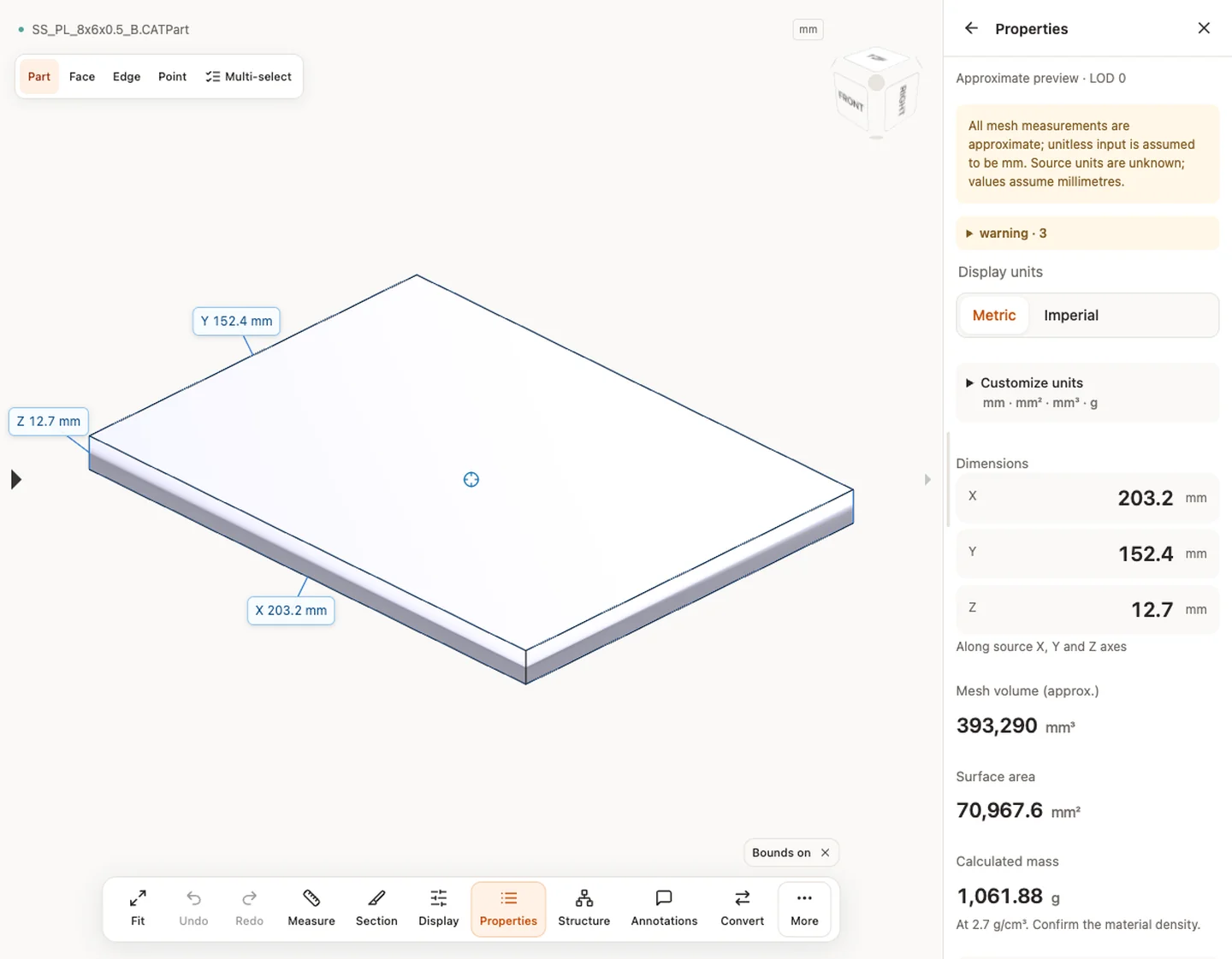
- 把外形尺寸和图纸对比。下方截图中的板件按 8 × 6 × 0.5 in 建模,显示为 203.2 × 152.4 × 12.7 mm;和英制图纸对比时,把单位显示切换到 in。
- 确认实体数量符合预期。本应是一个实体的零件却分成几块,或只有曲面,报价前需要在 CATIA 里查看。
- 只从封闭实体读取体积和质量。由开放曲面构成的零件有尺寸和面积,但没有有意义的体积。
- 交接时注明结果是精确还是近似,让接收方知道哪些数值来自实体。
CATProduct 装配
上传 CATProduct 只会显示文件中保存的缩略图,CADProps 不会在 3D 中装配其零件。如需检查零件,请逐个上传 CATPart 文件。如需整个装配,请让对方从 CATIA 导出 STEP。
将 CATPart 转换为 STEP
登录后在 Convert 中选择 STEP。零件 B-Rep 完整时得到精确 STEP,否则得到网格 STEP。两者都不会恢复 CATIA 的草图、约束或特征树。CATPart 转 STEP 说明了两者的区别。
CATPart 转 STL、OBJ 或 3MF
登录后,Convert 还提供 STL、OBJ、3MF、GLB 和 glTF。这些文件由查看器中显示的三角面生成。对于以 CATIA 保存显示打开的零件,面片密度沿用保存时 CATIA 的设置,因此曲面在打印或渲染时可能显得偏粗。打印前放大检查圆角和孔;如果面片太粗,请让对方从 CATIA 以更小公差导出 STL。
文件打不开时
CATIA 版本和保存的数据各不相同,尚未确认与所有版本兼容。不要重命名文件。请确认源版本,必要时请对方重新导出 STEP。不支持 CATShape、CGR 和 CATIA V4 MODEL/SESSION。
CATDrawing 预览图与 3DXML 网格
.CATDrawing 只显示文件中保存的预览图,不读取图纸视图、尺寸或标题栏。物理单位未知,不提供 3D 几何、3D 旋转、测量、精确属性或模型转换。没有可用预览时,请索取 PDF、DXF 或 DWG;需要模型几何时,请索取 CATPart 或 STEP。
XML 三角网格、CATIA V5 二进制(UVR).3DRep 网格及包内引用可在英文 3DXML 查看器中打开。结果是近似网格,物理单位未核实,坐标按毫米假定;不支持其他二进制表示或精确 B-Rep。
输入格式: CATPart / CATProduct / CATDrawing
上传、查看、剖切、测量、转换和导出的通用步骤统一在使用方法中说明。本页只介绍这种文件类型特有的内容。
CADProps 真实操作截图
截图使用英文界面;图注与步骤说明对应相同操作。
需要进一步复核的情况
查看无需账号即可开始;转换、账户保存和创建分享需登录。临时文件在显示的保留期限后过期。请阅读隐私说明了解服务器处理与删除,使用数值前阅读精度说明。隐藏零件、剖切或分解不会改变导出的源几何。
继续相关任务
源文件 PMI 与 3D PDF
如需在模型上显示标注或导出带标注的 3D PDF,请从源 CAD 软件导出包含图形 PMI 的 STEP AP242。
原始文章: CADProps · https://www.cadprops.com/zh-hans/tools/catia-viewer/