

Ouvrez un CATPart CATIA V5 sans installer CATIA. CADProps lit la pièce lui-même et affiche la géométrie d’affichage que CATIA y a enregistrée. Lorsque la B-Rep de la pièce est reconstruite entièrement et correspond à cet affichage, les propriétés exactes et l’export STEP exact sont disponibles ; sinon, cotes et propriétés sont approximatives.
Ce que vous voyez après l’import
La plupart des CATPart affichent leurs triangles d’affichage enregistrés en quelques secondes. Une pièce enregistrée sans géométrie d’affichage montre à la place la vignette stockée dans le fichier, sans mesure 3D. Vérifiez l’orientation, les corps attendus et une cote connue avant d’utiliser les chiffres.
Résultats exacts et approximatifs
Le résultat indique si la géométrie est une B-Rep exacte ou un maillage approximatif. Les résultats exacts permettent de mesurer arêtes et diamètres B-Rep, ainsi que le volume et l’aire à partir du solide. Les résultats approximatifs donnent les dimensions hors tout et des valeurs issues du maillage ; considérez le volume et la masse comme des estimations.
La reconstruction exacte ne fonctionne pas encore pour chaque CATPart : beaucoup de pièces s’ouvrent seulement avec la géométrie d’affichage enregistrée par CATIA. Cela suffit pour identifier une pièce, vérifier son encombrement et repérer une mauvaise révision, mais pas pour chiffrer un diamètre d’alésage ou un volume usiné. Si le résultat est indiqué comme approximatif et que vous avez besoin de valeurs exactes, demandez un export STEP depuis CATIA plutôt que de réimporter le même CATPart.
Vérifier un CATPart avant de l’envoyer à un fournisseur
- Comparez l’encombrement avec le plan. La plaque de la capture ci-dessous a été modélisée en 8 × 6 × 0,5 in et s’affiche en 203,2 × 152,4 × 12,7 mm ; passez l’affichage des unités en pouces pour comparer directement avec un plan en pouces.
- Vérifiez le nombre de corps attendu. Une pièce qui devrait être un seul solide mais apparaît en plusieurs morceaux, ou seulement en surfaces, doit être revue dans CATIA avant tout chiffrage.
- Ne lisez le volume et la masse que sur un solide fermé. Une pièce faite de surfaces ouvertes a une taille et une aire, mais pas de volume significatif.
- Indiquez dans l’envoi si le résultat est exact ou approximatif, pour que le destinataire sache quels chiffres viennent du solide.
Assemblages CATProduct
Un CATProduct importé n’affiche que la vignette enregistrée dans le fichier ; CADProps n’assemble pas ses pièces en 3D. Pour examiner les pièces, importez les fichiers CATPart un par un. Pour l’assemblage complet, demandez un export STEP depuis CATIA.
Convertir un CATPart en STEP
Connectez-vous et choisissez STEP dans Convert. Vous obtenez un STEP exact lorsque la B-Rep de la pièce est complète, et un STEP maillé sinon. Aucun des deux ne restitue les esquisses, contraintes ou l’arbre de construction CATIA. CATPart vers STEP explique la différence.
CATPart vers STL, OBJ ou 3MF
Après connexion, Convert propose aussi STL, OBJ, 3MF, GLB et glTF. Ces fichiers sont construits à partir des triangles affichés dans la visionneuse. Pour une pièce ouverte depuis l’affichage enregistré par CATIA, la finesse des facettes est celle des réglages CATIA au moment de l’enregistrement ; les faces courbes peuvent donc paraître trop grossières pour une impression ou un rendu. Zoomez sur les congés et les trous avant d’imprimer ; si les facettes sont trop grossières, demandez un STL exporté depuis CATIA avec une tolérance plus fine.
Si un fichier ne s’ouvre pas
Les versions de CATIA et les données enregistrées varient ; la compatibilité avec chaque version n’est pas établie. Ne renommez pas le fichier. Confirmez la version source et demandez un nouvel export STEP si nécessaire. CATShape, CGR et CATIA V4 MODEL/SESSION ne sont pas pris en charge.
CATDrawing : une image, et 3DXML : un maillage
Un .CATDrawing ne fournit que son aperçu enregistré. CADProps ne lit ni vues de dessin, ni cotes, ni cartouches. Les unités sont inconnues et il n’y a pas de géométrie 3D, rotation 3D, mesure, propriété exacte ou conversion du modèle. Si l’aperçu manque, demandez PDF, DXF ou DWG ; pour la géométrie, demandez CATPart ou STEP.
Les exports 3DXML à triangles XML ou à maillages binaires CATIA V5 (UVR, .3DRep) s’ouvrent dans la visionneuse 3DXML en anglais, avec références internes au paquet. Ce sont des maillages approximatifs aux unités non vérifiées, supposées en millimètres. Les autres représentations binaires et la B-Rep exacte ne sont pas prises en charge.
Formats d’entrée: CATPart / CATProduct / CATDrawing
Les étapes générales d’import, d’affichage, de coupe, de mesure, de conversion et d’export sont expliquées une seule fois dans Fonctionnement. Cette page traite de ce qui est propre à ce type de fichier.
Captures réelles de CADProps
Les captures montrent l’interface anglaise. Les légendes et étapes décrivent les mêmes opérations.
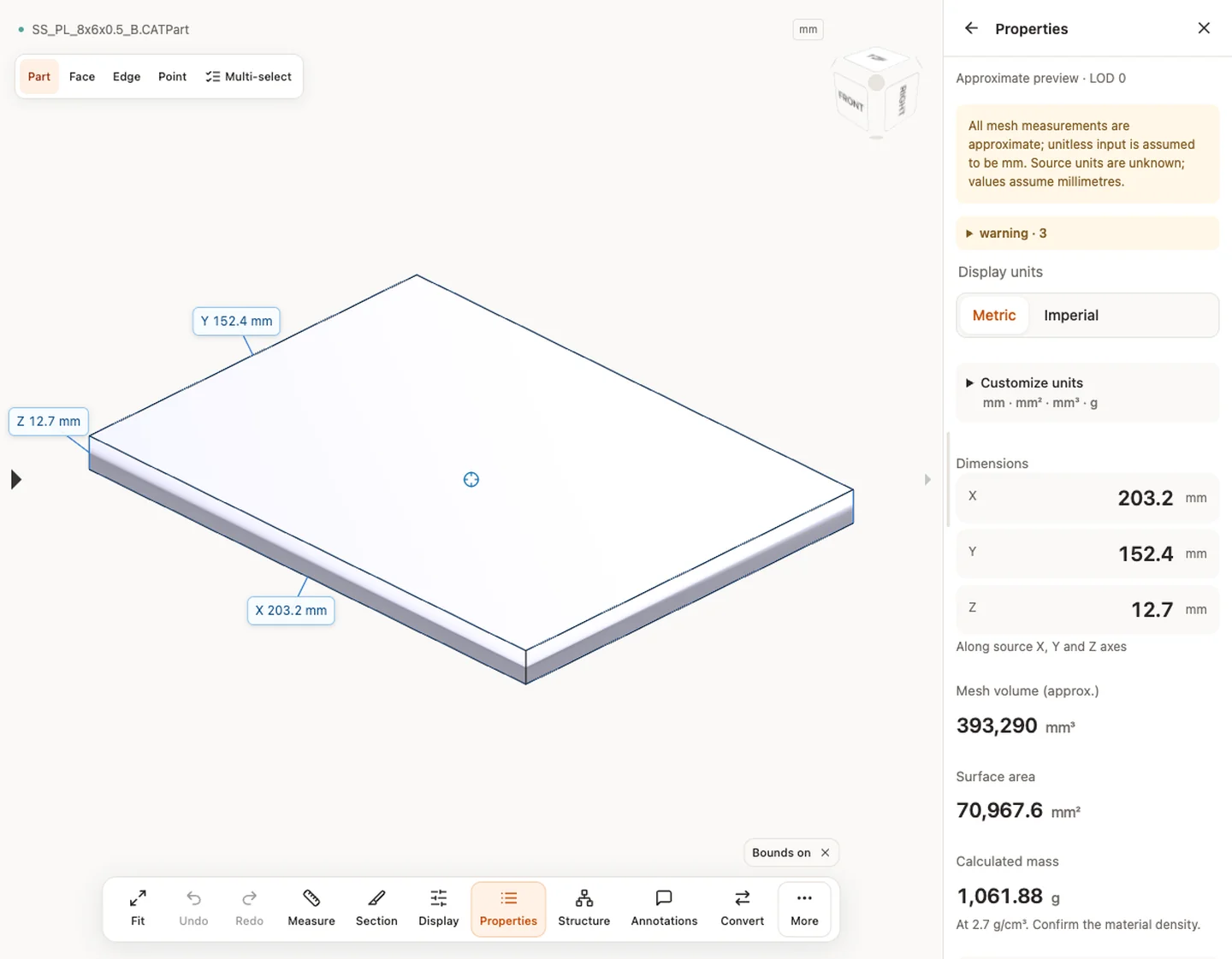
Source et vérification de l’exemple
Limites et vérifications
La consultation commence sans compte. Conversion, stockage et création de partage exigent une connexion. Les fichiers temporaires expirent à la date indiquée. Consultez confidentialité pour traitement et suppression, et précision avant d’utiliser les chiffres. Masquage, coupe et éclatement ne changent pas la géométrie source exportée.
Limites et vérifications · Formats d’entrée
Poursuivre avec une tâche liée
- Convertir un CATPart en STEP en ligne : pièces CATIA V5
- Mesurer les dimensions d’un modèle CAO en ligne
Article original: CADProps · https://www.cadprops.com/fr/tools/catia-viewer/