

SolidWorks SLDPRT / SLDASM
Les fichiers SolidWorks SLDPRT et SLDASM sont lus directement dans leur format d'origine. Envoyez les assemblages et leurs composants dans un ZIP. Les pièces manquantes déclenchent un avertissement ; les propriétés concernent uniquement la géométrie chargée.
Vérification d’un fichier public
Téléversez le SLDPRT original, attendez le modèle, faites-le pivoter et vérifiez dans Properties les corps, une cote connue et les avertissements. L’aperçu ne restaure ni esquisses, ni configurations, ni historique éditable. Si la version enregistrée est illisible, demandez un STEP depuis la source.
Le résultat est un aperçu triangulé converti. Dimensions, aire et volume de maillage disponible sont approximatifs ; vérifier l’unité avec une longueur physique connue. La mesure B-Rep d’arête/diamètre et Solid Differences sont indisponibles pour ce résultat. Un fichier vérifié ne garantit pas toutes les versions ni géométries.
Résultats exacts et approximatifs
Les pièces SLDPRT donnent des propriétés exactes et un STEP exact seulement si leur corps Parasolid se reconstruit en un solide fermé et valide ; si le fichier contient un affichage enregistré, la boîte englobante du solide doit lui correspondre et des points échantillonnés de l’affichage doivent être proches du solide. Pour une pièce enregistrée sans affichage, la configuration affichée ne peut pas être vérifiée. Les assemblages SLDASM sont affichés à partir de la géométrie d’affichage enregistrée, avec des propriétés approximatives, et exportés en STEP maillé. Les fichiers sans géométrie d’affichage qui ne se reconstruisent pas ainsi montrent une reconstruction approximative ou leur vignette.
Regrouper un SLDASM avec Pack and Go
Pack and Go, dans SolidWorks, copie l’assemblage et ses fichiers référencés dans un seul dossier. Compressez ce dossier en ZIP et importez le ZIP.
Mesurer le volume et la masse d’une pièce SolidWorks
Ouvrez le SLDPRT et lisez le volume et l’aire dans le panneau des propriétés. Quand le corps Parasolid de la pièce est lu exactement, ces valeurs viennent du solide ; quand le résultat est indiqué comme approximatif, elles viennent des triangles d’affichage enregistrés et sont des estimations. La masse est le volume multiplié par la densité choisie. CADProps ne reprend pas le matériau du fichier SolidWorks : choisissez la densité du matériau indiqué sur le plan, et passez des millimètres aux pouces pour comparer.
Pièces à plusieurs configurations
CADProps lit la configuration qui était active au dernier enregistrement de la pièce. Si la forme affichée n’est pas la variante demandée, demandez à l’expéditeur d’activer cette configuration et de réenregistrer la pièce, ou de l’exporter en STEP.
SLDDRW : retrouver l’image enregistrée
Un .slddrw affiche uniquement son image d’aperçu enregistrée. Ce n’est pas la géométrie d’une pièce SLDPRT : les vues de dessin, cotes et cartouches ne sont pas lus. Les unités physiques sont inconnues, sans géométrie 3D, rotation 3D, mesure, propriétés exactes ni conversion du modèle. Si l’image manque, demandez un PDF, DXF ou DWG ; pour la 3D, demandez le modèle ou un STEP.
Formats d’entrée: SLDPRT / SLDASM / SLDDRW
Les étapes générales d’import, d’affichage, de coupe, de mesure, de conversion et d’export sont expliquées une seule fois dans Fonctionnement. Cette page traite de ce qui est propre à ce type de fichier.
Captures réelles de CADProps
Les captures montrent l’interface anglaise. Les légendes et étapes décrivent les mêmes opérations.
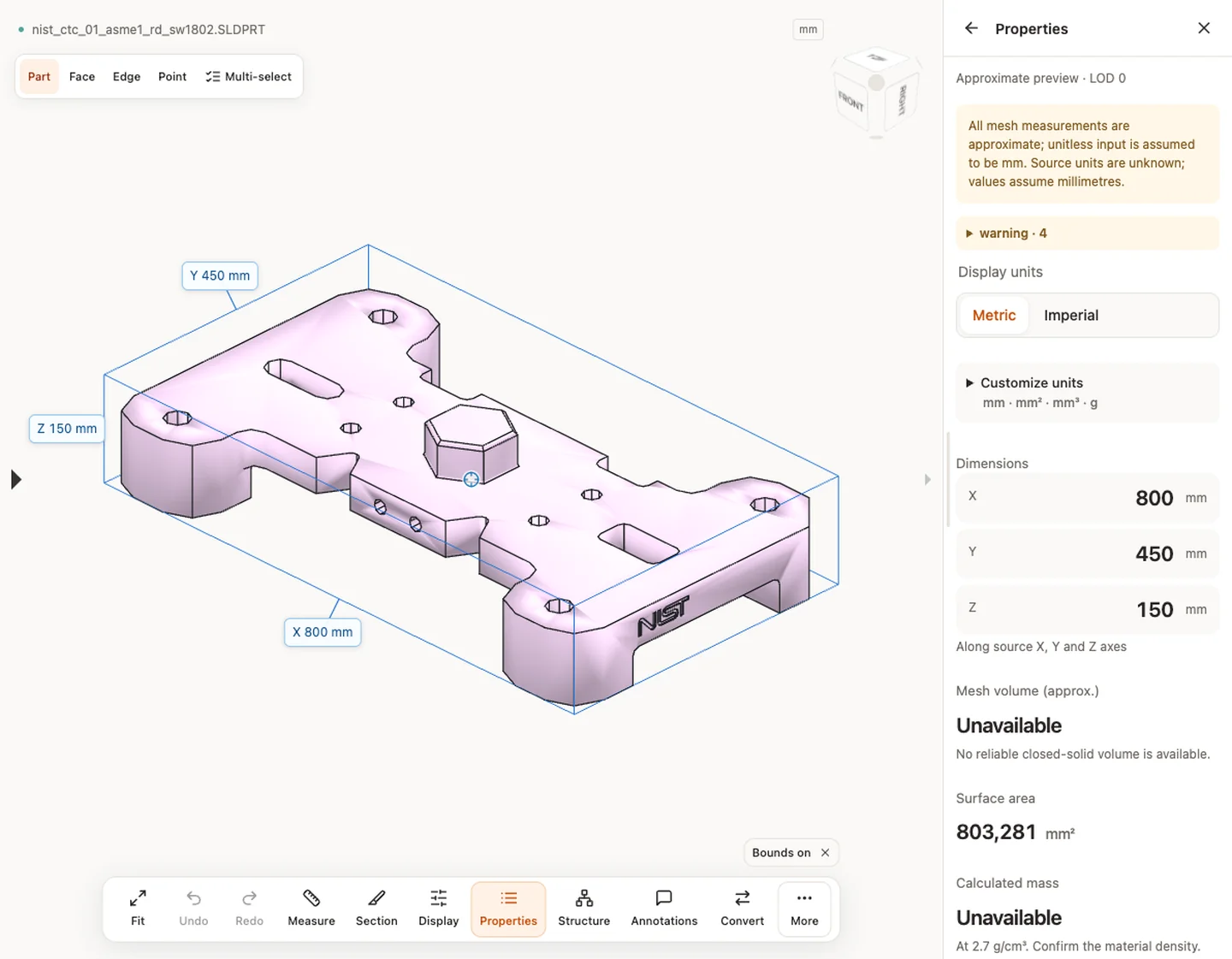
Source et vérification de l’exemple
Limites et vérifications
La consultation commence sans compte. Conversion, stockage et création de partage exigent une connexion. Les fichiers temporaires expirent à la date indiquée. Consultez confidentialité pour traitement et suppression, et précision avant d’utiliser les chiffres. Masquage, coupe et éclatement ne changent pas la géométrie source exportée.
Limites et vérifications · Formats d’entrée
Poursuivre avec une tâche liée
- Convertir SolidWorks en STEP en ligne
- Mesurer les dimensions d’un modèle CAO en ligne
- Comparer des fichiers CAO
Article original: CADProps · https://www.cadprops.com/fr/tools/solidworks-viewer/