
Visualisez, mesurez et examinez vos modèles CAO. Sans compte.
CADProps

Ouvrir un CATProduct sans CATIA

Ouvrir un assemblage CATIA V5 CATProduct sans CATIA : regrouper les CATPart référencés, vérifier les composants manquants, contrôler les cotes et convertir en STEP.

Ouvrir un fichier CAO

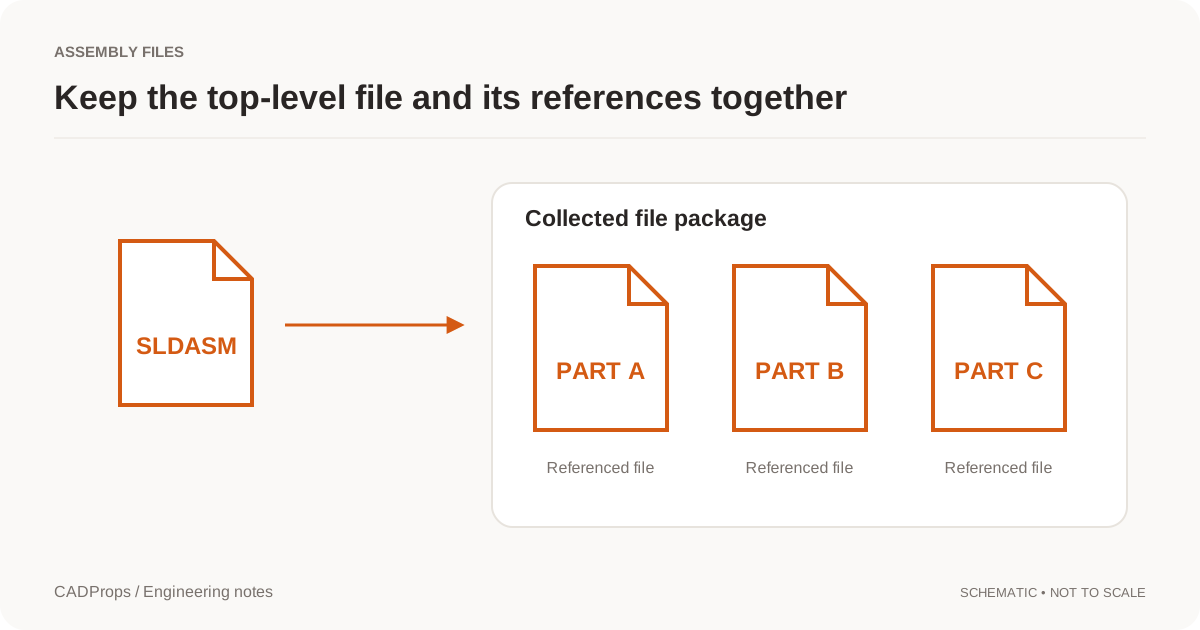
Schéma d’un CATProduct et des CATPart référencés à conserver ensemble

Un fichier CATProduct est un document d’assemblage ou de produit CATIA V5. Il peut référencer des CATPart séparés et un contenu produit imbriqué : le CATProduct de tête n’est donc pas forcément une transmission complète.

Utilisez le visualiseur CATIA après avoir rassemblé le CATProduct prévu et ses dépendances dans une archive ZIP dont les chemins relatifs sont conservés.

CATProduct et CATPart ne sont pas le même travail

Un CATPart décrit une pièce. Un CATProduct organise une structure d’assemblage ou de produit et peut dépendre de plusieurs CATPart référencés.

Si vous avez reçu un CATProduct et des dossiers de CATPart, gardez cette structure ensemble.

Ne renommez pas un CATProduct en CATPart ou en STEP. Renommer ne traduit pas le modèle et ne résout pas les références.

Préparer un paquet CATIA complet

Avant l’envoi :

  1. identifier le CATProduct de tête prévu ;
  2. rassembler les CATPart référencés ;
  3. inclure le contenu CATProduct imbriqué lorsqu’il est requis ;
  4. conserver les dossiers relatifs ;
  5. garder tous les fichiers d’une seule révision connue.

N’aplatissez pas les dossiers lorsque des noms de pièces en double ou des liens relatifs sont possibles.

Compressez le paquet tel qu’il a été rassemblé.

Vérifier l’intégralité avant de faire confiance aux propriétés

Après le traitement, lisez les avertissements de composants manquants avant d’utiliser des mesures.

Un ordre de revue utile :

Un CATProduct partiel peut encore avoir une forme extérieure plausible.

Pourquoi les CATPart manquants comptent

Des composants absents peuvent changer :

Certains composants internes peuvent manquer sans modifier nettement la boîte englobante.

Si l’assemblage est incomplet, laissez ce fait visible. Les propriétés ne décrivent que la géométrie chargée.

Vérifier la version CATIA source si besoin

Les lecteurs CAO natifs peuvent être sensibles à la version.

Si un paquet d’apparence complète est rejeté, demandez quelle version CATIA V5 a créé ou enregistré les données pour la dernière fois.

N’appelez pas automatiquement le modèle corrompu.

Lorsque le destinataire n’a besoin que d’une géométrie neutre, un export STEP frais depuis l’environnement CATIA source peut être le contournement le plus fiable.

Convertir un CATProduct en STEP

Utilisez le convertisseur CATIA vers STEP lorsque le flux en aval a besoin d’une CAO neutre.

Ne convertissez qu’une fois l’intégralité de l’assemblage comprise.

Vérifiez ensuite :

Un dérivé STEP ne peut pas restaurer des CATPart absents du paquet source.

Ce que STEP ne conserve pas

STEP est utile pour échanger une géométrie entre systèmes CAO, mais il ne recrée pas l’historique paramétrique d’origine de CATIA, les liens produit ni le comportement d’édition natif.

Conservez le paquet CATProduct/CATPart pour la traçabilité et le travail natif ultérieur.

Si le CATProduct ne s’ouvre pas

Vérifiez :

Ne substituez pas un CGR, un 3DXML ou un autre type de fichier simplement parce qu’il vient du même projet, sauf si le flux destinataire le prend explicitement en charge.

Un parcours CATProduct pratique

  1. Rassembler le CATProduct et les CATPart dépendants.
  2. Conserver les dossiers relatifs.
  3. Envoyer le ZIP.
  4. Traiter les avertissements de composants manquants.
  5. Vérifier une cote connue et les unités.
  6. N’utiliser les propriétés qu’une fois l’intégralité claire.
  7. Convertir en STEP lorsque c’est requis.
  8. Vérifier la sortie neutre.

Le résultat utile est une revue d’assemblage traçable et complète, pas seulement un modèle qui apparaît à l’écran.

Limites d’archive : 50 entrées, 100 Mio décompressés. Pas d’archive chiffrée, imbriquée, de lien symbolique, de chemin parent ni de référence distante.

Article original: CADProps · https://www.cadprops.com/fr/guides/open-catproduct-without-catia/

Outils et informations utiles

Visionneuse CAO multiformat et mesures en ligne

Visualisez et mesurez SolidWorks, Siemens NX / UG NX, Inventor, CATIA, Parasolid X_T, ACIS SAT, JT, STEP, IGES et les maillages 3D. Conversions validées sans installer de logiciel CAO. Partagez vos modèles 3D par lien, avec un mot de passe facultatif.

Outils CAO en ligne : affichage, dimensions et masse

Choisissez un outil pour ouvrir des fichiers CAO, mesurer leurs dimensions ou calculer leur masse à partir du volume et de la masse volumique du matériau.

Visionneuse STEP en ligne : ouvrir les fichiers STEP et STP

Ouvrez vos fichiers STEP/STP dans le navigateur pour examiner les pièces, dimensions, volume et surface, avec vues en coupe et outils de mesure.

Mesurer les dimensions d’un modèle CAO en ligne

Vérifiez l’encombrement et la distance entre deux points, ainsi que les longueurs d’arêtes et diamètres des géométries STEP compatibles.

Calculateur de masse CAO : volume et masse volumique

Calculez la masse d’un modèle CAO à partir de son volume et de la masse volumique du matériau. Vérifiez les masses volumiques prédéfinies avant de les utiliser.

Conversion CAO et formats pris en charge

Convertissez vos fichiers CAO en ligne avec des combinaisons vérifiées et téléchargez les résultats.

Précision des mesures CAO : unités, volume et masse

Comprenez les différences entre calculs sur géométrie CAO et approximations sur maillage, ainsi que les limites des dimensions, unités et masses volumiques.

Utiliser CADProps : ouvrir, mesurer et partager

Découvrez comment ouvrir un fichier CAO, examiner sa géométrie et ses propriétés, partager un modèle et supprimer les fichiers temporaires.

Convertir SolidWorks en STEP en ligne

Convertir SolidWorks en STEP en ligne. Importez un fichier, choisissez le format de sortie et téléchargez le résultat converti.

Convertir STEP en STL en ligne

Convertir STEP en STL en ligne. Importez un fichier, choisissez le format de sortie et téléchargez le résultat converti.

Convertir STEP en GLB en ligne

Convertir STEP en GLB en ligne. Importez un fichier, choisissez le format de sortie et téléchargez le résultat converti.

Visionneuse SolidWorks SLDPRT / SLDASM en ligne et mesures

Ouvrez SolidWorks SLDPRT / SLDASM dans le navigateur, inspectez la géométrie et mesurez les dimensions. Les fichiers SolidWorks SLDPRT et SLDASM sont lus via STEP. Envoyez les assemblages et leurs composants dans un ZIP. Les pièces manquantes déclenchent un avertissement ; les propriétés concernent uniquement la géométrie chargée.

Visionneuse IGES / IGS en ligne et mesures

Ouvrez IGES / IGS dans le navigateur, inspectez la géométrie et mesurez les dimensions. STEP/STP et IGES/IGS décrivent des surfaces CAO. Le volume exige des solides fermés ; la masse dépend de la densité confirmée.

Visionneuse STL en ligne et mesures

Ouvrez STL dans le navigateur, inspectez la géométrie et mesurez les dimensions. STL contient des triangles sans unité fiable ; CADProps suppose des millimètres.

Visionneuse OBJ en ligne et mesures

Ouvrez OBJ dans le navigateur, inspectez la géométrie et mesurez les dimensions. OBJ est interprété comme un maillage en millimètres. Conversion disponible : OBJ vers STL.

Visionneuse 3MF en ligne et mesures

Ouvrez 3MF dans le navigateur, inspectez la géométrie et mesurez les dimensions. 3MF prend en charge la géométrie principale. Les profils d’impression et instructions de fabrication ne sont pas interprétés.

Visionneuse GLB en ligne et mesures

Ouvrez GLB dans le navigateur, inspectez la géométrie et mesurez les dimensions. Géométrie statique uniquement. Regroupez les ressources glTF locales dans un ZIP ; les ressources distantes sont bloquées. Les mètres sont convertis en millimètres.

Visionneuse glTF en ligne et mesures

Ouvrez glTF dans le navigateur, inspectez la géométrie et mesurez les dimensions. Géométrie statique uniquement. Regroupez les ressources glTF locales dans un ZIP ; les ressources distantes sont bloquées. Les mètres sont convertis en millimètres.

Visionneuse ZIP en ligne et mesures

Ouvrez ZIP dans le navigateur, inspectez la géométrie et mesurez les dimensions. Le ZIP conserve les dossiers et références locales. Choisissez la racine si plusieurs modèles sont présents. Les composants manquants sont signalés et la géométrie exploitable reste visible. Les URL externes sont bloquées.

Parasolid X_T: visualiser et mesurer en ligne

Parasolid X_T — visualiser et mesurer en ligne. Consultez les dimensions, le volume et la surface de la géométrie lisible. La masse nécessite une densité confirmée. Le bouton Convert permet de télécharger STEP.

DWG : limites et export STEP

L’import direct de DWG n’est pas activé. Exportez un STEP depuis le logiciel d’origine ; renommer l’extension ne convertit pas le fichier.

Visionneuse Siemens NX / UG NX PRT en ligne et mesures

Ouvrez Siemens NX / UG NX PRT dans le navigateur, inspectez la géométrie et mesurez les dimensions. Les fichiers Siemens NX / UG NX PRT sont lus via STEP. Envoyez les assemblages et leurs composants dans un ZIP. Les pièces manquantes déclenchent un avertissement ; les propriétés concernent uniquement la géométrie chargée.

Convertir Siemens NX / UG NX en STEP en ligne

Convertir Siemens NX / UG NX en STEP en ligne. Importez un fichier, choisissez le format de sortie et téléchargez le résultat converti.

Visionneuse Autodesk Inventor IPT / IAM en ligne et mesures

Ouvrez Autodesk Inventor IPT / IAM dans le navigateur, inspectez la géométrie et mesurez les dimensions. Les fichiers Autodesk Inventor IPT / IAM sont lus via STEP. Envoyez les assemblages et leurs composants dans un ZIP. Les pièces manquantes déclenchent un avertissement ; les propriétés concernent uniquement la géométrie chargée.

Convertir Autodesk Inventor en STEP en ligne

Convertir Autodesk Inventor en STEP en ligne. Importez un fichier, choisissez le format de sortie et téléchargez le résultat converti.

CATIA CATPart / CATProduct: visualiser et mesurer en ligne

CATIA CATPart / CATProduct — visualiser et mesurer en ligne. Consultez les dimensions, le volume et la surface de la géométrie lisible. La masse nécessite une densité confirmée. Le bouton Convert permet de télécharger STEP.

CATIA CATPart / CATProduct: convertir en STEP en ligne

CATIA CATPart / CATProduct — convertir en STEP en ligne. Consultez les dimensions, le volume et la surface de la géométrie lisible. La masse nécessite une densité confirmée. Le bouton Convert permet de télécharger STEP.

Parasolid X_T: convertir en STEP en ligne

Parasolid X_T — convertir en STEP en ligne. Consultez les dimensions, le volume et la surface de la géométrie lisible. La masse nécessite une densité confirmée. Le bouton Convert permet de télécharger STEP.

ACIS SAT: visualiser et mesurer en ligne

ACIS SAT — visualiser et mesurer en ligne. Consultez les dimensions, le volume et la surface de la géométrie lisible. La masse nécessite une densité confirmée. Le bouton Convert permet de télécharger STEP.

JT: visualiser et mesurer en ligne

JT — visualiser et mesurer en ligne. Consultez les dimensions, le volume et la surface de la géométrie lisible. La masse nécessite une densité confirmée. Le bouton Convert permet de télécharger STEP.

À propos de CADProps : outils de mesure CAO en ligne

Outils indépendants de visualisation et de mesure CAO, conçus à Singapour. Nous réalisons des développements sur mesure, examinons des partenariats produits et accueillons les échanges sur un soutien à CADProps.

Confidentialité, sécurité et conservation des fichiers CAO

Gestion des espaces temporaires, des originaux privés conservés, du partage et des demandes de suppression.

Partager des modèles CAO 3D en ligne

Partagez un modèle 3D traité par un lien valable 7 ou 30 jours, avec mot de passe facultatif. Les destinataires peuvent le voir et le mesurer sans compte.

Calculateur de surface CAO : mesurer la géométrie STEP

Calculez la surface à partir de la géométrie STEP, inspectez les pièces individuellement et exportez le résultat en mm². Gardez distinctes les surfaces ouvertes et l’exigence de solide fermé pour le volume.

Calculateur de volume CAO : mesurer le volume d’un solide STEP

Calculez le volume d’un solide à partir de la géométrie B-Rep STEP. Vérifiez la validité du modèle, les unités d’origine et le périmètre de l’assemblage avant d’utiliser ou d’exporter le résultat.

Mesurer un fichier STEP en ligne : cotes, distances et unités

Mesurer un STEP en ligne, lire les cotes X/Y/Z, vérifier les unités, distinguer la boîte englobante des mesures locales et noter le périmètre géométrique.

Ouvrir un fichier IAM sans Autodesk Inventor

Ouvrir un assemblage IAM Inventor sans Inventor : regrouper les IPT référencés, vérifier les composants manquants, contrôler les cotes et convertir en STEP.

STEP ou IGES : quel format d’échange pour le travail ?

Comparer STEP et IGES pour une transmission CAO : solides, surfaces, assemblages et vérification aval, sans supposer qu’une extension garantit un transfert parfait.

STEP ou STP : extension et compatibilité CAO

STEP et STP sont des extensions courantes du même format d’échange. Ce qu’un renommage change, ce qu’il ne change pas, et quels contrôles comptent davantage.

Volume STEP nul ou absent ? Vérifier le solide

Diagnostiquer un STEP dont le volume est nul ou indisponible : coques ouvertes, fermeture, sélection, unités, composants manquants et avertissements de géométrie.