

Apri un CATPart di CATIA V5 senza installare CATIA. CADProps legge direttamente la parte e mostra la geometria di visualizzazione che CATIA vi ha salvato. Quando la B-Rep della parte viene ricostruita completamente e corrisponde a quella visualizzazione, sono disponibili proprietà esatte ed esportazione STEP esatta; altrimenti quote e proprietà sono approssimate.
Cosa vedi dopo il caricamento
La maggior parte dei CATPart mostra i triangoli di visualizzazione salvati in pochi secondi. Una parte salvata senza geometria di visualizzazione mostra invece la miniatura memorizzata nel file, senza misure 3D. Controlla orientamento, corpi attesi e una quota nota prima di usare i valori.
Risultati esatti e approssimati
Il risultato indica se la geometria è una B-Rep esatta o una mesh approssimata. I risultati esatti permettono di misurare spigoli e diametri B-Rep e di calcolare volume e area dal solido. Quelli approssimati forniscono le dimensioni d'ingombro e valori basati sulla mesh; considera volume e massa come stime.
La ricostruzione esatta non riesce ancora con ogni CATPart, quindi molte parti si aprono solo con la geometria di visualizzazione salvata da CATIA. Basta per riconoscere una parte, controllarne l’ingombro e accorgersi di una revisione sbagliata, ma non per quotare il diametro di un foro o un volume lavorato. Se il risultato è indicato come approssimato e servono valori esatti, chiedi un’esportazione STEP da CATIA invece di ricaricare lo stesso CATPart.
Controllare un CATPart prima di mandarlo al fornitore
- Confronta l’ingombro con il disegno. La piastra nello screenshot qui sotto è stata modellata come 8 × 6 × 0,5 in e risulta 203,2 × 152,4 × 12,7 mm; passa la visualizzazione delle unità in pollici per confrontarla direttamente con un disegno in pollici.
- Verifica il numero di corpi atteso. Una parte che dovrebbe essere un solo solido ma appare in più pezzi, o solo come superfici, va controllata in CATIA prima di quotarla.
- Leggi volume e massa solo da un solido chiuso. Una parte fatta di superfici aperte ha dimensioni e area, ma non un volume significativo.
- Indica nella consegna se il risultato è esatto o approssimato, così chi riceve sa quali numeri vengono dal solido.
Assiemi CATProduct
Un CATProduct caricato mostra solo la miniatura salvata nel file; CADProps non assembla le sue parti in 3D. Per esaminare le parti, carica i file CATPart singolarmente. Per l'assieme completo, chiedi un'esportazione STEP da CATIA.
Convertire CATPart in STEP
Accedi e scegli STEP in Convert. Ottieni uno STEP esatto quando la B-Rep della parte è completa e uno STEP mesh negli altri casi. Nessuno dei due ripristina schizzi, vincoli o albero delle funzioni di CATIA. Da CATPart a STEP spiega la differenza.
CATPart in STL, OBJ o 3MF
Dopo l’accesso, Convert offre anche STL, OBJ, 3MF, GLB e glTF. Questi file sono costruiti con i triangoli che vedi nel visualizzatore. Per una parte aperta dalla visualizzazione salvata da CATIA, la densità delle sfaccettature è quella usata da CATIA al salvataggio, quindi le superfici curve possono risultare più grossolane di quanto serva per una stampa o un rendering. Ingrandisci raccordi e fori prima di stampare; se le sfaccettature sono troppo grossolane, chiedi un STL esportato da CATIA con una tolleranza più fine.
Se un file non si apre
Le versioni di CATIA e i dati salvati variano, e la compatibilità con ogni versione non è dimostrata. Non rinominare il file. Verifica la versione di origine e chiedi una nuova esportazione STEP se necessario. CATShape, CGR e CATIA V4 MODEL/SESSION non sono supportati.
CATDrawing e le mesh 3DXML
Un .CATDrawing può mostrare soltanto la sua anteprima salvata. Viste, quote e cartiglio non vengono letti; le unità sono sconosciute. Non offre geometria 3D, rotazione 3D, misure, proprietà esatte o conversione del modello. Quando l’immagine manca, chiedi PDF, DXF o DWG; per il modello chiedi CATPart o STEP.
Il visualizzatore 3DXML in inglese legge triangoli XML, mesh binarie CATIA V5 (UVR, .3DRep) e riferimenti interni al pacchetto. La mesh è approssimata, con unità non verificate e millimetri assunti. Rappresentazioni binarie e B-Rep esatta non sono supportate.
Formati di ingresso: CATPart / CATProduct / CATDrawing
I passaggi generali per caricare, visualizzare, sezionare, misurare, convertire ed esportare sono spiegati una sola volta in Come funziona. Questa pagina tratta ciò che è specifico di questo tipo di file.
Schermate reali di CADProps
Le schermate mostrano l’interfaccia inglese. Didascalie e passaggi descrivono le stesse operazioni.
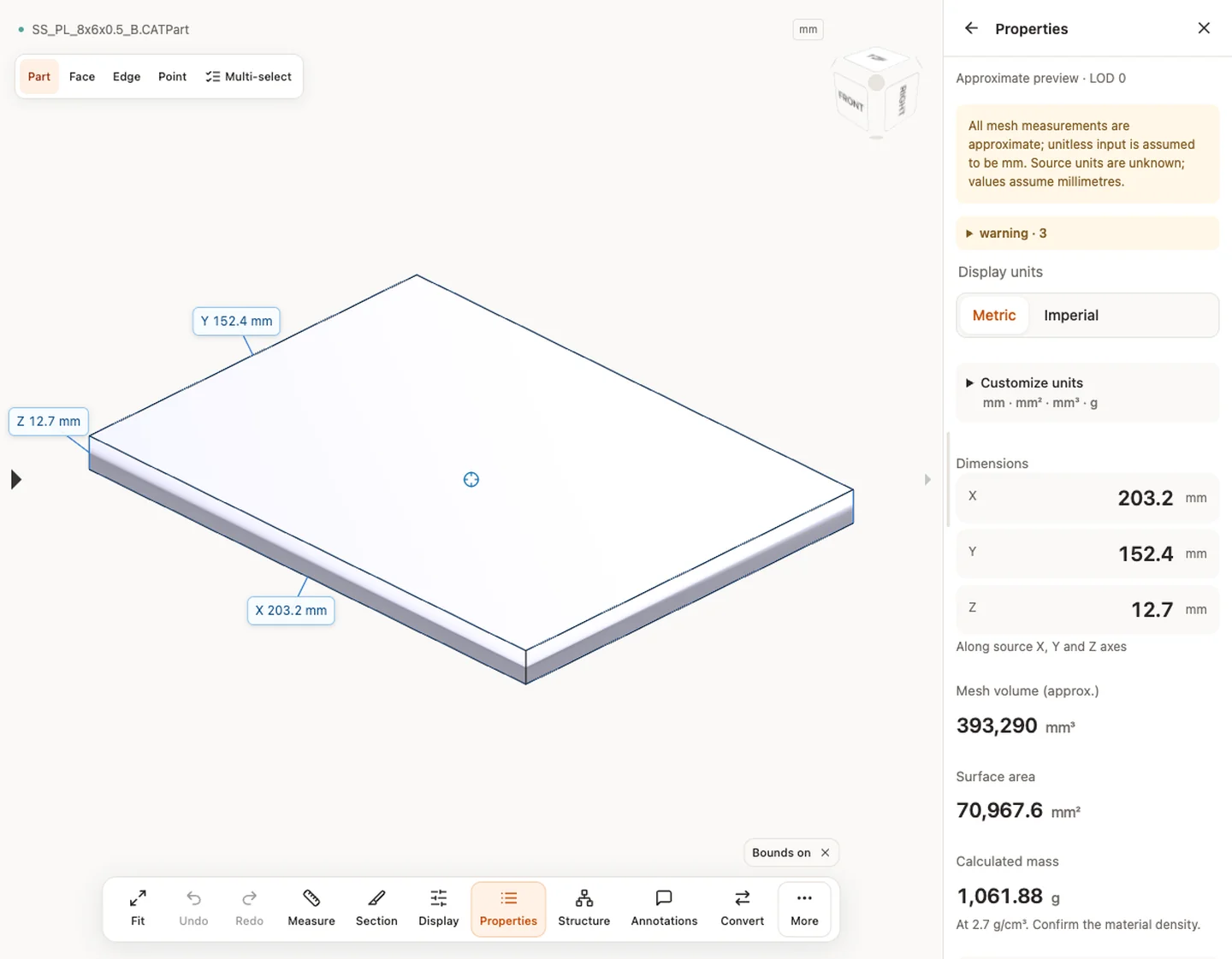
Origine e verifica dell’esempio
Limiti e controlli
La visualizzazione inizia senza account. Conversione, salvataggio e creazione di condivisioni richiedono accesso. I file temporanei scadono al termine mostrato. Consulta privacy per elaborazione ed eliminazione e precisione per i numeri. Nascondere, tagliare o esplodere non cambia la geometria originale esportata.
Limiti e controlli · Formati di ingresso
Prosegui con un’attività correlata
- Convertire CATPart in STEP online: parti CATIA V5
- Dimensioni di file STEP online: misura X, Y, Z e distanze
Articolo originale: CADProps · https://www.cadprops.com/it/tools/catia-viewer/