
Visualizza, misura ed esamina modelli CAD. Senza account.
CADProps

Aprire un CATPart senza CATIA

Aprire file CATPart di CATIA V5 senza CATIA, verificare versione, geometria e unità, distinguere un CATProduct e capire quando serve un STEP.

Apri file CAD

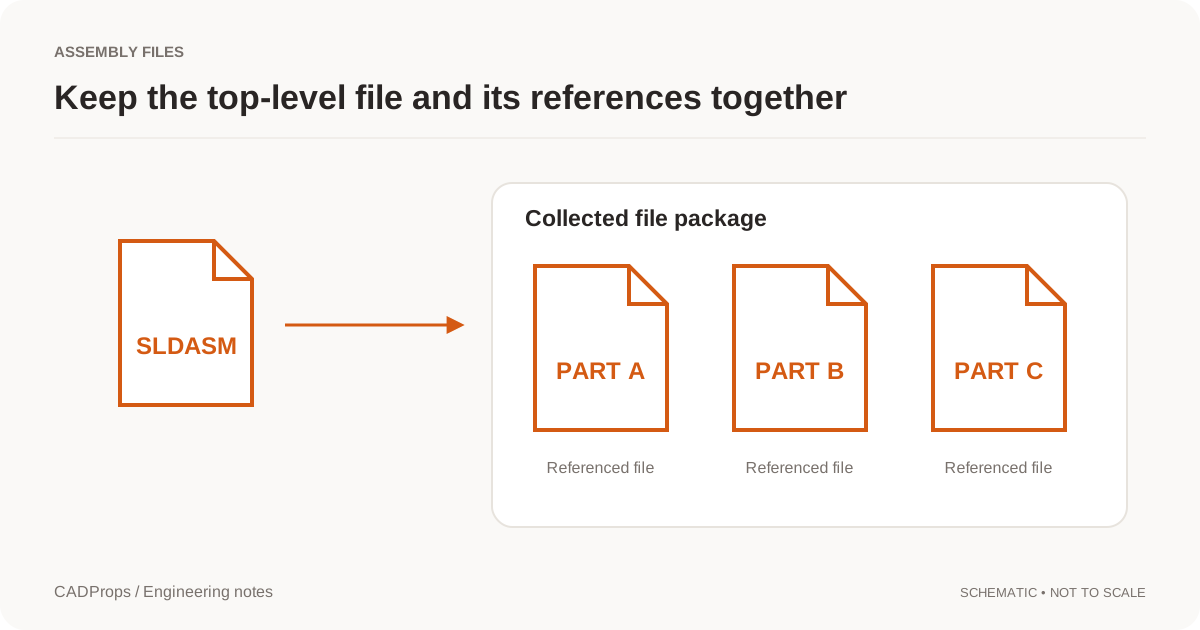
Schema di un CATPart e dei riferimenti di prodotto da non rinominare

Un file CATPart contiene una parte CATIA. Se devi ispezionare la forma, controllare le quote o inviare geometria neutra a un altro sistema CAD, non ti serve l’ambiente di authoring CATIA completo.

Apri il file nel visualizzatore CATPart, conferma che la geometria attesa sia stata caricata, verifica la scala e passa a STEP solo quando il flusso successivo lo richiede.

Lascia il CATPart invariato

Non rinominare un CATPart in STEP o in un’altra estensione CAD. Un’estensione è un’etichetta, non un convertitore.

Carica il file originale e controlla i corpi attesi, l’orientamento, le quote d’insieme, fori o tasche critici e gli avvisi su geometria illeggibile o non supportata. Conserva una copia dell’allegato di origine, così ogni confronto successivo usa lo stesso input.

Controlla la versione CATIA se la compatibilità è incerta

I lettori CAD nativi sono sensibili alla versione. Un servizio può supportare CATIA V5 in generale e fallire comunque su una release salvata particolare o su una variante di dati.

Se un CATPart dall’aspetto ordinario viene rifiutato, chiedi quale versione CATIA lo ha creato o salvato per ultima. Non dare per scontato che il file sia corrotto solo perché un lettore non lo apre.

Quando il destinatario ha bisogno solo della geometria, un export STEP nuovo dall’applicazione di origine può essere la via più pulita.

Verifica la scala del modello

Una vista nel browser può far occupare lo stesso schermo a un componente minuscolo e a uno enorme. Usa una quota nota dal disegno o dal mittente. Conferma l’unità prima di usare area, volume o massa. Se le quote sono implausibili, risolvi l’interpretazione delle unità di origine o di import, invece di ridimensionare a occhio.

CATPart e CATProduct sono lavori diversi

CATPart è una parte. CATProduct rappresenta un assieme o una struttura di prodotto e può dipendere da file CATPart referenziati.

Se ricevi un CATProduct, impacchettalo con le parti referenziate in uno ZIP e conserva la struttura di cartelle relativa. Il pacchetto di questo sito ammette al massimo 50 voci e 100 MiB una volta espanso. Archivi cifrati, ZIP annidati, collegamenti simbolici, percorsi che escono dall’archivio e riferimenti remoti vengono rifiutati.

Se mancano componenti, marca il risultato come incompleto. Non presentare il sottoinsieme caricato come l’assieme completo. Le proprietà descrivono solo la geometria caricata.

Cosa si può ispezionare senza CATIA

Un visualizzatore può essere utile per l’ispezione visiva, le quote d’insieme, le misure geometriche supportate, l’ambito di corpi o componenti, l’area, il volume di un solido valido, scenari di massa basati sulla densità e la decisione di passare a STEP.

Non ricrea schizzi CATIA, vincoli, feature di progetto né l’editabilità nativa. Se il compito dipende dall’intento di progetto o da modifiche parametriche, usa il flusso di authoring.

STEP per lo scambio neutro

Quando il sistema CAD o CAM successivo non legge CATPart, servi un percorso CATIA-verso-STEP supportato da chi esporta o da un lettore che ammette quel senso. Questa pagina in italiano spiega i controlli; non presenta da sola un convertitore CATPart in STEP.

Dopo la conversione, controlla le unità, una quota nota, i corpi attesi, una feature curva o lavorata critica e, quando è pratico, il risultato nel sistema di destinazione.

STEP è un derivato di scambio, non un sostituto del CATPart originale quando conta l’editing nativo futuro. Un export neutro può essere utile dal punto di vista geometrico senza conservare l’albero delle feature come progetto nativo modificabile.

Se il CATPart non si apre

Procedi in modo strutturato: conferma che sia un CATPart CATIA V5, conferma la release di origine, ottieni una copia nuova, chiedi un STEP se la geometria neutra è accettabile e verifica se il compito reale è un assieme che richiede CATProduct più dipendenze.

È una risposta migliore che chiamare semplicemente il file rotto.

Un percorso CATPart pratico

  1. Aprire il CATPart originale.
  2. Confermare la geometria attesa.
  3. Verificare una quota e l’unità.
  4. Ispezionare solo le proprietà necessarie al compito.
  5. Tenere i flussi di assieme separati dalle parti singole.
  6. Passare a STEP solo quando è richiesto.
  7. Conservare l’origine nativa e il contesto di revisione.

Il risultato utile non è soltanto vedere un modello CATIA. È sapere esattamente quale geometria e quale scala hai esaminato.

Articolo originale: CADProps · https://www.cadprops.com/it/guides/open-catpart-without-catia/

Strumenti e informazioni utili

Chi è CADProps: strumenti di misurazione CAD online

Strumenti indipendenti di visualizzazione e misurazione CAD, realizzati a Singapore. Accettiamo sviluppo su misura, valutiamo partnership di prodotto e siamo aperti a colloqui su un sostegno a CADProps.

Precisione delle misure CAD e limiti dei risultati

Distingui geometria B-Rep e mesh, verifica le unità e interpreta dimensioni, volume e massa calcolata.

Visualizzatore CAD multiformato e misurazione online

Visualizza, misura, converti e condividi file CAD nel browser. Senza installazione né account.

Come aprire, misurare e convertire un file CAD

Segui il percorso dal caricamento all’ispezione, conversione ed eliminazione dei file temporanei.

Sicurezza, privacy e conservazione dei file CAD

Come CADProps gestisce aree temporanee, originali privati conservati, condivisione e richieste di eliminazione.

Condividere modelli CAD tramite link

Condividi una copia 3D da vedere e misurare per 7 o 30 giorni, con password facoltativa e senza download del CAD originale.

Formati CAD supportati e limiti di conversione

Consulta input CAD e mesh verificati, assiemi ZIP, conversioni disponibili e formati non ancora abilitati.

Dimensioni di file STEP online: misura X, Y, Z e distanze

Ricava le dimensioni di un file STEP online, controlla gli ingombri X/Y/Z, misura la geometria supportata e verifica le unità prima di usare le quote CAD per decisioni di progetto.

Calcolatore superficie CAD: misura la geometria STEP

Calcola la superficie dalla geometria STEP, ispeziona singole parti ed esporta il risultato in mm². Distingui superfici aperte e requisiti di volume chiuso.

Calcolatore volume CAD: misura il volume dei solidi STEP

Calcola il volume dei solidi dalla geometria B-Rep STEP. Controlla validità del modello, unità di origine e ambito dell’assieme prima di usare o esportare il risultato.

Calcolatore massa CAD: volume e densità

Calcola la massa di un modello con volume valido e densità confermata. Verifica unità, solidi chiusi e assiemi incompleti.

Visualizzatore CATIA online: CATPart e CATProduct

Apri CATPart e assiemi CATProduct in ZIP. Ispeziona la geometria convertita e scarica STEP; i componenti mancanti vengono segnalati.

Visualizzatore IGES/IGS online: misura dimensioni e area

Ispeziona superfici e solidi IGES con Open CASCADE. Leggi dimensioni e superficie; volume e massa richiedono solidi chiusi validi.

Visualizzatore Autodesk Inventor online: IPT e IAM

Visualizza parti IPT e assiemi IAM in ZIP senza Inventor. Misura geometria leggibile ed esporta STEP con avvisi sui riferimenti mancanti.

Visualizzatore Siemens NX / UG NX PRT online

Apri parti Siemens NX PRT leggibili nel browser e converti in STEP. Verifica unità e geometria; la compatibilità dipende dalla versione.

Convertire SolidWorks SLDPRT e SLDASM in STEP online

Converti parti SolidWorks e assiemi ZIP in STEP. Seleziona la radice, verifica i componenti mancanti e scarica la geometria convertita.

Visualizzatore SolidWorks online: apri SLDPRT e SLDASM

Ispeziona parti SLDPRT e assiemi SLDASM in ZIP senza SolidWorks. Controlla misure, componenti caricati e avvisi di parti mancanti.

Visualizzatore STEP/STP online: apri e misura modelli

Apri STEP e STP nel browser. Verifica dimensioni, volume e superficie della geometria leggibile senza installare software CAD.

Strumenti CAD online: visualizzare, convertire e calcolare la massa

Scegli un’attività per file STEP, SolidWorks, CATIA, Siemens NX o Inventor. Ogni strumento spiega i propri limiti.

Misurare file STEP online: quote, distanze e unità

Misurare un STEP online, leggere le quote X/Y/Z, verificare le unità, distinguere la scatola di ingombro dalle misure locali e annotare l’ambito geometrico.

STEP o IGES: quale formato di scambio serve al lavoro

Confronta STEP e IGES per le consegne CAD: solidi, superfici, assiemi e verifica a valle, senza supporre che un’estensione garantisca un trasferimento perfetto.

I file STL hanno unità? Distinguere mm e pollici

Perché le coordinate STL non dichiarano in modo affidabile un’unità fisica, come riconoscere un errore di scala mm/pollici e quando misurare prima di stampare o produrre.