

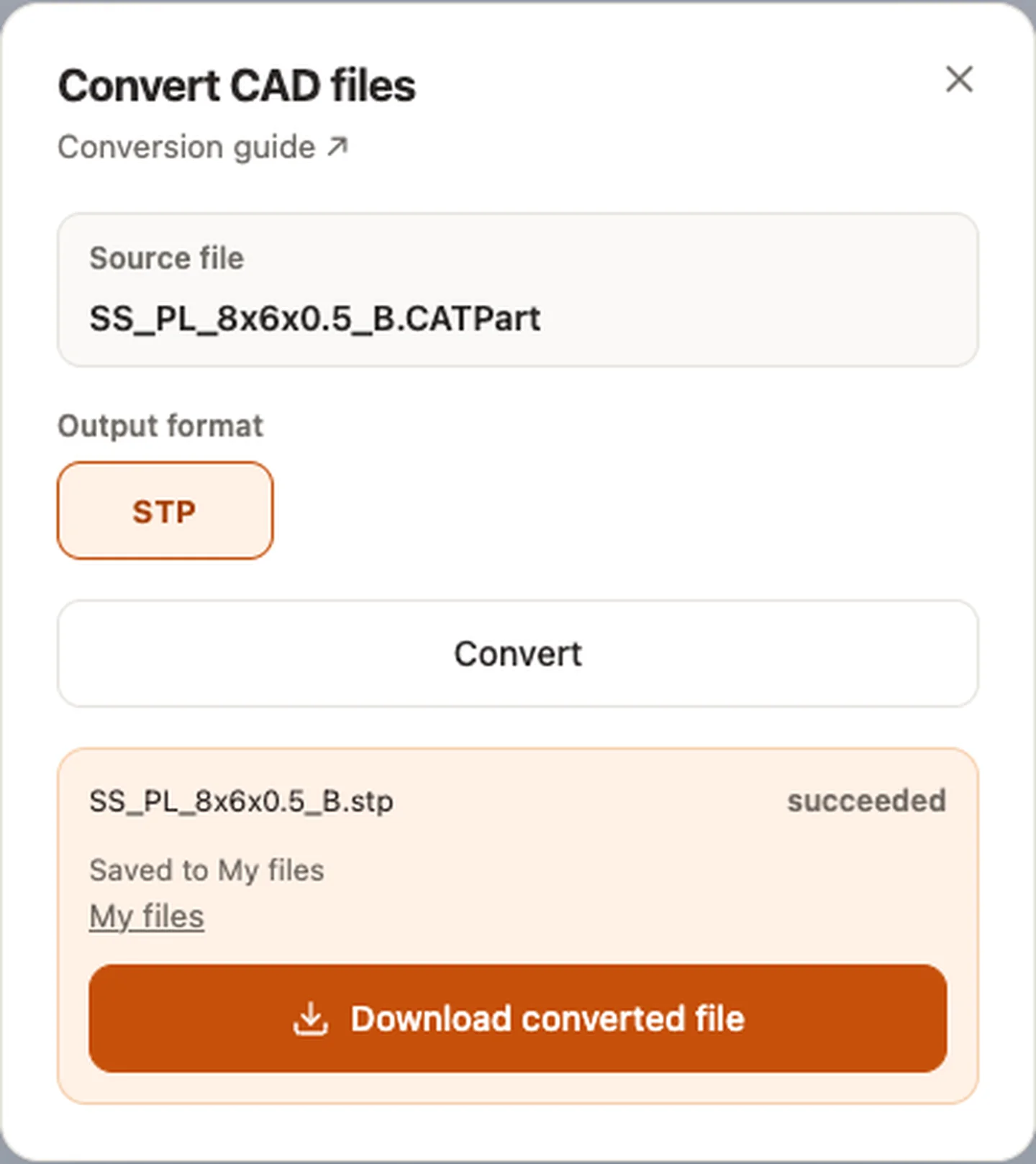
Converti un CATPart di CATIA V5 in STEP. CADProps legge direttamente la parte: quando la sua B-Rep viene ricostruita completamente e corrisponde alla geometria di visualizzazione salvata da CATIA, puoi scaricare uno STEP esatto; altrimenti l'esportazione è uno STEP mesh creato dai triangoli di visualizzazione salvati. Visualizza e misura senza account; accedi per convertire.
Cosa contiene l'esportazione STEP
Uno STEP esatto conserva superfici e spigoli, così le applicazioni CAD e CAM possono usarlo come geometria solida. Uno STEP mesh salva i triangoli di visualizzazione in un file STEP: adatto alla revisione visiva e alle dimensioni d'ingombro, non a lavorazioni o modifiche delle superfici. La finestra Convert offre lo STEP esatto solo quando è disponibile per il file caricato; STL, OBJ e GLB derivano dalla stessa anteprima.
Quando ottieni uno STEP esatto
CADProps ricostruisce la B-Rep del CATPart e la confronta con la geometria di visualizzazione salvata da CATIA. Se tutte le facce vengono ricostruite e le due corrispondono, viene offerto lo STEP esatto. Altrimenti vengono offerti solo STEP mesh, STL, OBJ e GLB. Le parti salvate senza geometria di visualizzazione mostrano solo la miniatura e non possono essere convertite.
Gli assiemi CATProduct non vengono convertiti
Un CATProduct fa riferimento alle sue parti invece di contenerne la geometria. CADProps mostra solo la miniatura salvata in un CATProduct e non lo assembla né lo converte. Esporta uno STEP dell'assieme completo da CATIA, oppure carica i file CATPart uno alla volta per visualizzare e convertire ogni parte.
Lo STEP non contiene la cronologia di CATIA
Il file neutro non ricrea schizzi, vincoli, parametri o l'albero delle funzioni di CATIA come dati modificabili. Conserva il CATPart e la sua revisione come sorgente modificabile.
Controlla il modello convertito
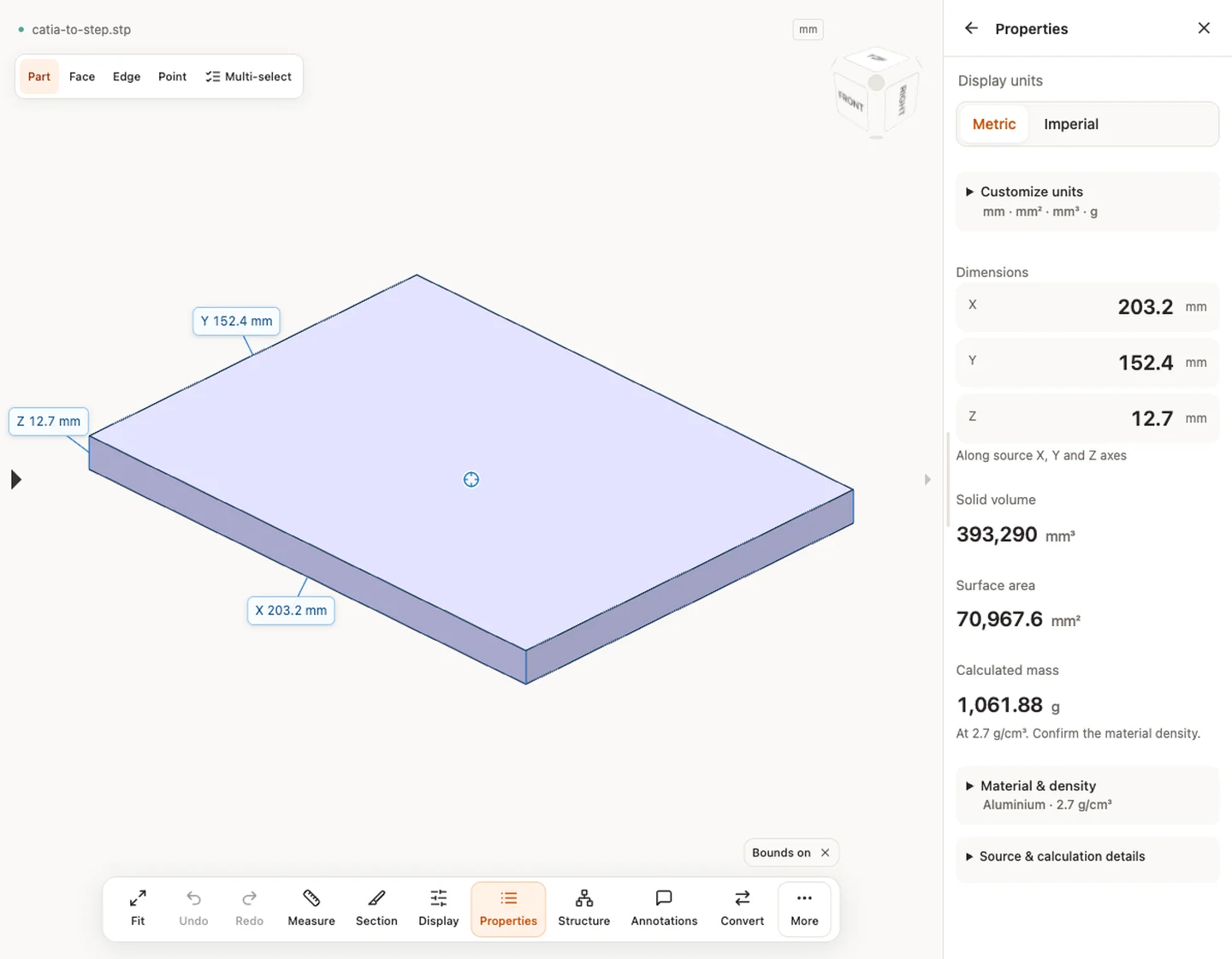
Verifica una quota nota, i corpi attesi e le forme curve o lavorate critiche. Se possibile, riapri lo STEP nell'applicazione CAD/CAM di destinazione.
Verifica la versione se un file non si apre
Il supporto riguarda i file CATPart di CATIA V5 i cui dati salvati sono leggibili; la compatibilità con ogni versione non è dimostrata. CATShape, CGR, 3DXML e CATIA V4 MODEL/SESSION non sono input accettati. Annota la versione di salvataggio quando chiedi al mittente una nuova esportazione.
Pianifica caricamento e accesso
Rispetta il limite di caricamento indicato nello spazio di lavoro e carica solo file che sei autorizzato a condividere con CADProps. L'elaborazione avviene sul server. I tuoi file restano privati e i file temporanei vengono eliminati con anteprime e risultati alla scadenza; i dettagli sono nelle informazioni sulla privacy. Accedi prima di avviare la conversione.
Formati di ingresso: CATPart
Punti: visualizzare e misurare è gratuito. Un nuovo account riceve 3 punti di conversione gratuiti. Il primo download costa 1 punto e sblocca tutti i formati disponibili di questo file per 30 giorni. Le conversioni non riuscite o incomplete non usano punti. Vedi i prezzi (in inglese).
I passaggi generali per caricare, visualizzare, sezionare, misurare, convertire ed esportare sono spiegati una sola volta in Come funziona. Questa pagina tratta ciò che è specifico di questo tipo di file.
Schermate reali di CADProps
Le schermate mostrano l’interfaccia inglese. Didascalie e passaggi descrivono le stesse operazioni.
Origine e verifica dell’esempio
Limiti e controlli
La visualizzazione inizia senza account. Conversione, salvataggio e creazione di condivisioni richiedono accesso. I file temporanei scadono al termine mostrato. Consulta privacy per elaborazione ed eliminazione e precisione per i numeri. Nascondere, tagliare o esplodere non cambia la geometria originale esportata.
Limiti e controlli · Formati di ingresso
Prosegui con un’attività correlata
- Visualizzatore CATPart online: apri parti CATIA V5
- Visualizzatore STEP/STP online: apri e misura modelli
- Dimensioni di file STEP online: misura X, Y, Z e distanze
Gli export 3DXML a triangoli XML o mesh binarie CATIA V5 (UVR, .3DRep) si aprono nel visualizzatore 3DXML in inglese, con riferimenti di prodotto interni e mesh posizionate. Unità non verificate, millimetri assunti; altre rappresentazioni binarie, texture e B-Rep esatta non supportate. Esportare una mesh non equivale a convertire CATIA in STEP esatto.
Articolo originale: CADProps · https://www.cadprops.com/it/tools/catia-to-step/