

Qué archivo usar
Selecciona un archivo .step o .stp. Un STEP puede contener varias piezas; comprueba la estructura cargada. El botón Probar un ejemplo real carga un soporte KFL08 en STEP con la atribución indicada junto al botón. Úsalo para conocer los controles antes de subir tu modelo.
Abrir e inspeccionar
- Revisa el límite de tamaño que muestra el formulario y selecciona Seleccionar archivo. La selección inicia la subida al servidor.
- Espera a que termine el procesamiento. Usa Ajustar, arrastra para girar y abre Propiedades para revisar las dimensiones X, Y y Z.
- Confirma las unidades, los cuerpos cargados y una dimensión conocida antes de usar el resultado. La masa requiere una densidad de material confirmada.
Si el archivo no se abre
Comprueba la extensión real, la versión de guardado y el límite de subida. Un archivo sin geometría legible no se puede mostrar. Pide al remitente una nueva exportación STEP de la revisión correcta si falla la lectura nativa. Cambiar la extensión no convierte el archivo.
Alcance del resultado
Las medidas entre puntos de la malla son aproximadas. Las propiedades de sólidos legibles se calculan sobre la geometría B-Rep importada o convertida. Un árbol de piezas no equivale al historial paramétrico original. Consulta precisión y límites y privacidad.
Comprobación de un archivo público
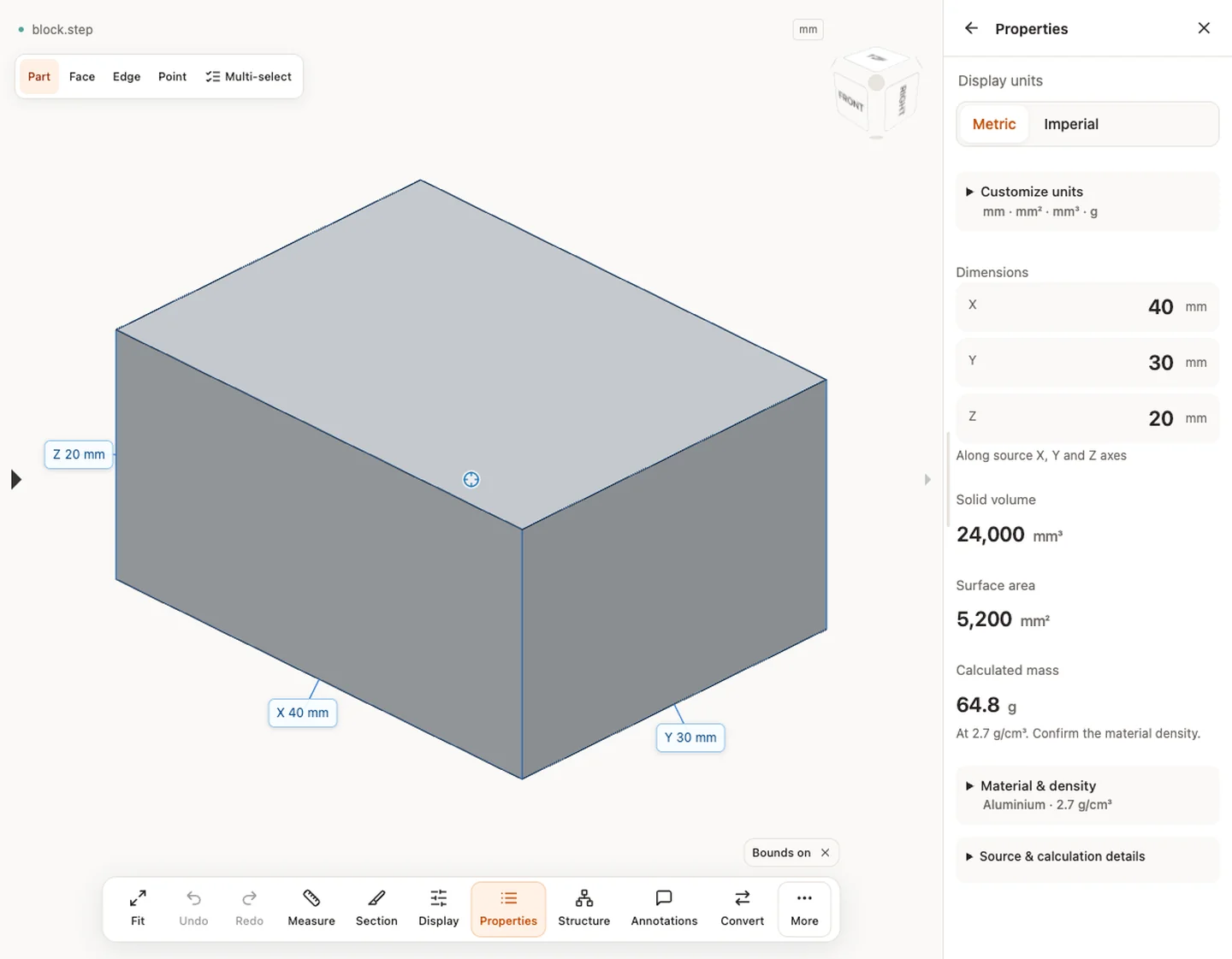
STEP y STP son extensiones del mismo formato. Una copia idéntica en bytes de block.step llamada block.stp mantiene 40×30×20 mm. Renombrar STL o IPT a STEP no convierte nada. Comprueba el selector y el protocolo STEP admitido.
STEP y STP: dos extensiones del mismo formato
Inspeccionar un ensamblaje pieza por pieza
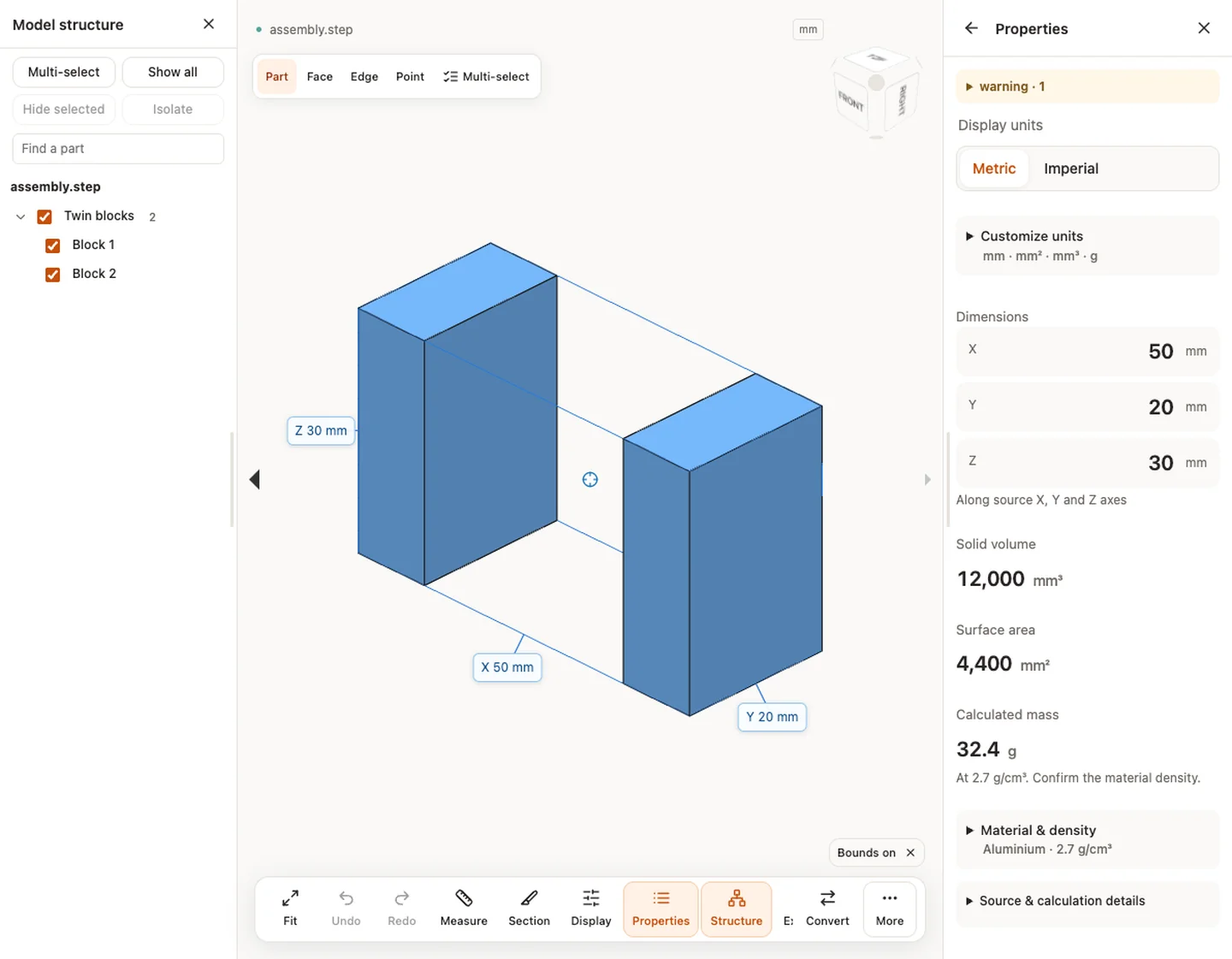
Los ensamblajes STEP autocontenidos conservan nombres de componentes legibles, colores y posiciones. En el panel Estructura del modelo puede seleccionar un componente, ocultarlo, aislarlo o buscar una pieza por nombre. Los totales cuentan las instancias repetidas y las piezas solapadas no se restan. Ocultar, cortar o explosionar una pieza solo cambia lo que ve, no la geometría de origen.
Elegir el modo de medición adecuado
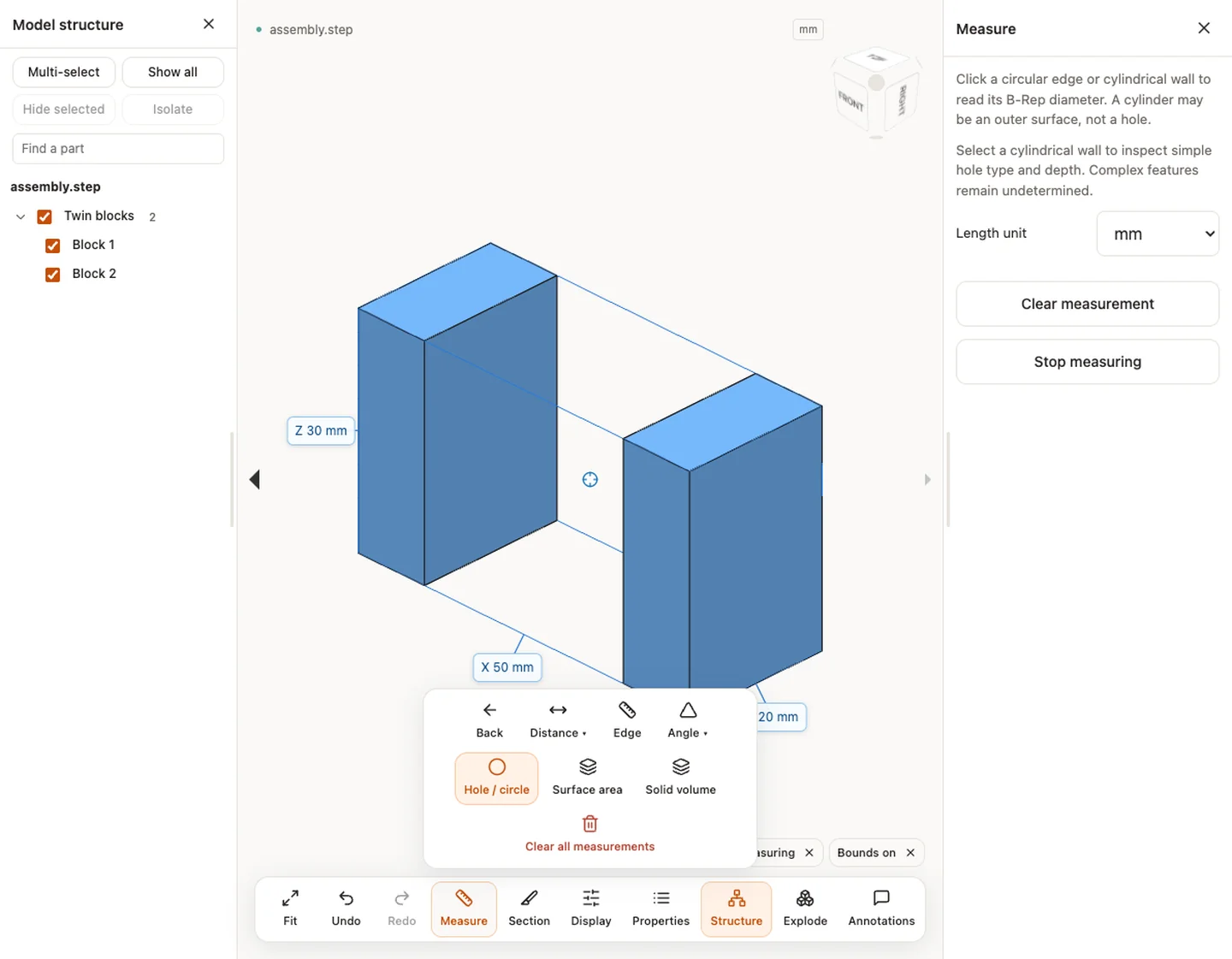
Los modos responden a preguntas distintas, así que anote el modo y la unidad junto a cada cifra que copie.
- Distancia: la distancia entre dos puntos elegidos es aproximada, porque la selección recae sobre la malla de visualización.
- La longitud de una arista y el diámetro de un agujero / círculo se leen de la geometría B-Rep admitida. Haga clic en una arista circular o en una pared cilíndrica para leer un diámetro; un cilindro puede ser una superficie exterior y no un agujero.
- El tipo y la profundidad del agujero se muestran en casos sencillos: agujeros pasantes cilíndricos completos y agujeros ciegos de fondo plano. Los agujeros escalonados, que se cruzan o de fondo cónico quedan sin clasificar.
- El área superficial y el volumen sólido proceden del B-Rep cuando el archivo contiene un sólido cerrado válido. Si no, el resultado no está disponible y nunca se muestra como cero. Unidades de origen, método y precisión, en el panel Propiedades, indica cómo se obtuvo cada valor.
Cortar y visualizar el modelo
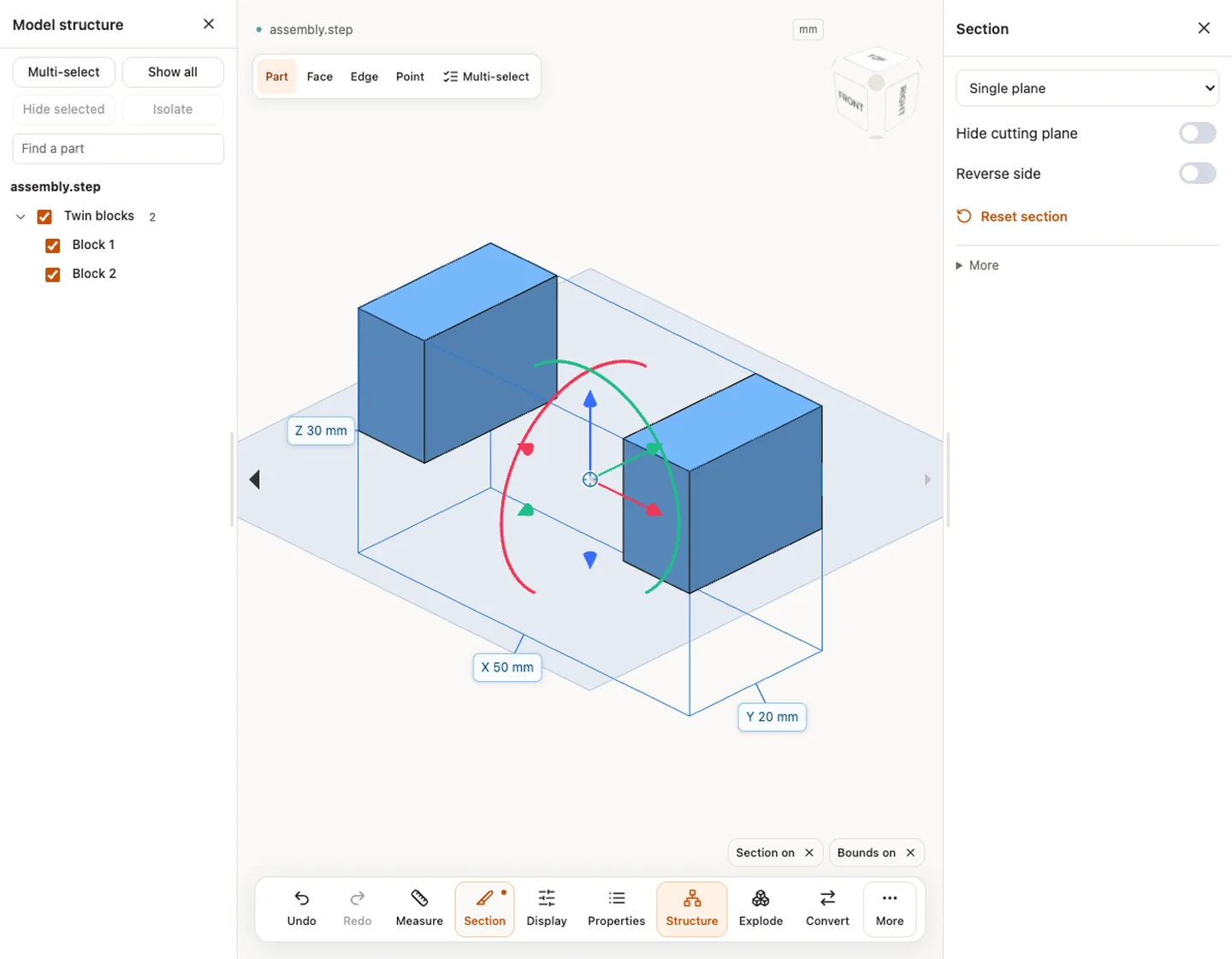
La sección corta la vista con un único plano, varios planos o una caja, y puede invertir el lado u ocultar el plano de corte. Solo recorta lo que ve y no calcula el área de la sección transversal. Las opciones de visualización incluyen alámbrico y transparente, útiles cuando un cuerpo oculta a otro.
Comprobaciones específicas de los archivos STEP
- Contenido del archivo. Si no está seguro de qué contiene, lea Archivo STEP: qué es y cómo abrirlo.
- Unidades. Compare una cota conocida antes de usar cualquier medición. Un modelo 25,4 veces mayor o menor indica una mezcla de pulgadas y milímetros; vea Corregir un error de escala de 25,4.
- Referencias externas. CADProps lee archivos STEP autocontenidos y no recupera los archivos a los que remite un ensamblaje. Si faltan piezas, pida al remitente una exportación del ensamblaje en un solo archivo.
- Superficies abiertas. Un modelo que parece sólido puede ser un conjunto de superficies abiertas. El volumen deja entonces de estar disponible; Por qué el volumen STEP es cero o falta explica la causa.
- Historial de operaciones. Un archivo STEP lleva la geometría resultante, no el árbol de operaciones. Vea Por qué una exportación STEP no tiene árbol de operaciones.
- Protocolo. La cabecera indica el protocolo de aplicación del exportador. AP203, AP214 y AP242 detalla qué puede llevar cada uno.
Formatos de entrada: STEP / STP
Los pasos generales para subir, ver, seccionar, medir, convertir y exportar se explican una sola vez en Cómo funciona. Esta página trata lo específico de este tipo de archivo.
Capturas reales de CADProps
Las capturas muestran la interfaz en inglés. Los textos y pasos describen las mismas operaciones.
Fuente y verificación del ejemplo
Límites y comprobaciones
Puedes ver sin cuenta. Convertir, guardar en la cuenta y crear enlaces exige iniciar sesión. Los archivos temporales caducan al plazo mostrado. Consulta privacidad para procesamiento y borrado, y precisión para cifras. Ocultar, cortar o separar no cambia la geometría original exportada.
Límites y comprobaciones · Formatos de entrada
Continuar con otra tarea
- Dimensiones de archivos STEP online: mide X, Y, Z y distancias
- Calculadora de volumen CAD: mide el volumen de sólidos STEP
- Calculadora de superficie CAD: mide geometría STEP
- Calculadora de masa CAD: volumen y densidad
- Convertir STEP / STP a STL y comprobar
Para ver piezas y ensamblajes rápidamente, consulta Visualización CAD rápida con CADProps (en inglés), con modelos reales y tiempos de carga.
Artículo original: CADProps · https://www.cadprops.com/es/tools/step-viewer/