

選擇檔案
選擇 .step 或 .stp 檔案;選擇後立即上傳到伺服器。STEP 可以包含多個零件,檢查已載入的裝配結構。也可載入內建真實範例熟悉操作。
檢視與測量
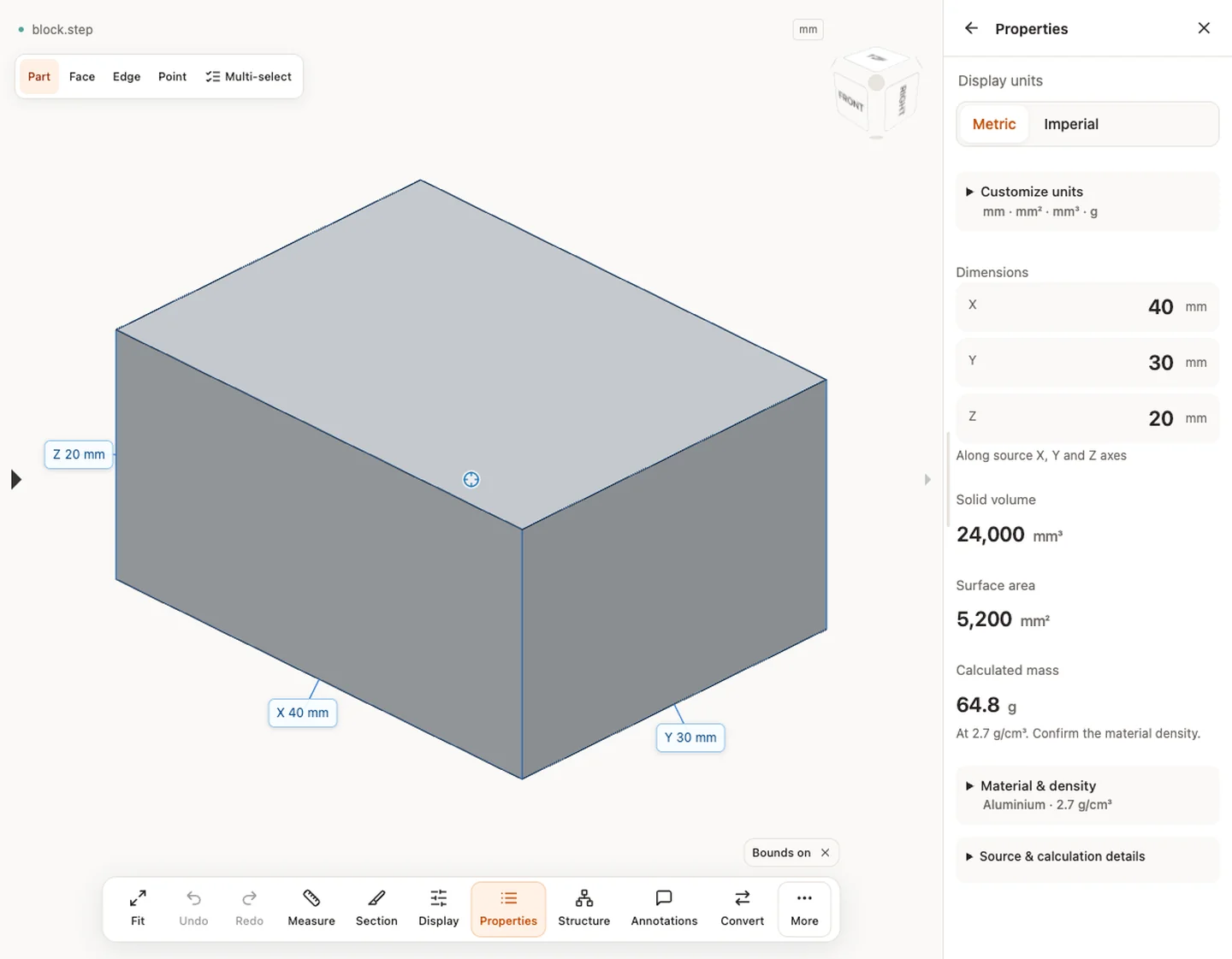
處理完成後旋轉、縮放模型,並在“屬性”中檢視 X、Y、Z 外包框尺寸。體積需要有效的封閉實體。材料質量由體積與您確認的密度計算;點到點測量基於顯示網格,結果近似。
如果無法開啟
檢查檔案實際格式、儲存版本、上傳限制和幾何資料。重新命名副檔名不會轉換檔案。缺少裝配零件時,屬性只針對已載入的幾何。
使用結果前
確認源單位、零件數量和已知尺寸。重要用途請核對原始 CAD 或圖紙,閱讀測量精度及檔案隱私。
公開檔案實測
STEP 與 STP 是同一交換格式的不同副檔名。將公開 block.step 複製為位元組相同的 block.stp,預期尺寸皆為 40×30×20 mm。將 STL、IPT 改名為 STEP 不會轉換格式。應檢查檔案選擇器及支援的 STEP 協定。
逐個零件檢查裝配體
開啟 Twin blocks STEP 範例,在結構中選取 Block 1 並確認反白。選擇隔離檢查該實例,再用顯示全部恢復組裝視圖。若要查看橫跨兩個零件的小區域,請參閱剖切盒操作指南。
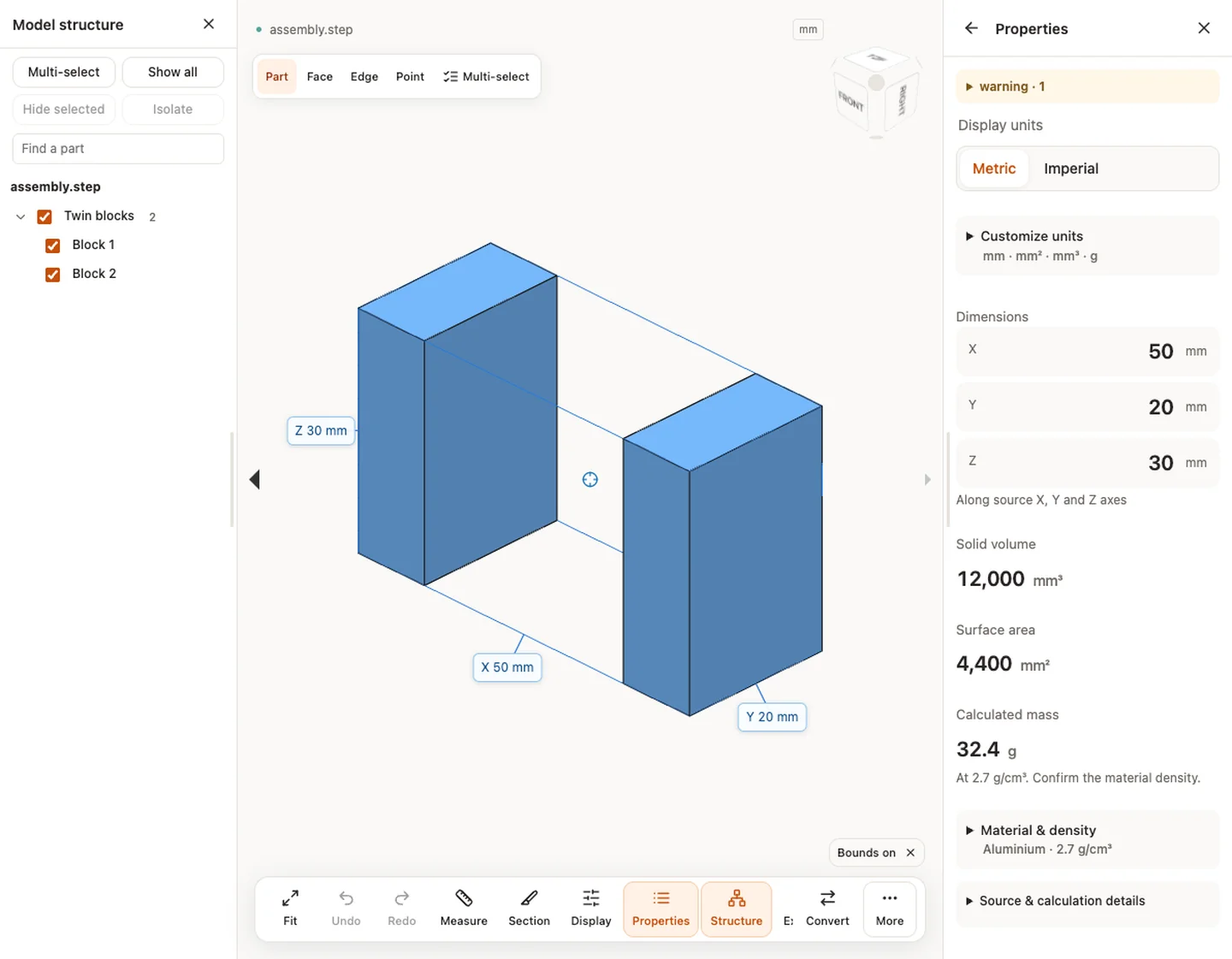
自包含的 STEP 裝配體會保留可讀的元件名稱、顏色和位置。在模型結構面板中,你可以選擇元件、隱藏它、隔離它,或按名稱尋找零件。合計會計入重複實例,相互重疊的零件不會被扣除。隱藏、剖切或爆炸視圖只改變你看到的畫面,不會改變源幾何。
選對測量模式
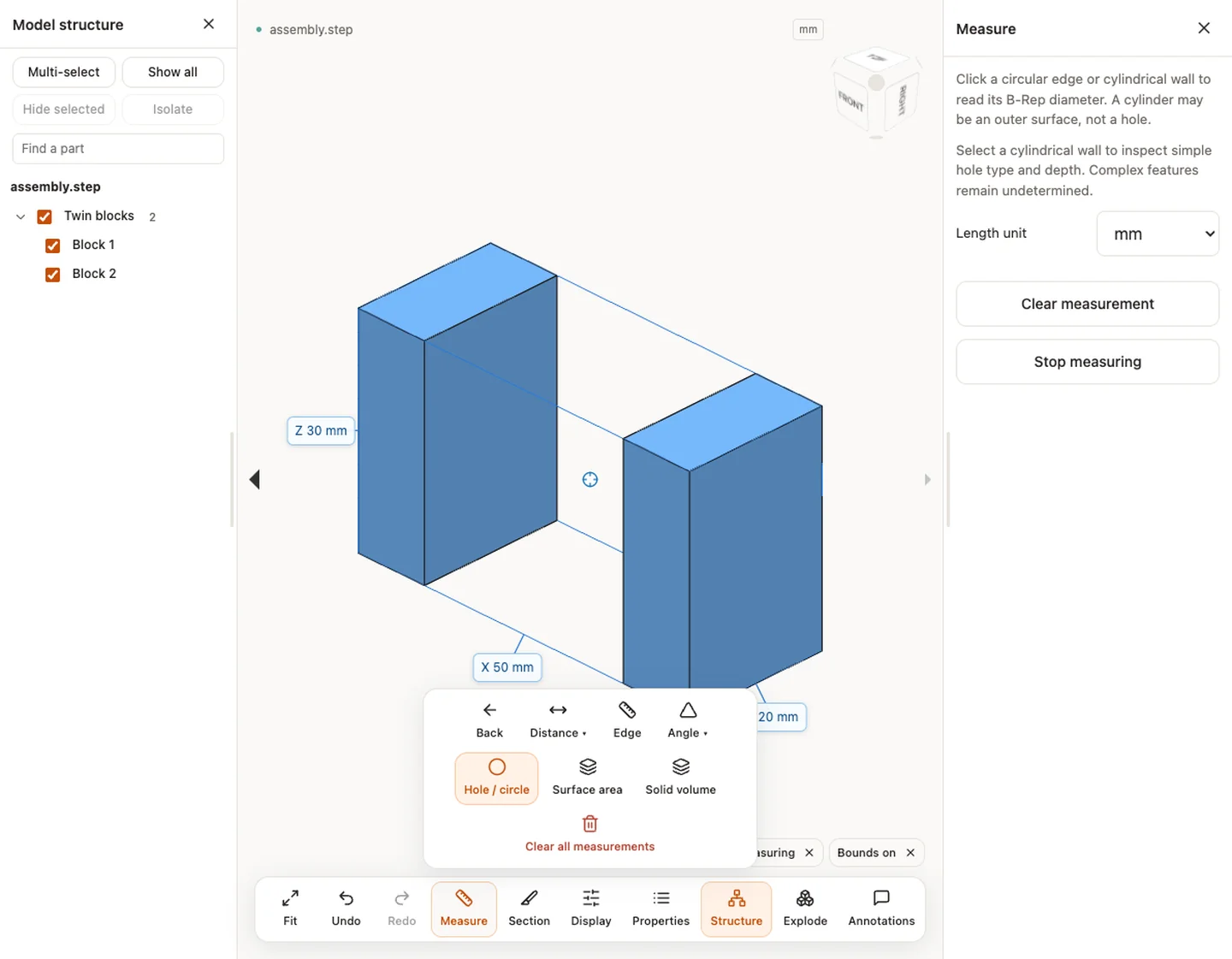
不同模式回答的問題不同,所以抄走任何數值時,都要把模式和單位一起記下。
- 距離:所選兩點之間的距離是近似值,因為選取落在顯示網格上。
- 邊的長度和孔/圓的直徑讀取自受支援的 B-Rep 幾何。點選圓形邊或圓柱壁即可讀出直徑;圓柱可能是外表面,而不是孔。
- 孔的類型和深度只對簡單情形顯示:完整的圓柱通孔,以及底部平整的盲孔。階梯孔、相交孔和錐底孔保持未分類。
- 當檔案提供有效的封閉實體時,表面積和實體體積來自 B-Rep;否則結果為不可用,絕不會顯示為零。屬性面板裡的來源單位、計算方法和精度會說明每個數值是怎麼得到的。
剖切與顯示模型
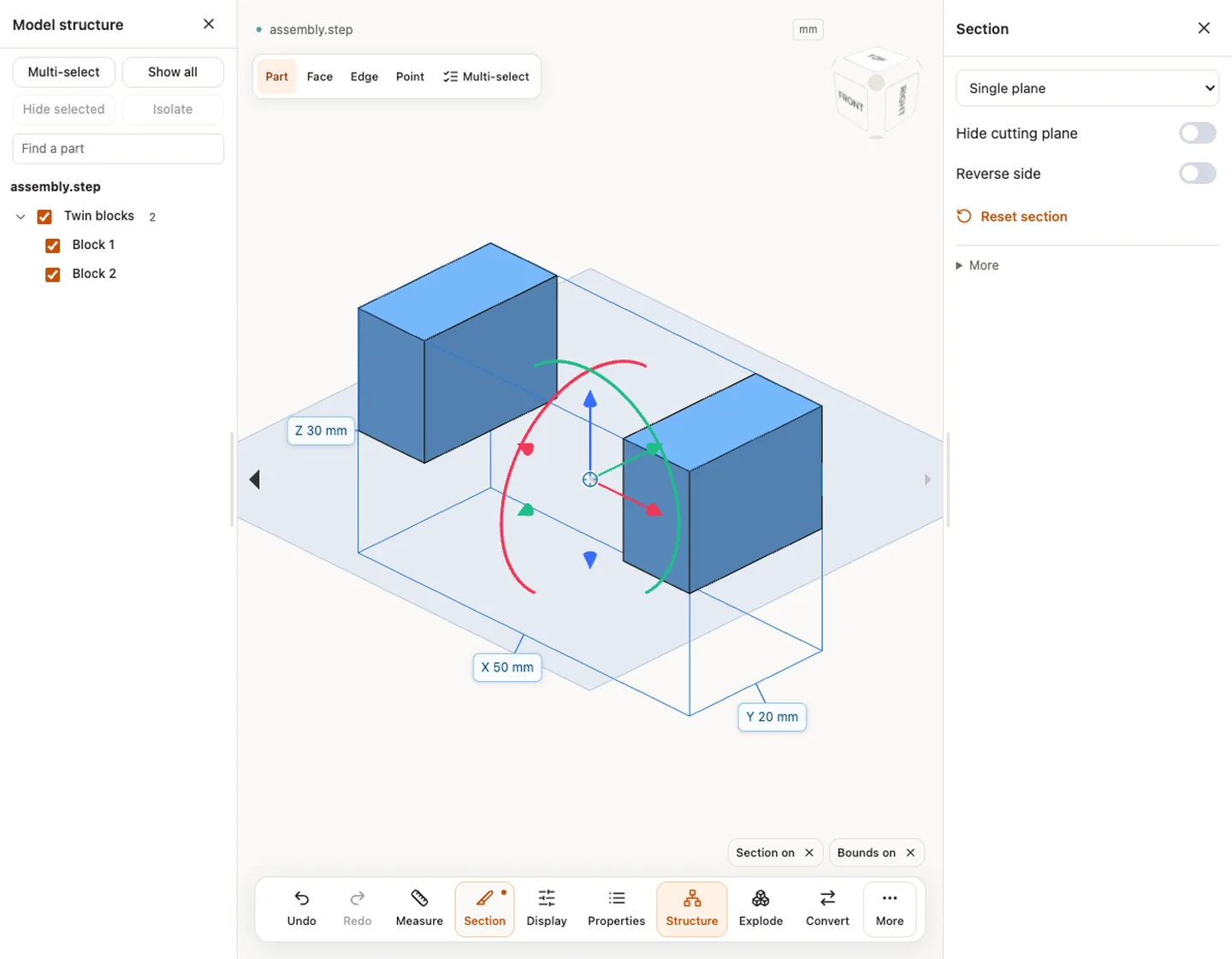
剖切可以用單個平面、多個平面或一個盒體切開視圖,還能反轉方向或隱藏剖切面。它只裁剪你看到的畫面,不會計算截面面積。顯示選項包括線框和透明視圖,在一個實體擋住另一個實體時很有用。
STEP 檔案專屬檢查
- 檔案內容。 不確定檔案裡有什麼時,請閱讀 STEP 檔案(.step、.stp)是什麼,怎麼開啟。
- 單位。 使用任何測量值之前,先核對一個已知尺寸。模型大了或小了 25.4 倍,說明英吋和毫米被混用了;見修正 25.4 倍比例錯誤。
- 外部引用。 CADProps 讀取自包含的 STEP 檔案,不會獲取裝配體引用的檔案。如果缺少零件,請向傳送方要單檔案裝配體匯出。
- 開放曲面。 看起來像實體的模型可能是一組開放曲面,此時體積不可用;原因見為什麼 STEP 體積為零或缺失。
- 特徵歷史。 STEP 檔案攜帶的是結果幾何,不是特徵樹。見為什麼 STEP 匯出沒有特徵樹。
- 協議。 檔案頭寫明匯出器使用的應用協議。AP203、AP214 與 AP242列出了各自能攜帶的內容。
輸入格式: STEP / STP
上傳、檢視、剖切、測量、轉換和匯出的通用步驟統一在使用方法中說明。本頁只介紹這種檔案類型特有的內容。
CADProps 真實操作截圖
截圖使用英文介面;圖說與步驟說明對應相同操作。
需要進一步複核的情況
檢視無須帳號即可開始;轉換、帳號儲存及建立分享需登入。暫存檔案在顯示的保留期限後到期。請閱讀隱私說明了解伺服器處理與刪除,使用數值前閱讀精度說明。隱藏零件、剖切或分解不會改變匯出的來源幾何。
繼續相關任務
想快速檢視零件與裝配體,可以閱讀用 CADProps 快速檢視 CAD(英文),查看真實模型案例與載入時間。
來源 PMI 與 3D PDF
開啟 STEP AP242 單一零件後,選擇「來源檔案 PMI」查看可讀取的尺寸、幾何公差、基準及來源視圖。
原始文章: CADProps · https://www.cadprops.com/zh-hant/tools/step-viewer/