

零件與裝配體
單個零件上傳 .ipt。裝配體需把 .iam 與引用的 IPT、子裝配體一併打包為 ZIP,保留相對目錄;若有多個根檔案,選擇目標裝配體。原生檔案的儲存版本會影響相容性。
檢視與測量
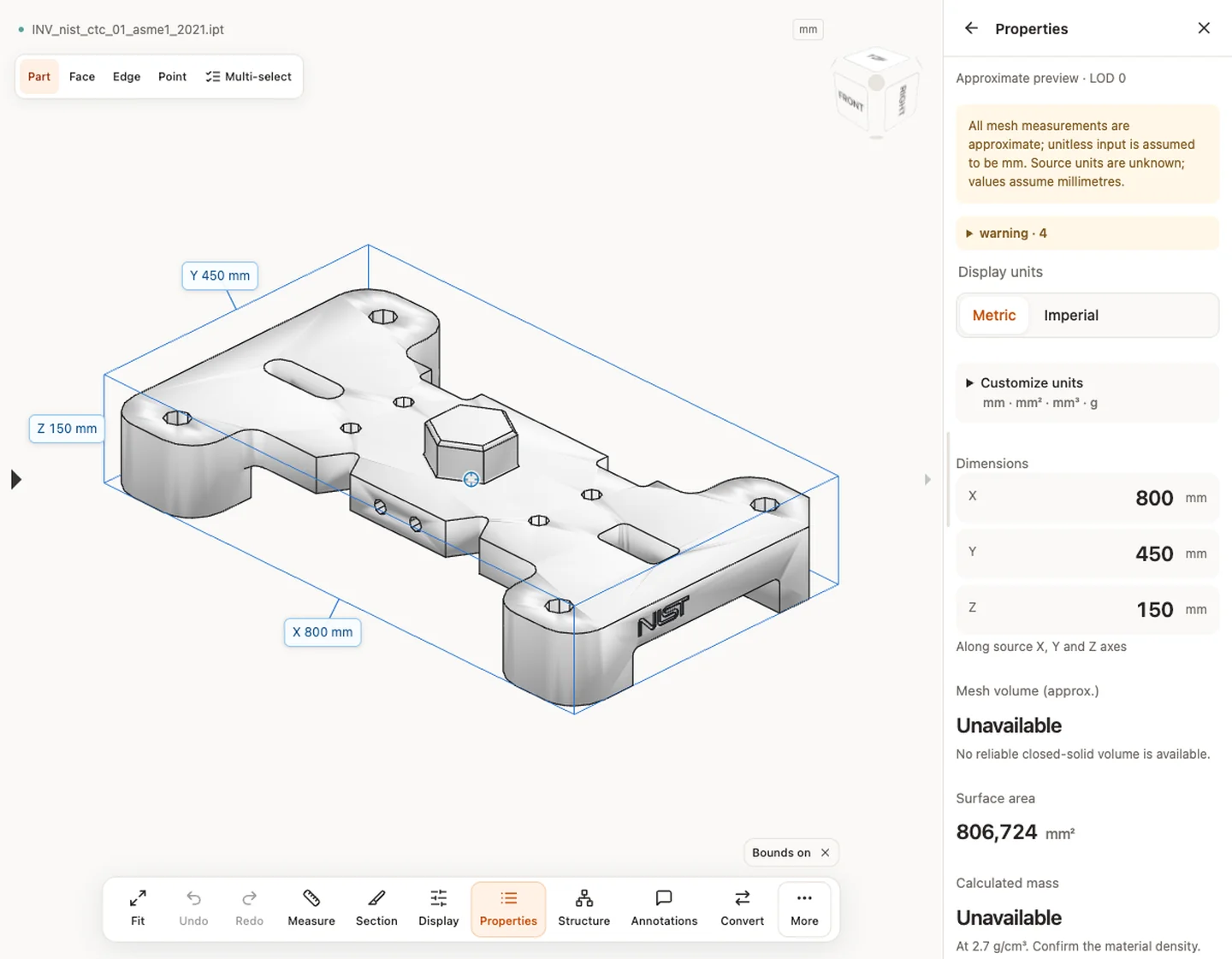
選擇檔案後立即上傳到伺服器。處理完成後旋轉、縮放模型,並在“屬性”中檢視 X、Y、Z 尺寸及可用的實體屬性。先核對源單位、已載入零件和一個已知尺寸。缺少引用時可能只顯示部分幾何,屬性不代表完整裝配體。質量需要您確認材料密度,不能假定已恢復 Inventor 的原生材料設定。
轉換與限制
需要中性幾何時可使用Inventor 轉 STEP。STEP 不會恢復草圖、約束、引數或特徵歷史。點到點測量基於顯示網格,結果近似。讀取失敗時檢查實際格式、儲存版本、引用檔案和上傳限制;改副檔名並不能轉換檔案。
重要用途請結合原始 CAD 或圖紙複核,參閱測量精度和檔案隱私。
公開檔案實測
IPT 是 Inventor 零件。記錄儲存檔案的 Inventor 版本;較新或未支援版本可能在檔案完好時也無法讀取。改名不能解決,可請原軟體匯出自包含 STEP。IAM 組合件需要在 ZIP 提供參照零件。
結果為轉換後的三角網格預覽。尺寸、面積與可用的網格體積均為近似值;單位須與已知實際長度核對。本結果不提供 B-Rep 邊線/直徑量測或 Solid Differences。單一檔案驗證不代表所有版本或幾何均相容。
精確結果與近似結果
IPT 零件只有在 B-Rep 完整讀取時,才提供精確屬性和精確 STEP。IAM 組合件依據 Inventor 儲存的顯示幾何顯示,屬性為近似值,匯出為網格 STEP。沒有儲存顯示幾何的檔案會顯示其中儲存的縮圖。
用 Pack and Go 打包 IAM
Inventor 的 Pack and Go(打包)會把組合件和所有參照檔案複製到同一個資料夾。把這個資料夾壓縮成 ZIP 後上傳。螺絲、螺帽這類 Content Center(內容中心)零件通常放在獨立的程式庫資料夾;如果沒有放進 ZIP,會顯示為缺少的元件,並且不計入合計。
精確 IPT 幾何從哪裡來
IPT 以 ACIS 格式的 B-Rep 資料儲存實體。CADProps 完整讀取這部分資料時,體積、表面積與 STEP 匯出都來自實體;Inventor 的外觀與零件名稱不會帶過來。讀取不了時,零件以 Inventor 儲存的顯示幾何顯示,結果標為近似。兩種情況下,質量都依你選擇的密度計算,而不是 Inventor 中的材料。
IDW 圖紙不等於 IPT 模型
.idw 只顯示圖紙內儲存的預覽圖片,不會依 IPT/IAM 參照重建圖紙視圖,也不讀取尺寸或標題欄。圖片的物理單位未知,沒有 3D 幾何、3D 旋轉、測量、精確屬性或模型轉換。若沒有可用預覽,請索取 PDF、DXF 或 DWG;模型檢查則需要 IPT/IAM 檔案或 STEP。
輸入格式: IPT / IAM / IDW
上傳、檢視、剖切、測量、轉換和匯出的通用步驟統一在使用方法中說明。本頁只介紹這種檔案類型特有的內容。
CADProps 真實操作截圖
截圖使用英文介面;圖說與步驟說明對應相同操作。
需要進一步複核的情況
檢視無須帳號即可開始;轉換、帳號儲存及建立分享需登入。暫存檔案在顯示的保留期限後到期。請閱讀隱私說明了解伺服器處理與刪除,使用數值前閱讀精度說明。隱藏零件、剖切或分解不會改變匯出的來源幾何。
繼續相關任務
想快速檢視零件與裝配體,可以閱讀用 CADProps 快速檢視 CAD(英文),查看真實模型案例與載入時間。
來源 PMI 與 3D PDF
如需在模型上顯示標註或匯出附標註的 3D PDF,請在來源 CAD 軟體匯出包含圖形 PMI 的 STEP AP242。
原始文章: CADProps · https://www.cadprops.com/zh-hant/tools/inventor-viewer/