

將 Autodesk Inventor IPT 零件或 IAM 裝配轉換為 STEP。IPT 的 B-Rep 完整讀取時得到精確 STEP;IAM 以及不滿足條件的零件,匯出為由 Inventor 儲存的顯示三角面生成的網格 STEP。檢視和測量無需帳號,轉換需要登入。
STEP 匯出包含什麼
精確 STEP 保留曲面和邊,CAD 和 CAM 軟體可以把它當作實體幾何使用。網格 STEP 是把顯示用三角面寫入 STEP 檔案,適合目視檢查和外形尺寸核對,不適合加工特徵或曲面編輯。只有上傳的檔案滿足條件時,Convert 對話方塊才會提供精確 STEP;STL、OBJ 和 GLB 來自同一個預覽。
IPT 零件
CADProps 用自有讀取器讀取 IPT 實體。所有面都重建成功時提供精確 STEP,否則匯出網格 STEP。沒有儲存顯示幾何的零件會顯示其中儲存的縮圖。
IAM 裝配
直接上傳 IAM,或把頂層 IAM 和引用的 IPT、IAM 檔案按相對資料夾打包成 ZIP 上傳。CADProps 會顯示能讀取的元件,缺少引用時給出警告。STEP 匯出是已載入元件的網格 STEP;如需精確裝配幾何,請讓對方從 Inventor 匯出 STEP。
STEP 不含 Inventor 歷史
轉換不會把 Inventor 的草圖、約束、引數、iProperties 或原生特徵歷史還原為可編輯特徵。請保留 IPT/IAM 檔案包作為可編輯的原始檔。
檢查輸出
對比一個已知尺寸、預期實體/元件、裝配位置以及一兩個功能特徵。條件允許時,在接收方軟體中重新開啟 STEP。
輸入格式: IPT / IAM
點數: 檢視和量測免費。新帳戶贈送 3 個轉換點。首次下載扣 1 點,解鎖這份檔案 30 天內的所有可用格式。轉換失敗或結果不完整不扣點。詳見價格(英文)。
上傳、檢視、剖切、測量、轉換和匯出的通用步驟統一在使用方法中說明。本頁只介紹這種檔案類型特有的內容。
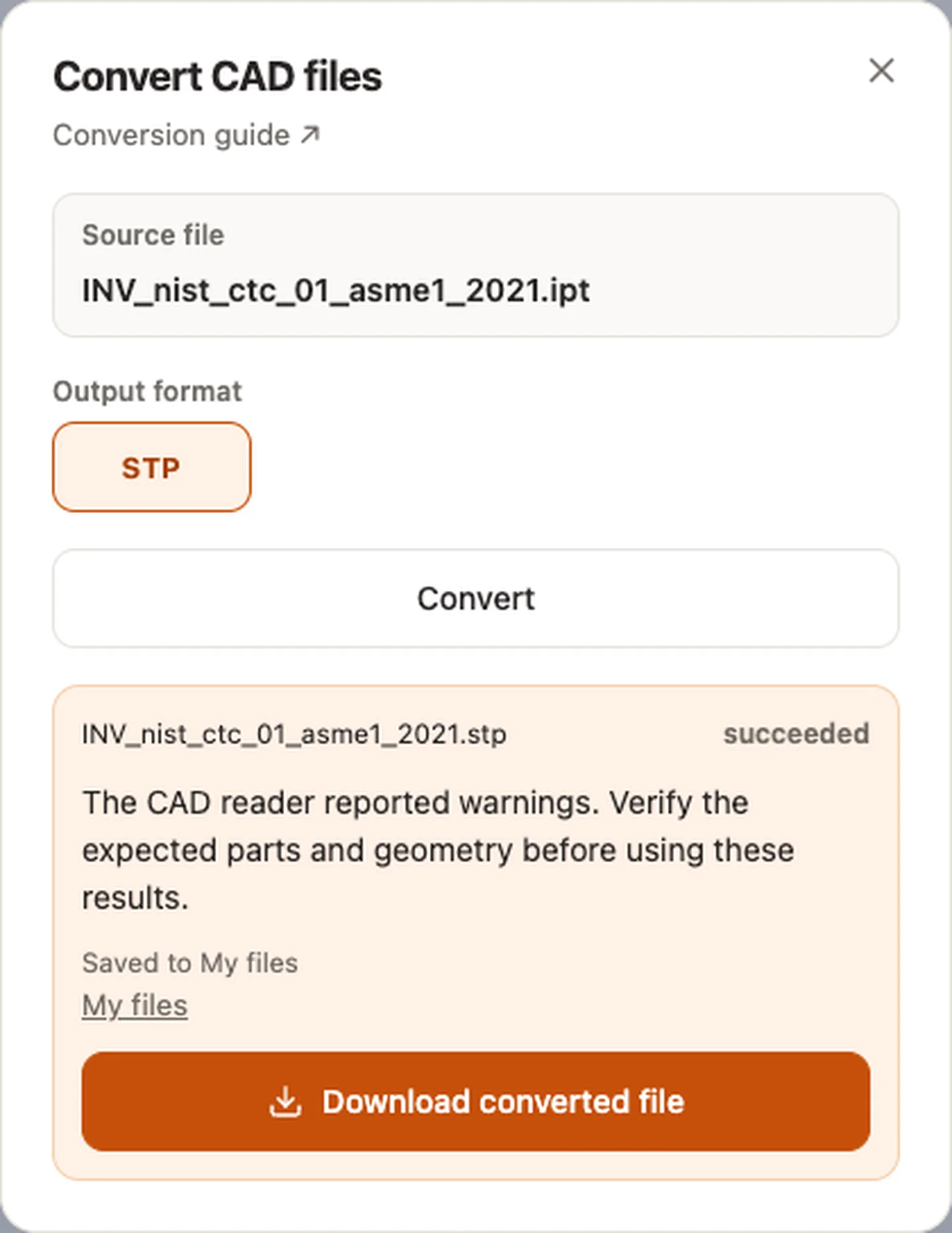
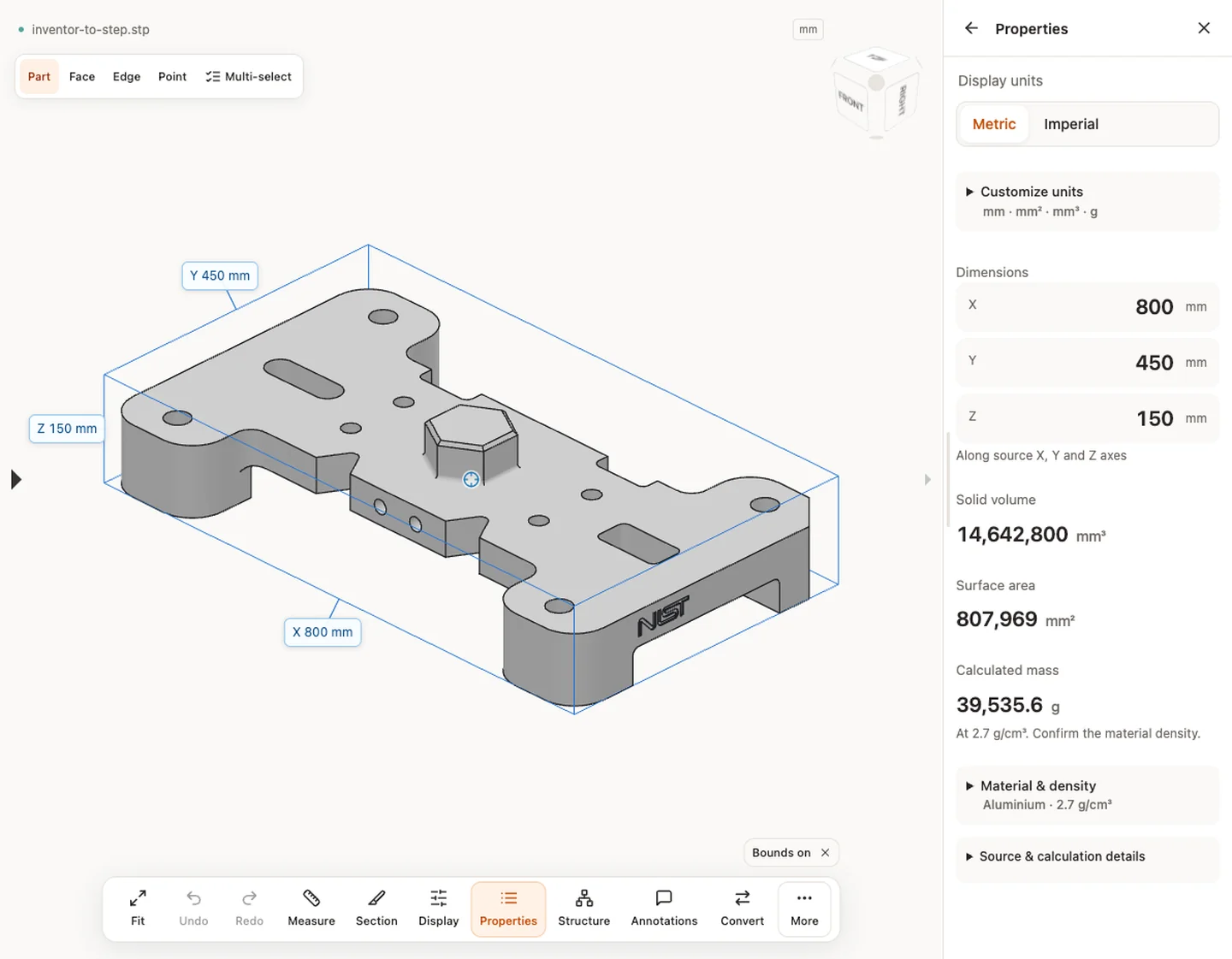
CADProps 真實操作截圖
截圖使用英文介面;圖說與步驟說明對應相同操作。
需要進一步複核的情況
檢視無須帳號即可開始;轉換、帳號儲存及建立分享需登入。暫存檔案在顯示的保留期限後到期。請閱讀隱私說明了解伺服器處理與刪除,使用數值前閱讀精度說明。隱藏零件、剖切或分解不會改變匯出的來源幾何。
繼續相關任務
原始文章: CADProps · https://www.cadprops.com/zh-hant/tools/inventor-to-step/